Edição colaborativa de documentos
Visualizar comentários
Para visualizar todos os comentários que foram adicionados ao documento:
- toque no
 ícone de Colaboração na barra de ferramentas superior,
 - selecione o item de menu Comentários.
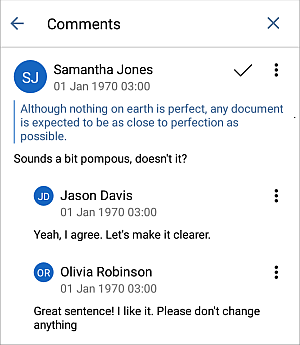
Você pode gerenciar comentários e respostas da seguinte forma:
- responder a comentários adicionados por outros usuários tocando no
 ícone e selecionando a opção Adicionar resposta. Em seguida, insira seu texto no campo Adicionar resposta e toque no
  ícone no canto superior direito,
 - editar respostas e comentários tocando no ícone e selecionando a opção Editar comentário / Editar resposta,
- excluir respostas e comentários tocando no ícone e selecionando a opção Excluir comentário / Excluir resposta,
- fechar a discussão tocando no ícone
 à direita do comentário. Você também pode tocar no ícone e selecionar a opção Fechar. Após isso, a discussão que você abriu com seu comentário recebe o status de resolvida. Para abri-la novamente, toque no
  ícone à direita do comentário ou toque no ícone e selecione a opção Reabrir.
Usar opções de revisão
Para usar as opções de revisão,
- toque no ícone de Colaboração na barra de ferramentas superior,
- selecione o item de menu Revisões.
Alternativamente, você pode selecionar um trecho de texto e usar a opção Revisões no menu pop-up.
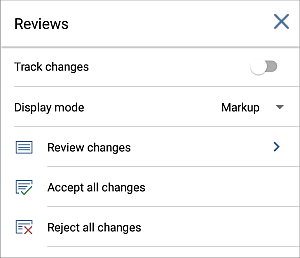
O painel Revisões será aberto, permitindo usar as seguintes opções:
- O interruptor Controlar Alterações permite ativar o modo de controle de alterações.
- Modo de Exibição - permite escolher um dos modos de exibição de alterações. Os seguintes estão disponíveis:
- Marcação este modo permite visualizar todas as alterações e aceitá-las ou rejeitá-las. Quando este modo está selecionado, você pode editar o documento.
- Final este modo permite exibir todas as alterações como se fossem aceitas. Quando este modo está selecionado, você não pode editar o documento.
- Original este modo permite exibir todas as alterações como se fossem rejeitadas. Quando este modo está selecionado, você não pode editar o documento.
- Revisar Alterações - permite navegar entre as alterações e aceitá-las ou rejeitá-las.
A alteração atual será exibida no painel Revisar Alteração e destacada no texto do documento. No painel Visualizando alterações, o nome do usuário que fez essa alteração, a data e hora em que a alteração foi feita, e a descrição da alteração (por exemplo, Parágrafo Inserido). Use a seta
 para ir para a alteração anterior, e a seta
  para ir para a próxima alteração. A opção ACEITAR permite aceitar a alteração atual, a opção REJEITAR permite rejeitar a alteração atual.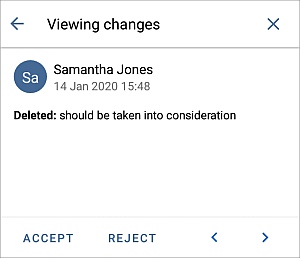
- Aceitar Todas as Alterações - permite aceitar todas as alterações de uma vez.
- Rejeitar Todas as Alterações - permite rejeitar todas as alterações de uma vez.