Como conectar o ONLYOFFICE ao Trello
Sobre a integração entre ONLYOFFICE e Trello
O Trello é uma ferramenta de gerenciamento de projetos que ajuda equipes a organizar tarefas e colaborar de forma eficiente. O ONLYOFFICE oferece um conector oficial para integrar o ONLYOFFICE Docs ou ONLYOFFICE Docs Cloud com o Trello e editar e colaborar em documentos de escritório dentro do seu workspace do Trello. Você pode obter o módulo de integração ONLYOFFICE no marketplace oficial. A aplicação é distribuída sob a licença Apache.
Conectando o ONLYOFFICE Docs ao Trello
Instalando e configurando o módulo de integração ONLYOFFICE para Trello
Para instalar a aplicação ONLYOFFICE:
- Abra seu quadro do Trello e clique em Mostrar menu no lado direito.
-
Vá para Power-Ups e procure por ONLYOFFICE.
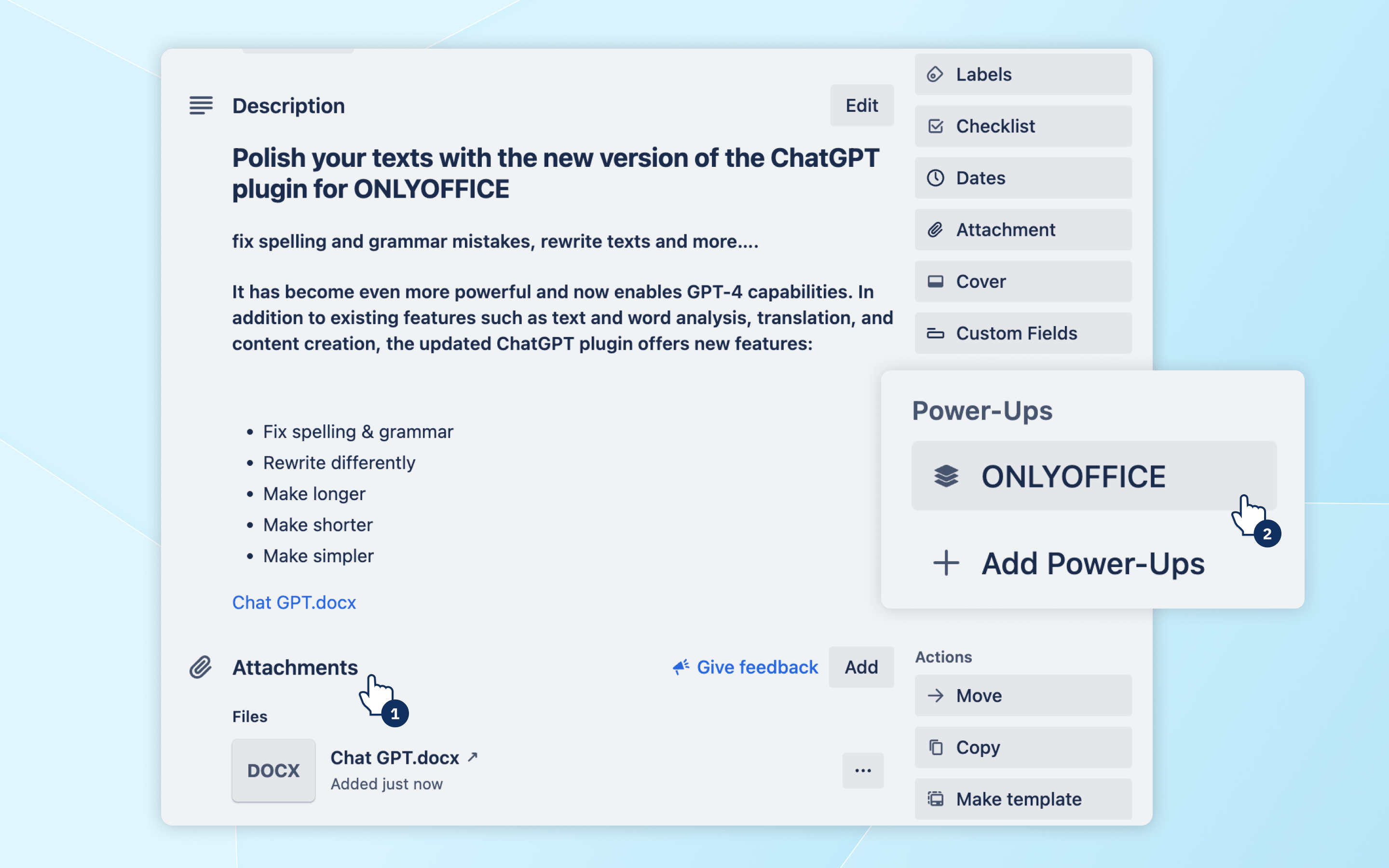
- Clique no Power-Up ONLYOFFICE e depois em Adicionar. Confirme a adição, e o ONLYOFFICE será habilitado para seu quadro.
Assim que você tiver a sua instância do ONLYOFFICE Docs pronta, você precisará configurá-la no Trello:
-
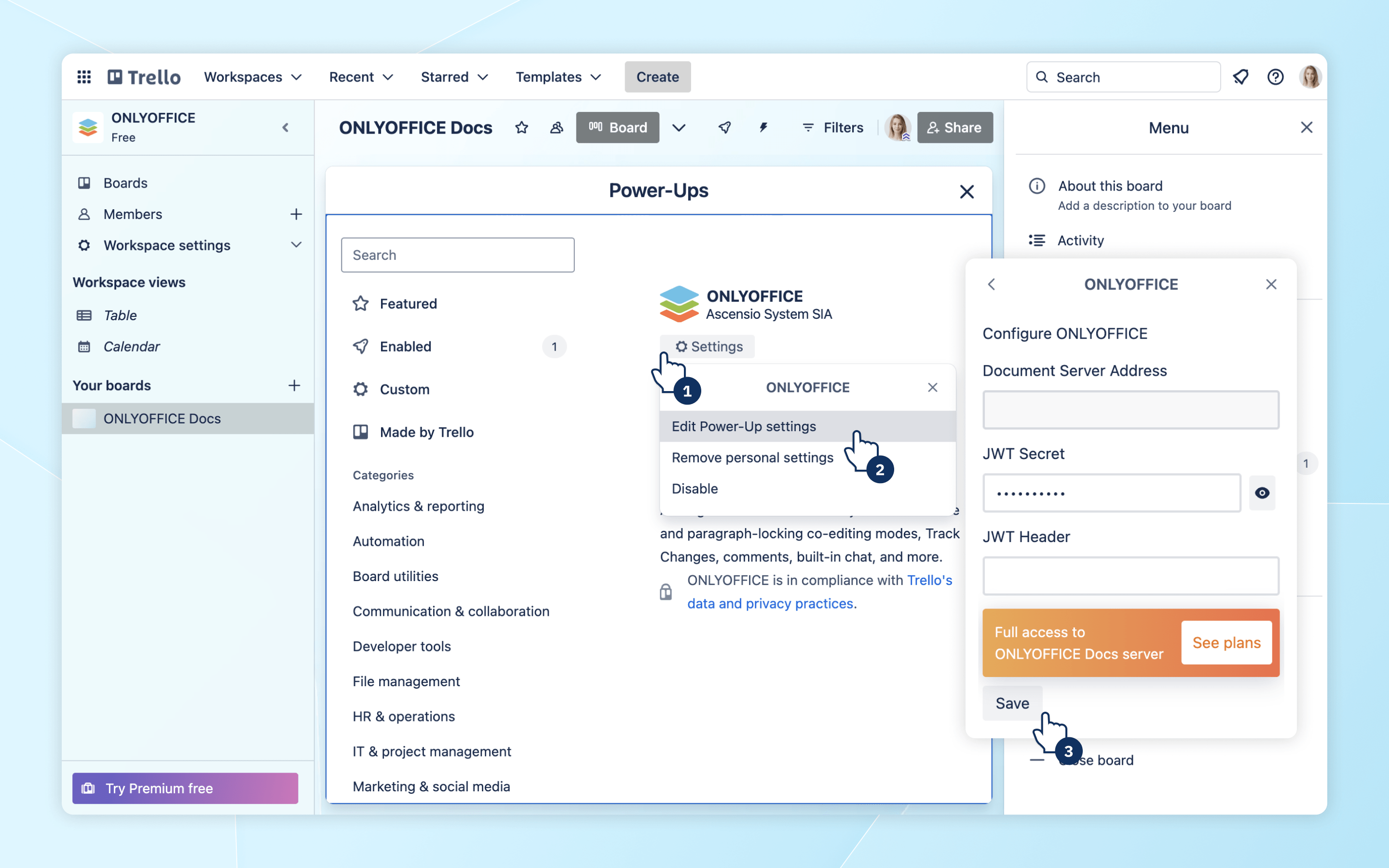
Clique no botão ONLYOFFICE no painel Power-Ups à direita. Digite os seguintes detalhes:
- Endereço do Document Server: A URL do seu ONLYOFFICE Docs Cloud ou servidor self-hosted.
- JWT Secret (Opcional): Para proteger seus documentos, você pode habilitar o JWT (JSON Web Token). Você pode encontrar essa informação nas configurações do seu ONLYOFFICE Docs ou no e-mail de registro se estiver usando a versão cloud.
- JWT Header: Se usando JWT, especifique o nome do cabeçalho personalizado aqui.
-
Clique em Salvar para aplicar as configurações.
Começar a usar ONLYOFFICE no Trello
Com tudo configurado, você agora pode trabalhar em seus documentos diretamente dentro dos cards do Trello:
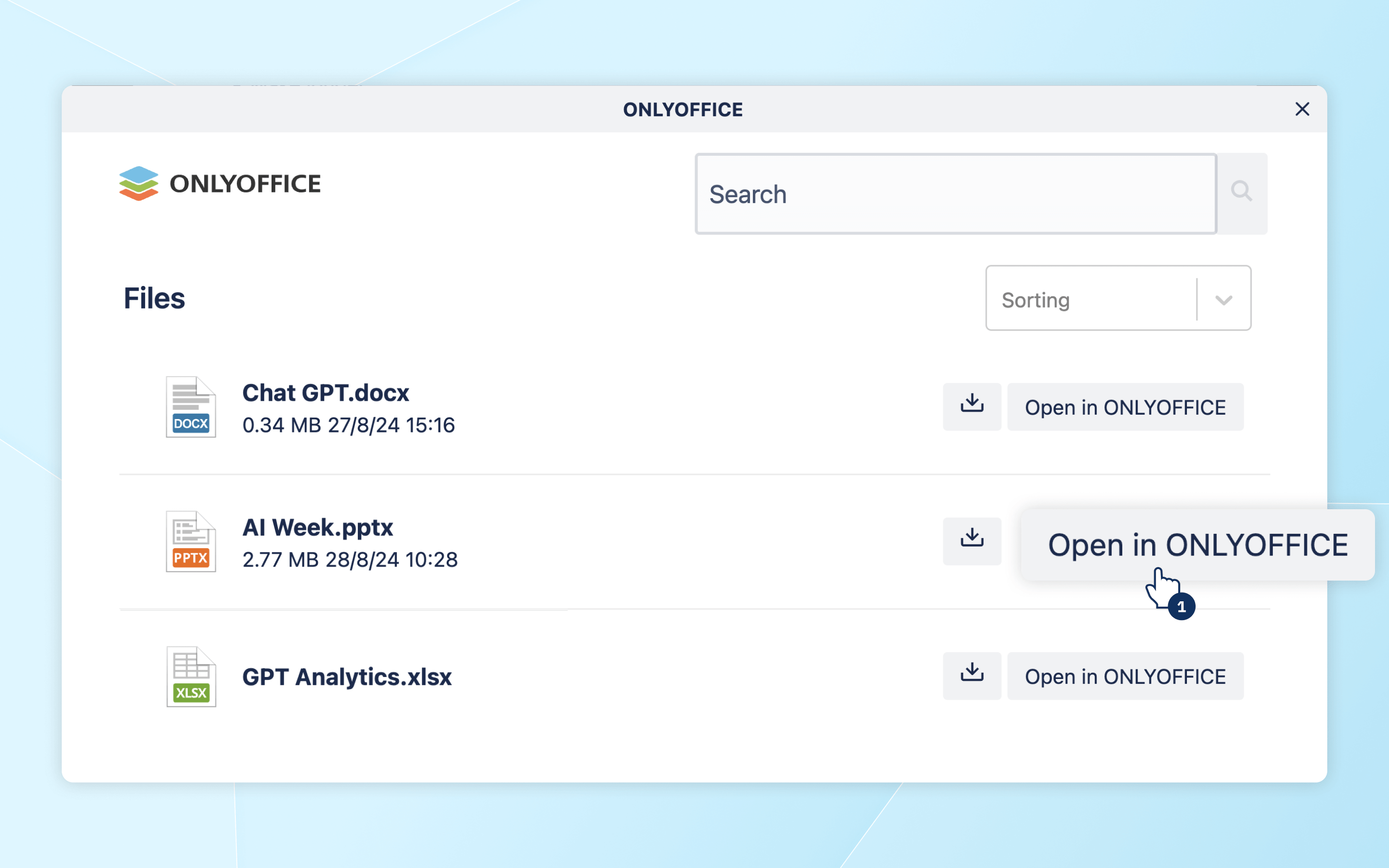
Visualização e Edição: Você verá o botão ONLYOFFICE na seção Power-Ups — clique nele para visualizar a lista de anexos. Para editar um arquivo, clique em Abrir no ONLYOFFICE ao lado do anexo desejado.
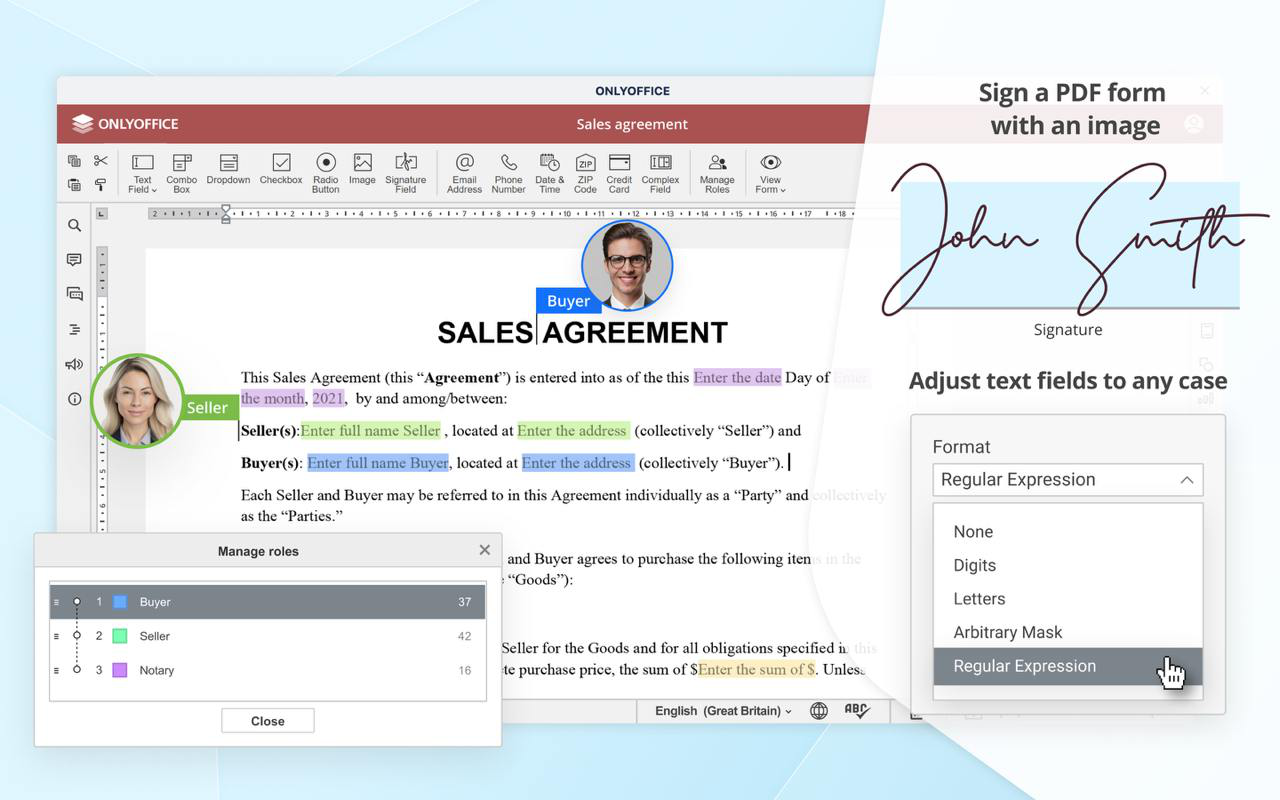
Colaboração: Para colaborar eficientemente com sua equipe, habilite a co-edição em tempo real selecionando o modo Rápido ou Estrito, e utilize comentários e Controlar Alterações.
Salvando alterações: As alterações são salvas em um novo arquivo com o mesmo nome do original. A versão editada fica disponível dentro do card para fácil acesso.