Moodle para DocSpace

Sobre a integração entre ONLYOFFICE DocSpace e Moodle

O ONLYOFFICE fornece um conector oficial para integrar perfeitamente o ONLYOFFICE DocSpace com o Moodle, permitindo que usuários vinculem salas como atividades para colaboração aprimorada. Você pode baixar o conector ONLYOFFICE da biblioteca de plugins do Moodle ou da página do GitHub .

Principais recursos
  • Exibição de salas do DocSpace dentro do curso Moodle.
Novidades na versão 2.0.0

Adicionado

  • Nova configuração de administrador para chave de API
  • Opção para desvincular usuários do DocSpace
  • Opção para desconectar o DocSpace
  • Modelos personalizados para a mensagem Item do DocSpace não encontrado

Alterado

  • Removida a configuração de login do administrador do DocSpace
  • Removida a configuração de senha do administrador do DocSpace
  • Os usuários do Moodle agora podem fazer login no DocSpace com qualquer endereço de e-mail existente no portal

O log de alterações completo está disponível aqui.

Conectando ONLYOFFICE DocSpace ao Moodle

Requisitos
  • ONLYOFFICE DocSpace versão SaaS ou servidor.
  • Plugin ONLYOFFICE DocSpace para Moodle.
Instalando o conector ONLYOFFICE DocSpace para Moodle

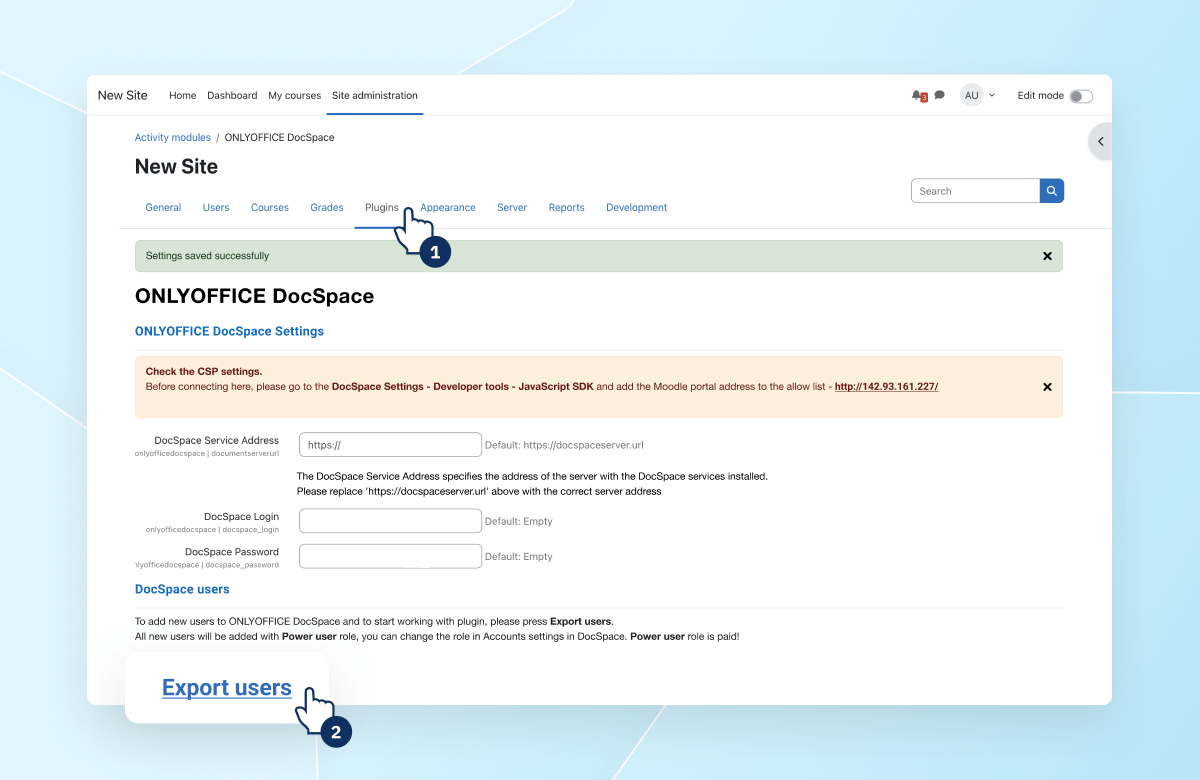
Administradores do Moodle podem instalar o plugin seguindo as etapas usuais de instalação de plugin do Moodle. Uma vez instalado, o plugin aparece na página Administração do Site > Plugins.
Instalando o conector ONLYOFFICE DocSpace para MoodleInstalando o conector ONLYOFFICE DocSpace para Moodle

Começar a usar ONLYOFFICE DocSpace no Moodle

Configurações gerais

Primeiro, vá para seu ONLYOFFICE DocSpace > Ferramentas do Desenvolvedor > JavaScript SDK. Adicione o endereço do seu Moodle na seção Digite o endereço do DocSpace para incorporar.

No Moodle, vá para Administração do Site > Plugins > Módulos de Atividade > ONLYOFFICE DocSpace. Na página de Configurações do ONLYOFFICE DocSpace, digite a URL do DocSpace, bem como o login e senha de administrador do DocSpace.
Instalando o conector ONLYOFFICE DocSpace para MoodleInstalando o conector ONLYOFFICE DocSpace para Moodle

Para mais detalhes sobre trabalhar com ONLYOFFICE DocSpace, consulte nossos guias.

Exportação de usuários

Para começar a trabalhar, você precisa exportar usuários do Moodle para o DocSpace. Para isso, clique no botão Exportar Usuários na página de configurações. Uma página com a lista de usuários se abrirá. Esta lista inclui usuários do Moodle com as funções Professor, Gerente, Criador de Curso. Se um usuário com tais credenciais (e-mail) já existir no DocSpace, a sincronização de autorização não ocorrerá.

Para adicionar um usuário Moodle ao DocSpace, selecione a caixa de seleção e clique no botão Convidar para DocSpace. Os usuários selecionados serão adicionados ao DocSpace.

Na coluna Status do Usuário DocSpace, você pode acompanhar se um usuário Moodle foi adicionado ao DocSpace ou não:

  • Marca verde: um usuário Moodle com o e-mail especificado foi adicionado ao DocSpace. A sincronização foi bem-sucedida.
  • Valor vazio: não há usuário Moodle com o e-mail especificado no DocSpace. Você pode convidá-los.
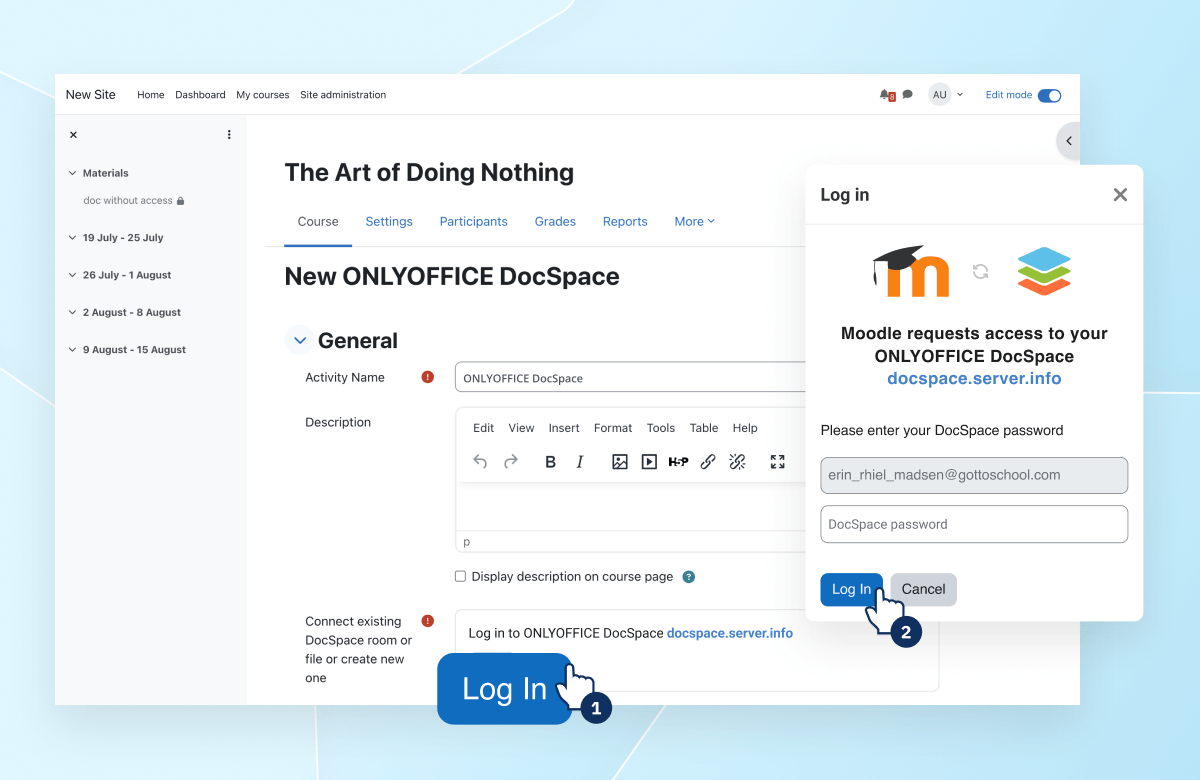
  • Ampulheta: há um usuário no DocSpace com o e-mail especificado, mas houve um problema de sincronização. Ao fazer login no plugin DocSpace pela primeira vez, o usuário precisará fornecer um login e senha do DocSpace para completar a sincronização.

Uso do plugin

O plugin adiciona um novo tipo de atividade ONLYOFFICE DocSpace ao criar um curso no Moodle.

Adicionando uma nova atividade ONLYOFFICE DocSpace

O plugin adiciona um novo tipo de atividade ONLYOFFICE DocSpace ao criar um curso no Moodle.

  • Na página do curso, habilite o Modo de Edição. Clique em Adicionar uma atividade ou recurso.
  • Na janela pop-up, selecione ONLYOFFICE DocSpace.
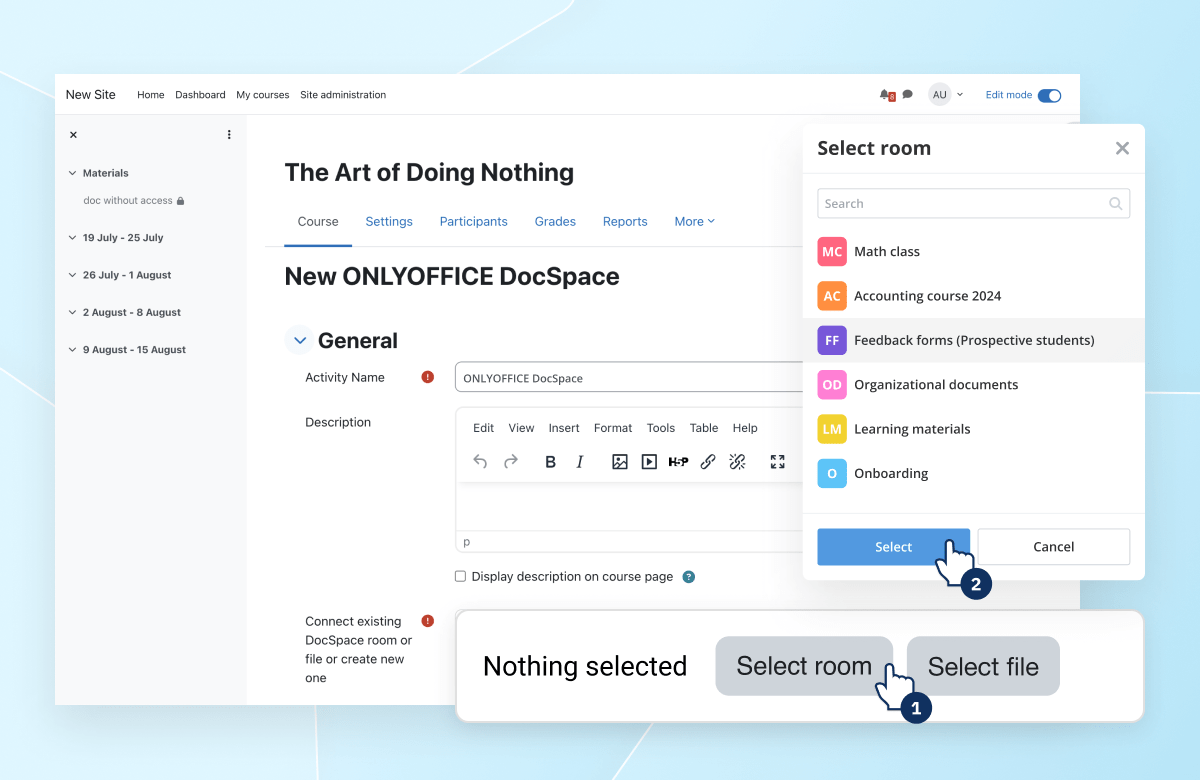
  • Especifique o Nome da atividade. No campo Conectar sala DocSpace existente, clique no botão Selecionar sala.
  • No seletor de sala, selecione a sala necessária (por enquanto, apenas salas públicas podem ser conectadas).
  • Clique no botão Salvar. A atividade criada aparecerá na página do curso.
Instalando o conector ONLYOFFICE DocSpace para MoodleInstalando o conector ONLYOFFICE DocSpace para Moodle
Trabalhando com a atividade DocSpace criada

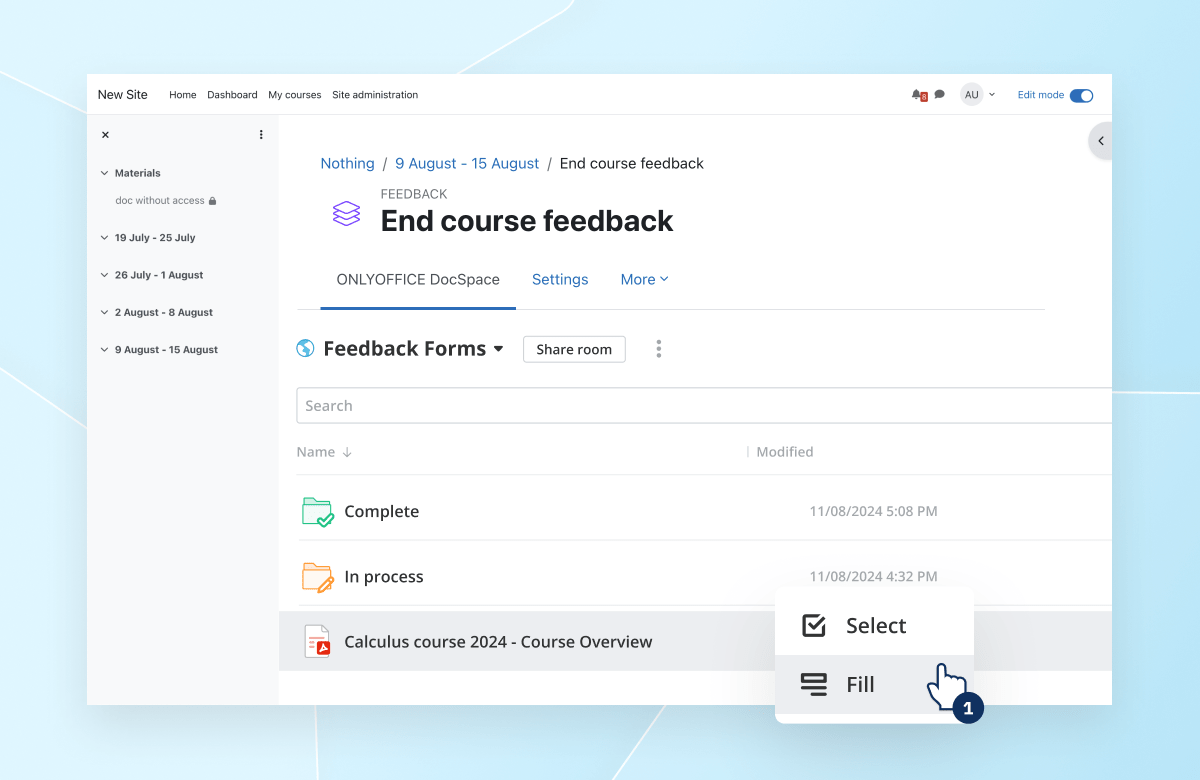
Para acessar a sala para edição de arquivos, as seguintes condições devem ser atendidas:

  • Usuário Moodle está sincronizado com sucesso com o DocSpace.
  • O usuário foi adicionado à sala DocSpace com os direitos correspondentes.

Todos os outros usuários têm acesso à sala DocSpace para visualização. Desta forma, por exemplo, professores podem compartilhar os materiais de aprendizagem com os alunos.
Instalando o conector ONLYOFFICE DocSpace para MoodleInstalando o conector ONLYOFFICE DocSpace para Moodle

Host ONLYOFFICE Docs on your own server or use it in the cloud

Article with the tag:
Browse all tags