Como implantar o ONLYOFFICE DocSpace na nuvem Vultr
Introdução
Agora você pode implantar facilmente a versão Docker do ONLYOFFICE DocSpace na infraestrutura do Vultr usando um aplicativo de um clique fornecido no Vultr Marketplace.
O aplicativo de um clique é uma imagem que inclui todos os componentes pré-configurados necessários para implantar seu DocSpace em um servidor Vultr executando o sistema operacional Ubuntu.
Passo 1. Crie sua instância no Vultr
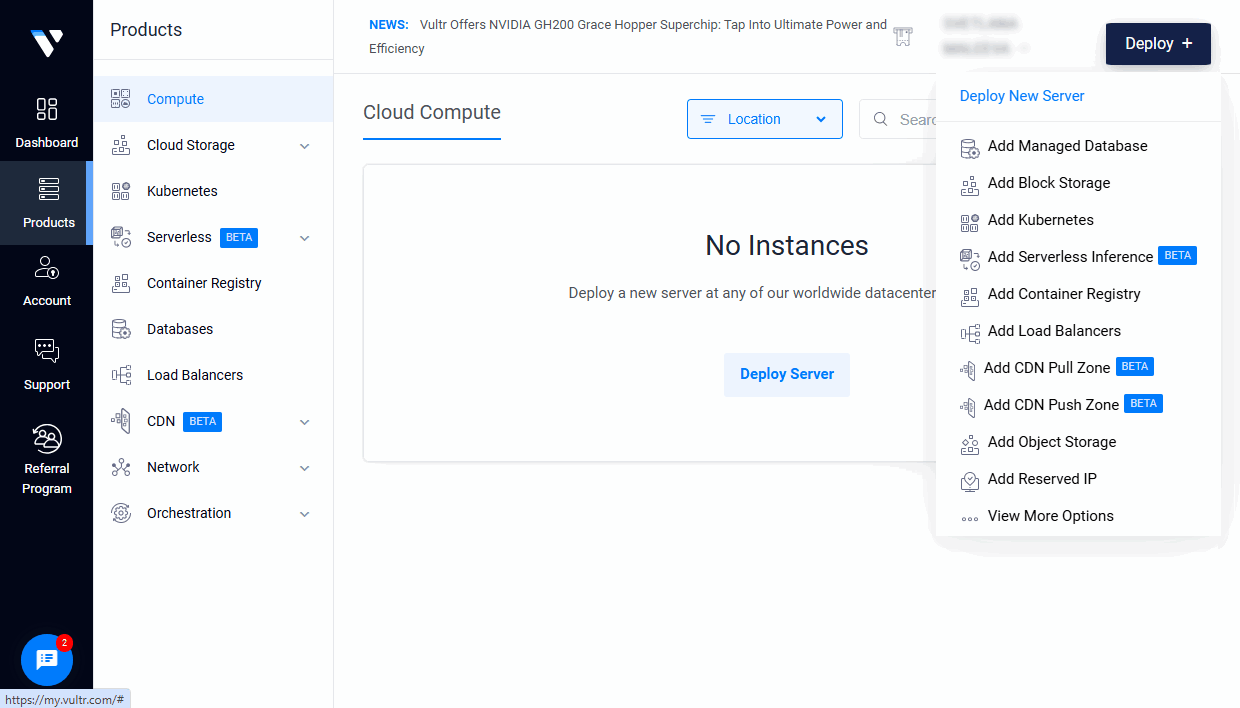
Faça login na sua conta Vultr e clique no botão Deploy Server ou use o botão Deploy + e escolha a opção Deploy New Server.
Se necessário, você pode escolher um tipo de servidor apropriado na seção Choose Type: Optimized Cloud Compute - Dedicated CPU, Cloud Compute - Shared CPU, Cloud GPU ou Bare Metal.
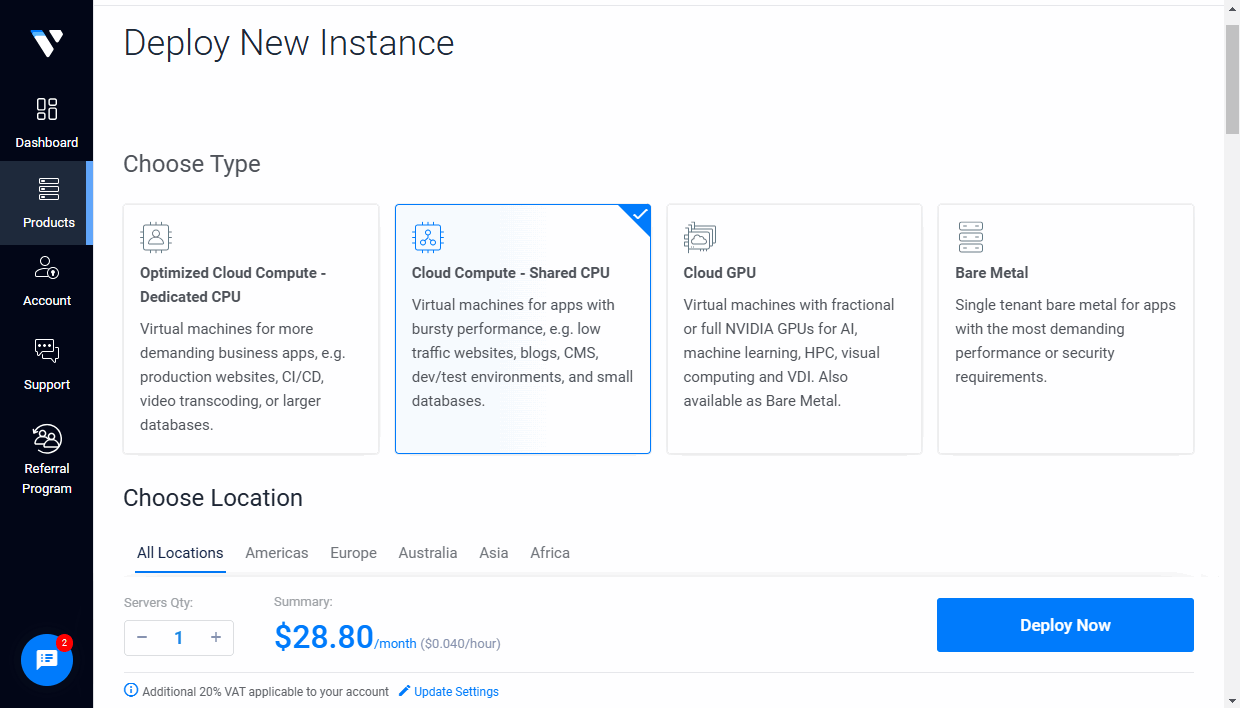
Você também pode escolher a localização mais próxima de você na seção Choose Location: Américas, Europa, Austrália, Ásia, África.
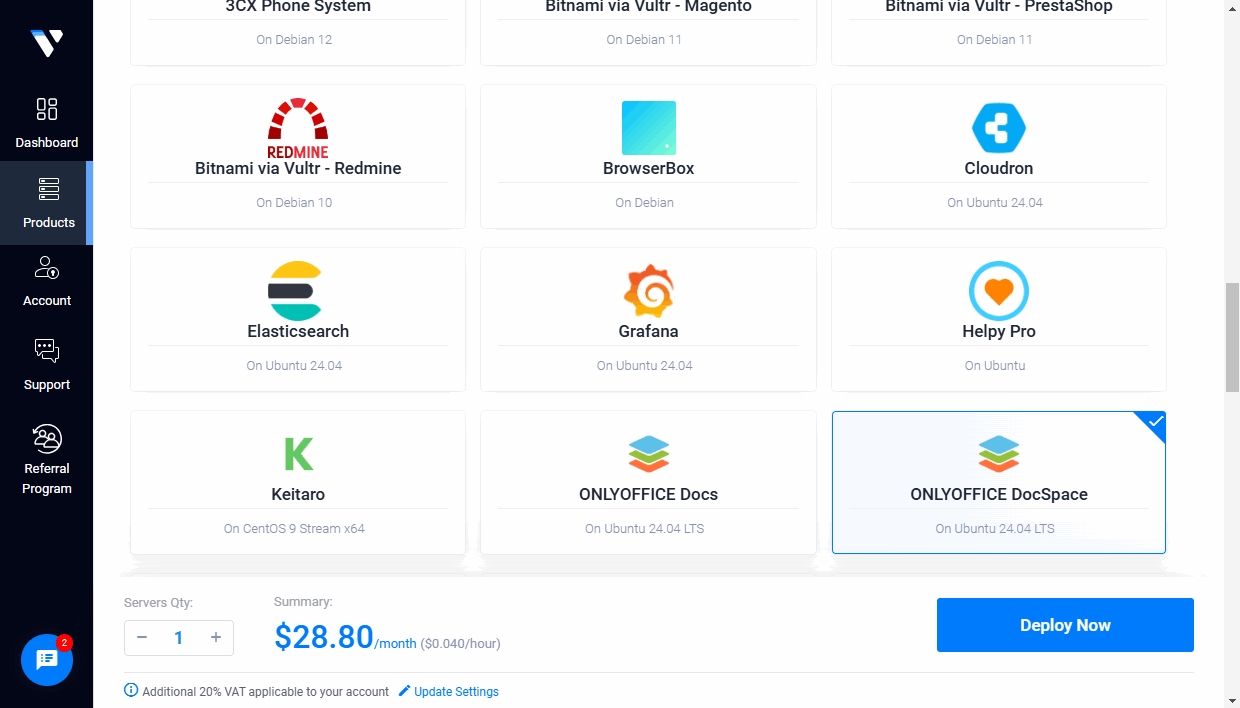
Na seção Choose Image, mude para a guia Marketplace Apps. Encontre ONLYOFFICE DocSpace na categoria Business e clique para escolher. Se você iniciou a instância a partir da página de detalhes, o aplicativo ONLYOFFICE DocSpace é selecionado automaticamente.
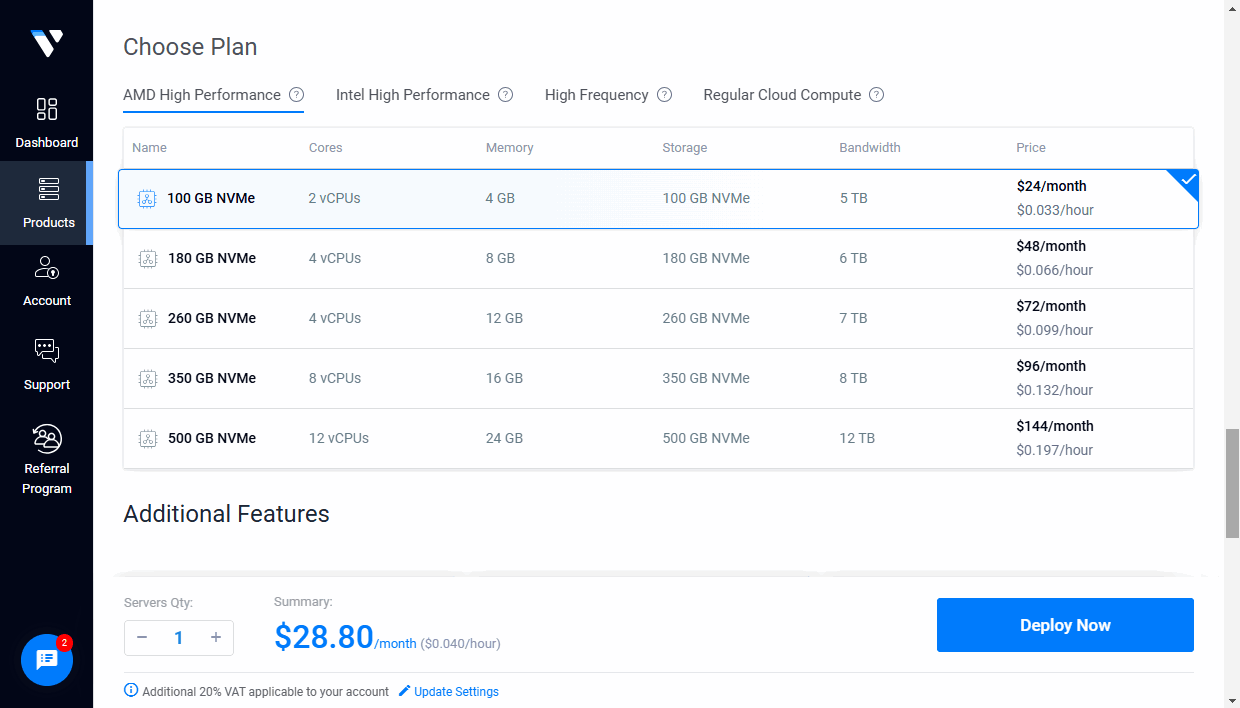
Na seção Choose Plan, você pode selecionar a opção que deseja usar ou deixar a padrão. As opções disponíveis podem variar dependendo da localização do servidor selecionado.
Recomenda-se escolher 16 GB de memória para executar seu DocSpace.
Opcionalmente, você pode configurar alguns recursos adicionais: habilitar Auto Backups, rede IPv6, Proteção contra DDOS (esta opção está disponível apenas para certas localizações), Rede VPC etc.
A seção SSH Keys permite que você adicione uma chave SSH pública se quiser conectar-se ao seu servidor usando uma chave SSH em vez de uma senha. Se você já adicionou chaves públicas SSH na sua conta Vultr, elas serão exibidas nesta seção. Você pode escolher a chave pública necessária ou adicionar uma nova. Uma chave privada deve ser armazenada em sua máquina local. Para saber mais sobre como criar pares de chaves SSH e adicionar a chave pública a uma instância, você pode consultar a documentação Vultr.
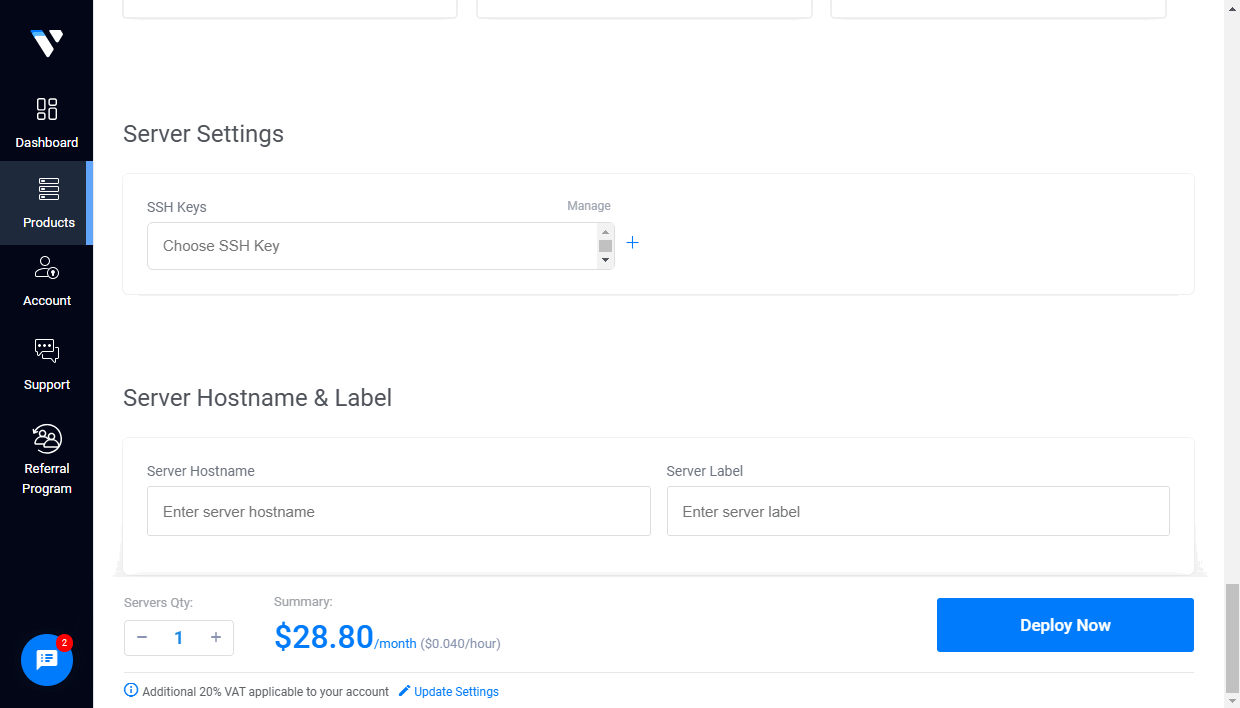
Se necessário, especifique o Hostname & Label do Servidor.
Clique no botão Deploy Now.
A nova instância criada será exibida na página de Produtos Vultr. Aguarde enquanto a instância está sendo instalada. Quando seu status mudar para 'Running', clique no nome do servidor ou use a opção Server Details para abrir a página de informações do Servidor.
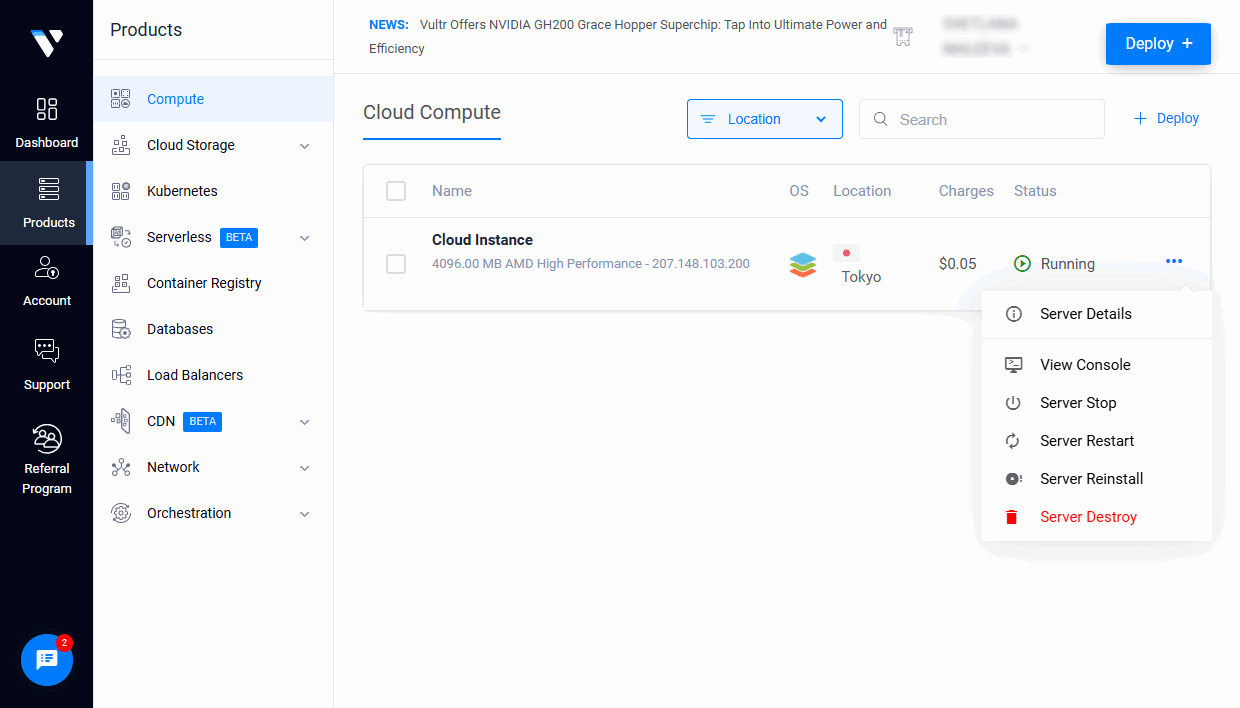
Clique no ícone  para copiar o endereço IP do servidor.
Na página de informações do Servidor, você também pode encontrar sua senha root, que é necessária para acessar a instância.
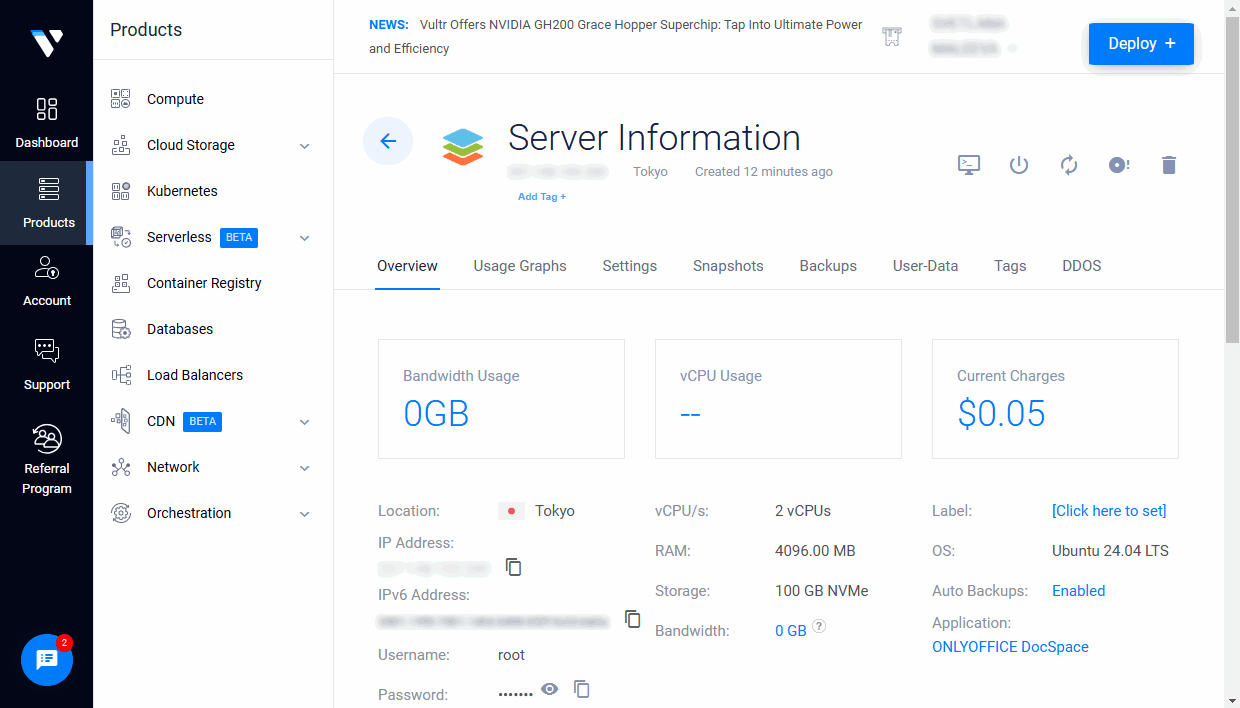
Passo 2. Conecte-se ao seu servidor via SSH para finalizar a configuração
No Windows, você pode usar a utilidade PuTTY.
Insira o endereço IP da instância, certifique-se de que a porta 22 está especificada e o tipo de conexão SSH está selecionado.
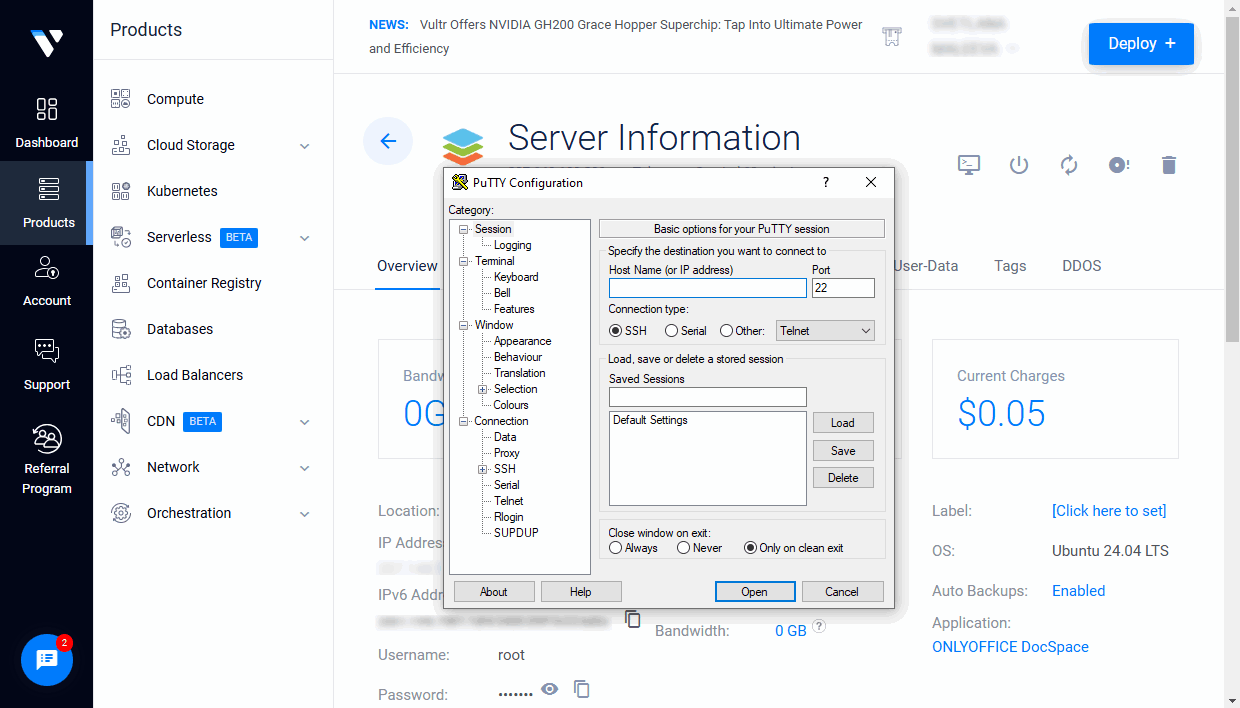
Se você adicionou uma chave pública SSH ao criar a instância, especifique o caminho para a sua chave privada correspondente armazenada em sua máquina local na seção Connection -> SSH -> Auth.
Clique no botão Open. Em seguida, clique em Yes na janela PuTTY Security Alert.
- Se você não adicionou chaves SSH ao criar a instância, use
rootcomo login e insira sua senha root que pode ser encontrada na página de informações do Servidor; - Se você adicionou uma chave SSH, será autenticado usando sua chave privada.
No Linux, você pode usar un cliente SSH como o OpenSSH. Insira ssh root@your_instance_ip no seu terminal e digite yes para continuar conectando-se ao servidor.
- Se você não adicionou chaves SSH, será solicitado a inserir sua senha root que pode ser encontrada na página de informações do Servidor;
- Se você tiver várias chaves SSH, pode ser necessário especificar o caminho para sua chave privada:
ssh -i /path/to/private/key root@your_instance_ip. Você será autenticado usando sua chave privada.
Aguarde enquanto o processo de instalação é concluído.
Passo 3. Acesse seu portal via navegador web
Em um navegador web, insira http:// + seu endereço IP da instância na barra de endereços. A inicialização do seu portal pode levar alguns minutos.
A página DocSpace Setup será aberta.
- Insira uma Senha que você usará para acessar seu ONLYOFFICE DocSpace Community na próxima vez e confirme-a. Por padrão, a senha deve ter no mínimo 8 e no máximo 30 caracteres;
- Especifique seu endereço de e-mail. A mensagem de Ativação de E-mail será enviada para o e-mail especificado. Siga o link fornecido neste e-mail para completar seu procedimento de ativação de e-mail;
- Desça a lista Language e selecione o idioma necessário para exibir todas as páginas e notificações do DocSpace;
- Defina o fuso horário que corresponde à sua localização na lista suspensa Timezone;
- Aceite os termos dos Contratos de Licença marcando a caixa correspondente.
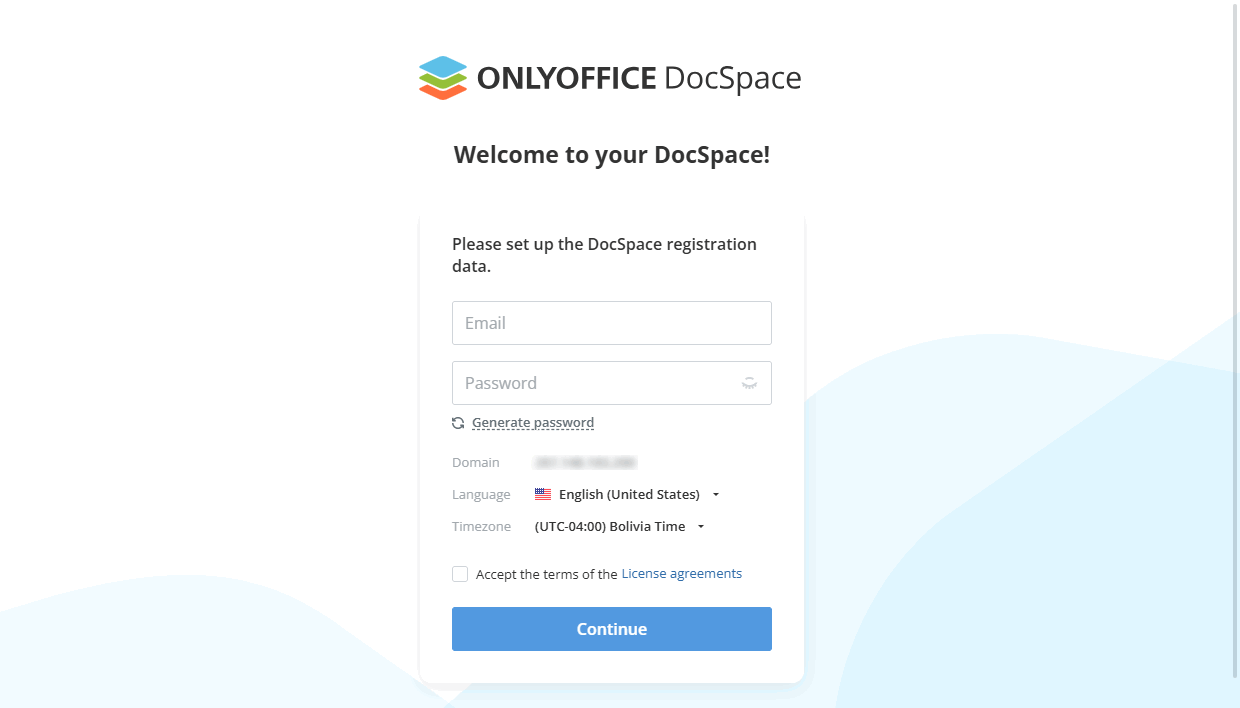
Quando todos os parâmetros estiverem definidos, clique no botão Continue.
É isso. Seu DocSpace está criado.