Como implantar o ONLYOFFICE DocSpace no DigitalOcean
Introdução
Agora você pode facilmente implantar a versão Docker do ONLYOFFICE DocSpace na infraestrutura de nuvem DigitalOcean usando um aplicativo de um clique fornecido no DigitalOcean Marketplace.
O aplicativo de um clique é uma imagem que inclui todos os componentes pré-configurados necessários para implantar seu escritório web em um servidor DigitalOcean executando o sistema operacional Ubuntu.
Passo 1. Crie seu droplet no DigitalOcean
Faça login na sua conta DigitalOcean e vá para o Marketplace do DigitalOcean.
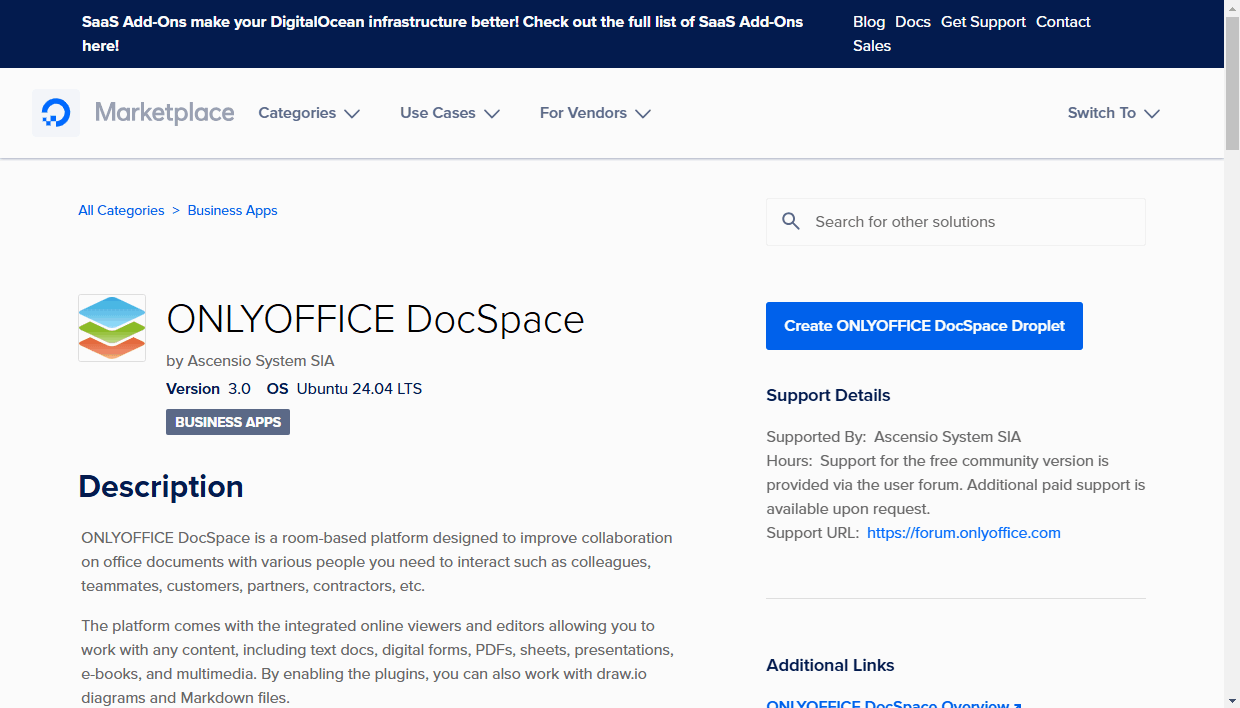
Encontre o aplicativo ONLYOFFICE DocSpace na categoria Aplicativos de Negócios, mova o cursor sobre o aplicativo e clique no botão ‘Create Droplet’ que aparece. Alternativamente, você pode abrir a página de detalhes do droplet e clicar no botão ‘Create ONLYOFFICE DocSpace Droplet’.
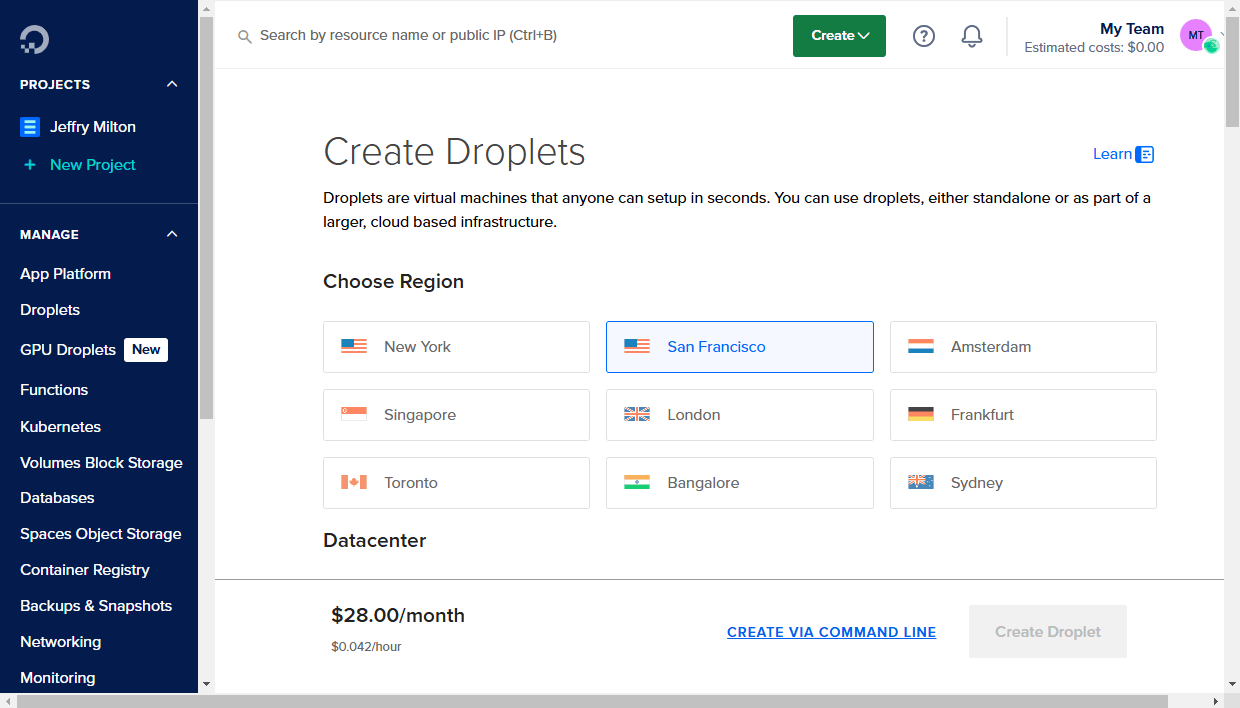
Na seção Choose Region, altere a região do datacenter, se necessário. Recomenda-se selecionar uma região com uma localização mais próxima.
Esta seção também exibe a rede VPC padrão para o droplet. O droplet poderá se comunicar de forma segura através dos endereços IP privados com outros recursos na mesma rede VPC.
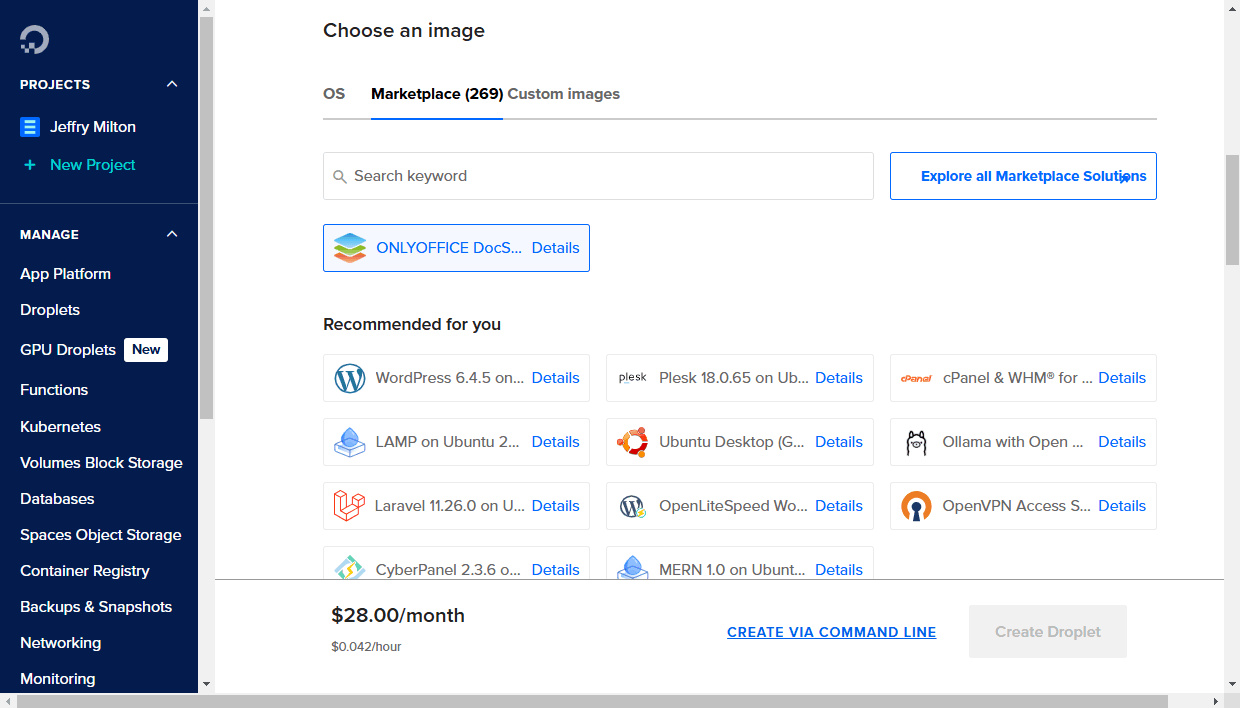
Na seção Choose an image, o aplicativo ONLYOFFICE DocSpace é selecionado automaticamente.
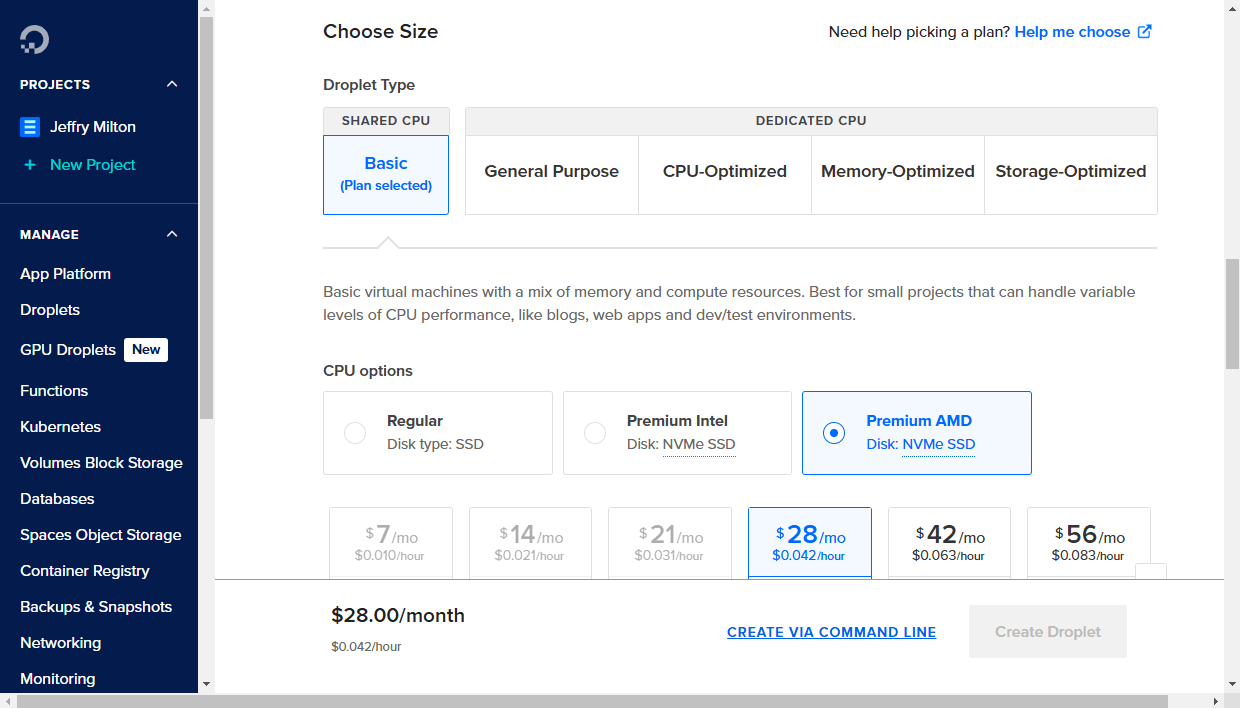
Na seção Choose Size, selecione o Tipo de Droplet, opções de CPU e o plano que deseja usar ou deixe as opções padrão. A escolha depende da quantidade de memória que você precisa para armazenar seus dados. Recomenda-se escolher 16 GB de Memória para executar seu DocSpace.
Se precisar de mais espaço em disco, adicione um volume clicando no botão Add Volume. O armazenamento em bloco permite adicionar volumes de armazenamento independentes que podem ser movidos de um droplet para outro dentro da mesma região.
Na seção Backups, habilite os backups do seu droplet se quiser realizar backups automáticos do droplet no horário que você especificar. Backups semanais custam 20% do preço do droplet. Backups diários custam 30% do preço do droplet.
Na seção Choose Authentication Method, selecione o tipo de autenticação que será usado para acessar seu droplet. Você pode especificar uma senha root ou adicionar uma chave pública SSH.
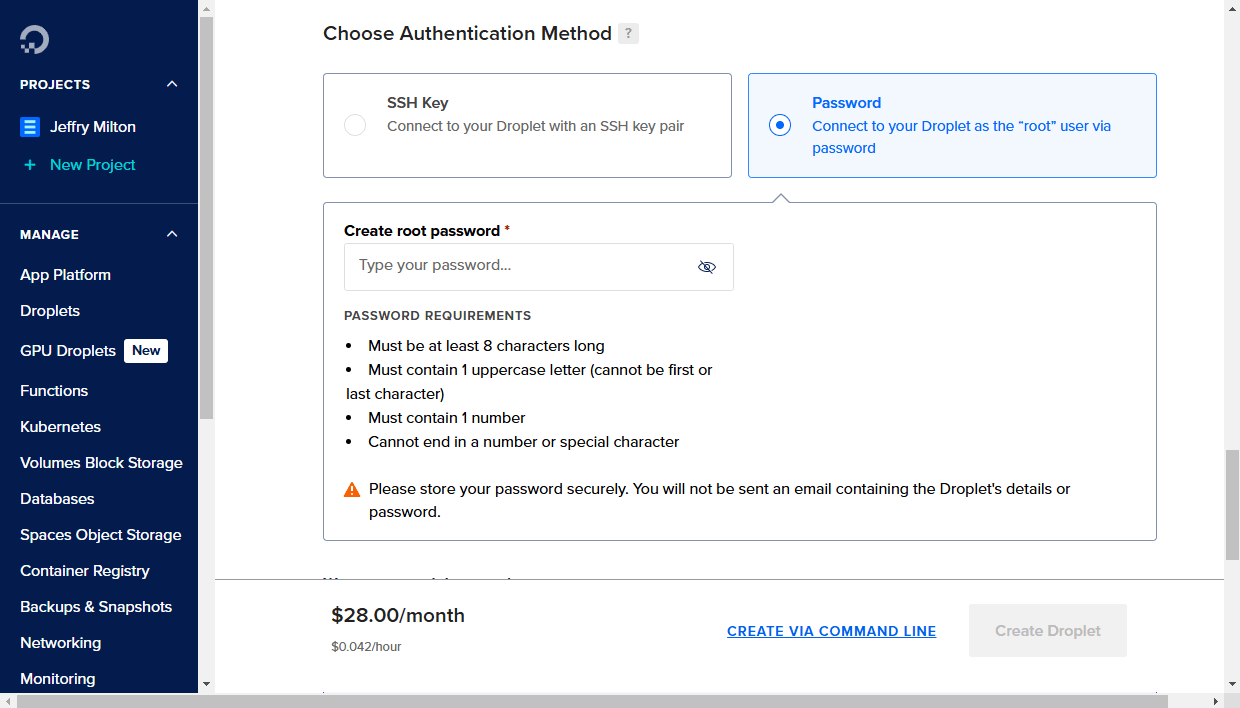
Crie uma senha root para acessar the droplet (a autenticação por senha é uma maneira menos segura do que usar chaves SSH). A senha deve atender aos seguintes requisitos:
- Ter pelo menos 8 caracteres;
- Deve conter pelo menos 1 caractere maiúsculo (os primeiros e últimos caracteres não contam);
- Deve conter pelo menos 1 número;
- Não pode terminar com um número ou caractere especial.
Mantenha sua senha em um lugar seguro. Você não receberá nenhuma mensagem de e-mail contendo os detalhes do seu droplet e senha.
Usar chaves SSH é uma maneira mais segura de acessar seu droplet criado do que usar uma senha. Nesse caso, a autenticação por senha será desativada por padrão. Se você quiser se conectar ao seu servidor usando uma chave SSH em vez de uma senha, adicione uma nova chave pública SSH ou use uma já adicionada. A chave privada deve ser armazenada em sua máquina local. Para saber mais sobre como criar pares de chaves SSH e adicionar a chave pública a um droplet, você pode consultar a documentação do DigitalOcean.
Opcionalmente, você pode configurar alguns outros parâmetros do droplet.
- Marque a opção Add improved metrics monitoring and alerting se quiser coletar e graficar métricas expandidas de nível de sistema, acompanhar o desempenho e configurar alertas instantaneamente no painel de controle;
- Clique no item + Advanced Options e marque algumas opções adicionais, se necessário: habilitar rede IPv6, adicionar scripts de inicialização para executar na inicialização inicial do droplet ou fornecer dados do usuário;
- Na seção Finalize Details, você pode alterar o número de droplets criados, alterar um nome de host padrão que será usado para identificar o droplet no Painel de Controle do DigitalOcean, adicionar tags ou escolher um projeto para atribuir o droplet, se você tiver vários projetos.
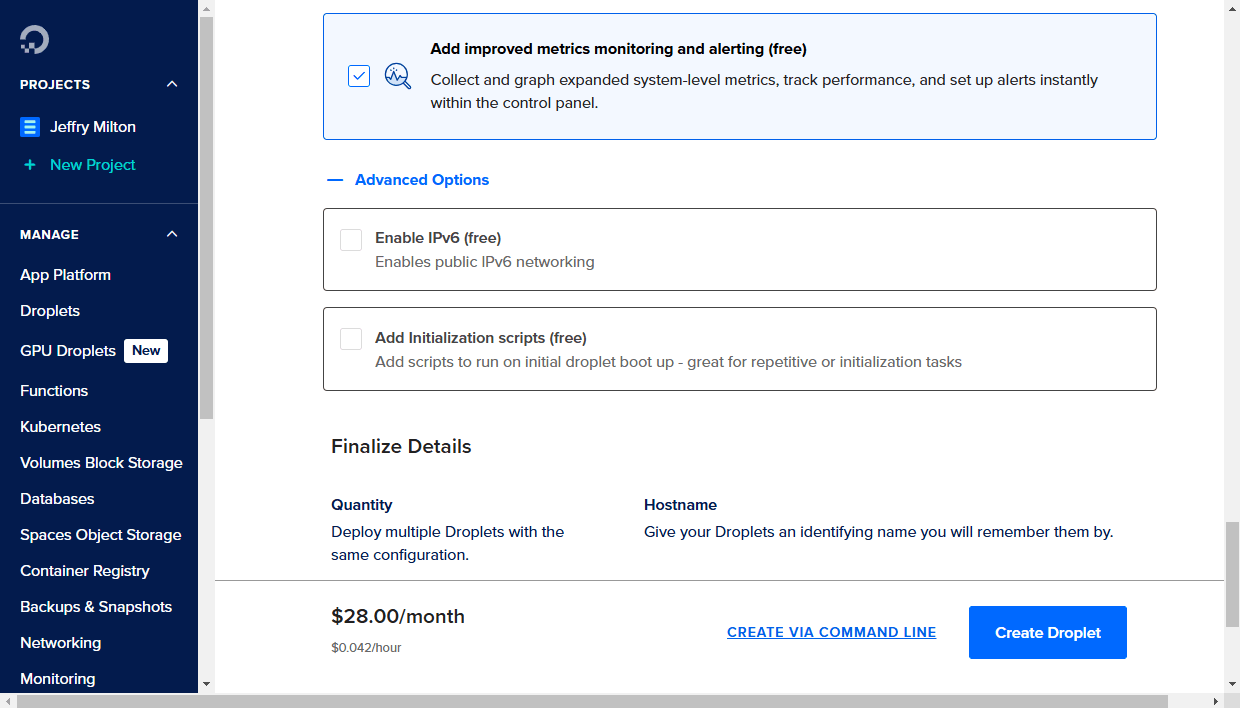
Clique no botão ‘Create Droplet’ e aguarde enquanto o droplet está sendo criado. O droplet recém-criado será exibido no Painel de Controle do DigitalOcean.
O IP do servidor é exibido ao lado do nome do host do droplet. Se você mover o cursor sobre o endereço IP, a opção Copy aparece. Clique para copiar o endereço IP.
Passo 2. Conecte-se ao seu servidor via SSH para completar a instalação
No Windows, você pode usar a utilidade PuTTY.
Insira o endereço IP do droplet, certifique-se de que a porta 22 está especificada e o tipo de conexão SSH está selecionado.
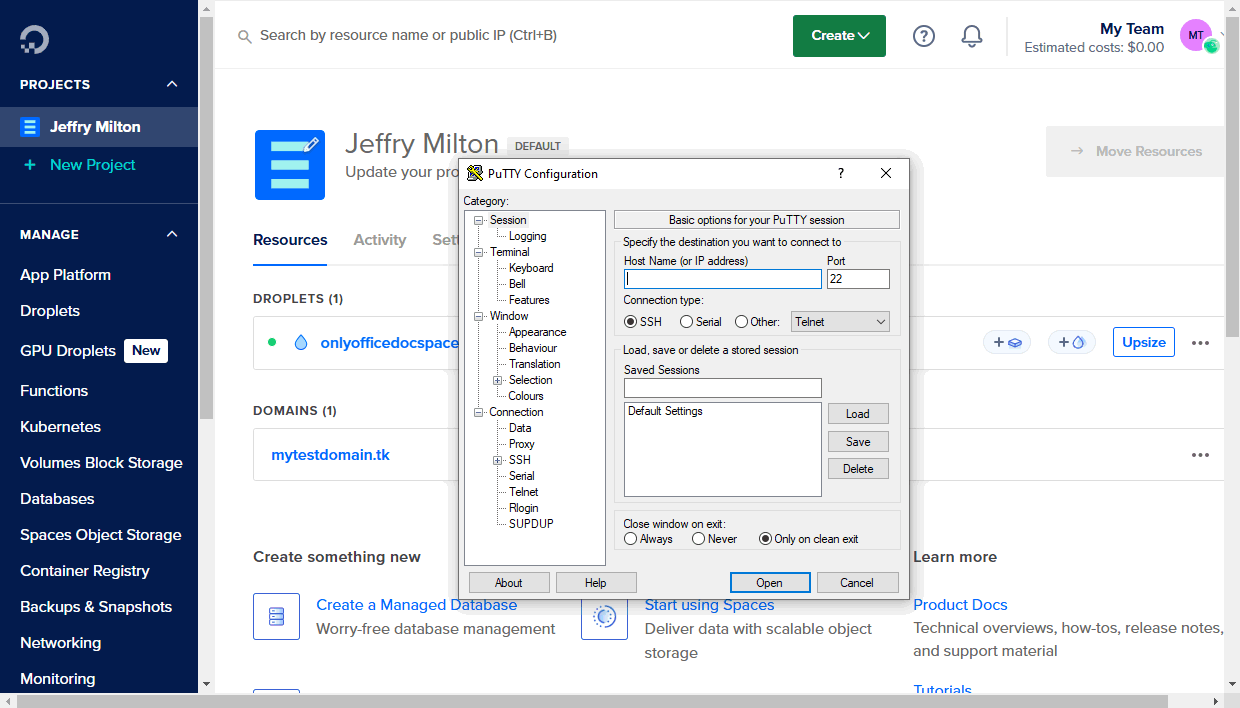
Se você adicionou uma chave pública SSH ao criar o droplet, especifique o caminho para sua chave privada correspondente armazenada em sua máquina local na seção Connection -> SSH -> Auth.
Clique no botão Open. Em seguida, clique em Yes na janela PuTTY Security Alert.
- Se você selecionou a autenticação por senha ao criar the droplet, use
rootcomo login e insira sua senha root especificada durante a criação do droplet; - Se você adicionou uma chave SSH, será autenticado usando sua chave privada.
No Linux, você pode usar um cliente SSH como o OpenSSH. Digite ssh root@your_droplet_ip no seu terminal e digite yes para continuar conectando-se ao servidor.
- Se você não adicionou chaves SSH, será solicitado a inserir sua senha especificada durante a criação do droplet;
- Se você tiver várias chaves SSH, pode ser necessário especificar o caminho para sua chave privada:
ssh -i /path/to/private/key root@your_droplet_ip. Você será autenticado usando sua chave privada.
Aguarde enquanto o processo de instalação é concluído.
Passo 3. Acesse seu portal via navegador web
Em um navegador web, insira http:// + seu endereço IP do droplet na barra de endereços. A inicialização do seu portal pode levar alguns minutos.
A página de Configuração do DocSpace será aberta.
- Insira uma Senha que você usará para acessar seu ONLYOFFICE DocSpace Community na próxima vez e confirme-a. Por padrão, a senha deve ter pelo menos 8 e no máximo 30 caracteres;
- Especifique seu endereço de e-mail. A mensagem de Ativação de E-mail será enviada para o e-mail especificado. Siga o link fornecido neste e-mail para completar o procedimento de ativação do e-mail;
- Desça a lista Language e selecione o idioma necessário para exibir todas as páginas e notificações do DocSpace;
- Defina o fuso horário que corresponde à sua localização na lista suspensa Fuso horário;
- Aceite os termos dos Acordos de licença marcando a caixa correspondente.
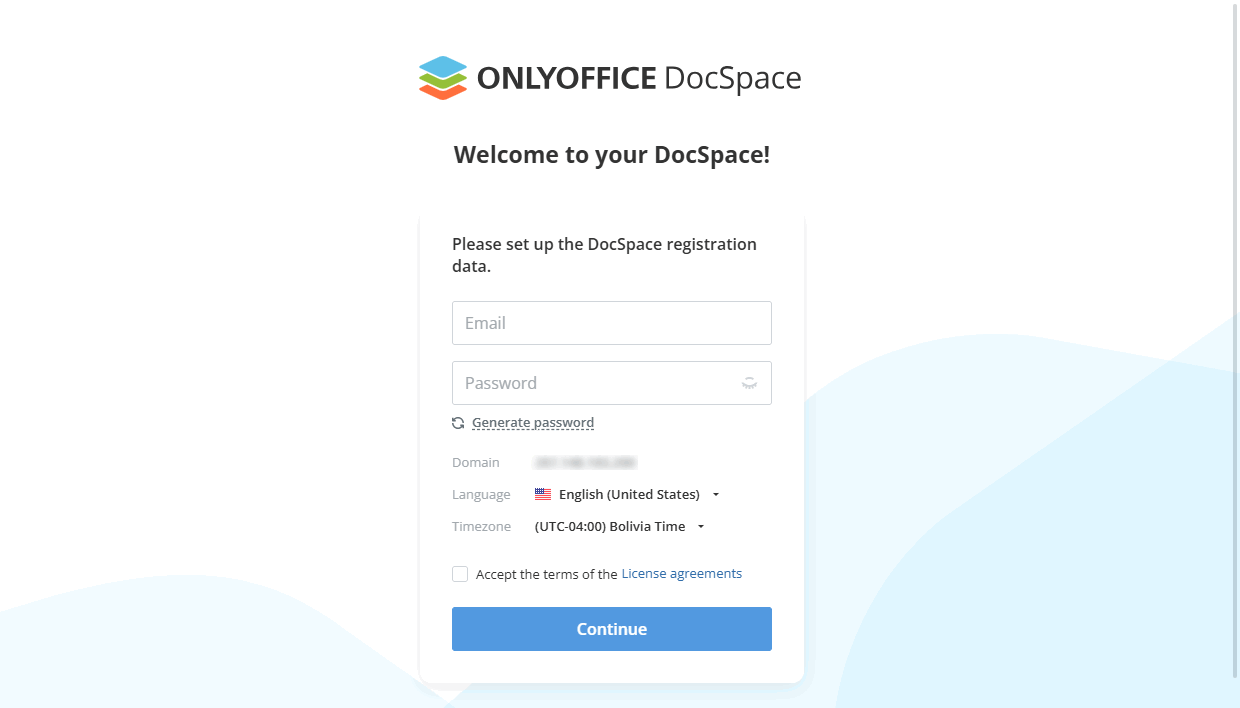
Quando todos os parâmetros estiverem definidos, clique no botão Continuar.
É isso. Seu DocSpace foi criado.