Como migrar dados do ONLYOFFICE Workspace para o ONLYOFFICE DocSpace
Introdução
Neste artigo, mostraremos como transferir os dados do ONLYOFFICE Workspace para o seu ONLYOFFICE DocSpace.
A partir da versão 2.5, o ONLYOFFICE DocSpace suporta a exportação de usuários, grupos, arquivos de usuários, configurações de compartilhamento, arquivos comuns e de projetos do ONLYOFFICE Workspace.
Exportar os dados do ONLYOFFICE Workspace
Primeiro, você precisa exportar os dados dos seus usuários do ONLYOFFICE Workspace.
Por favor, leia as instruções sobre como criar backup para a versão Cloud. Atualmente, o backup pode ser criado apenas na versão Cloud do Workspace. O backup criado pode ser carregado na versão Cloud ou Server do DocSpace.
Importar os dados para o ONLYOFFICE DocSpace
- Faça login no seu ONLYOFFICE DocSpace;
- Use o menu
 no canto inferior esquerdo e selecione a opção Configurações;
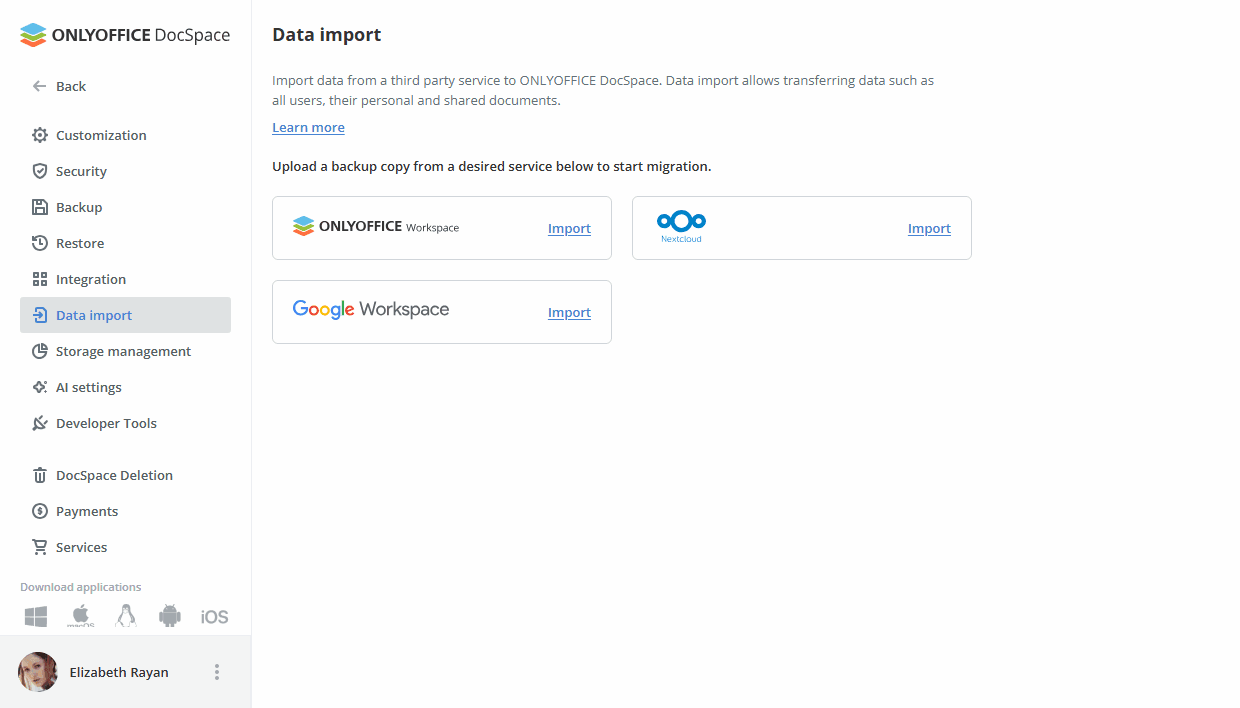
 - Escolha a seção Importação de dados;
-
Clique no link Importar ao lado do serviço ONLYOFFICE Workspace ou no próprio item ONLYOFFICE Workspace:
-
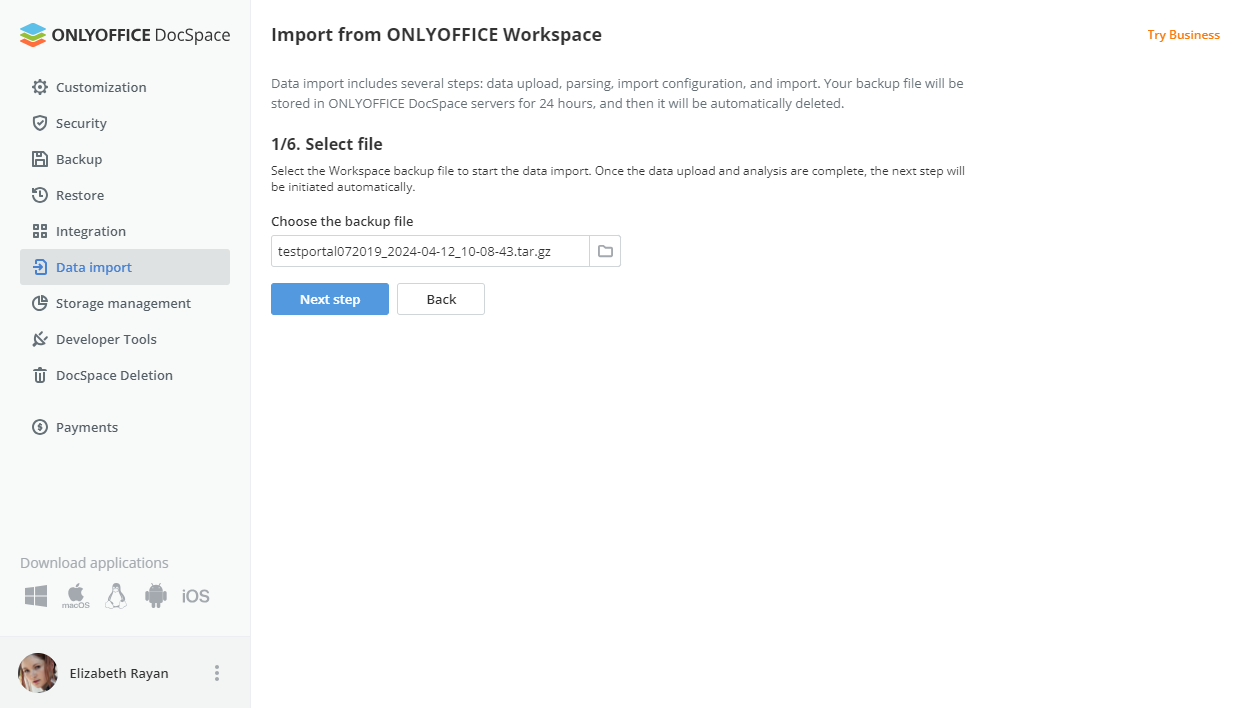
Clique no ícone de pasta ao lado da caixa de seleção ou na própria caixa 'Arquivo de backup' e selecione os arquivos dos usuários:
Aguarde o carregamento do arquivo. Quando o carregamento estiver completo, clique no botão Próxima etapa.
-
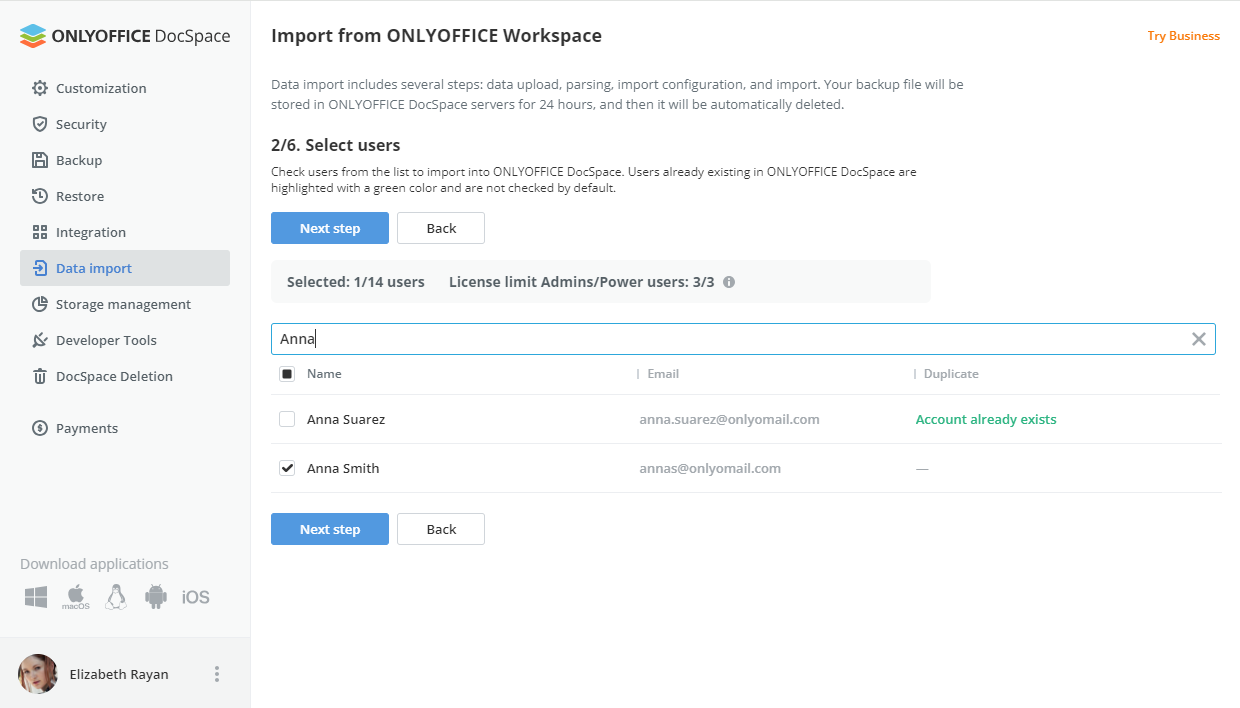
Selecione os usuários da lista e clique no botão Próxima etapa:
-
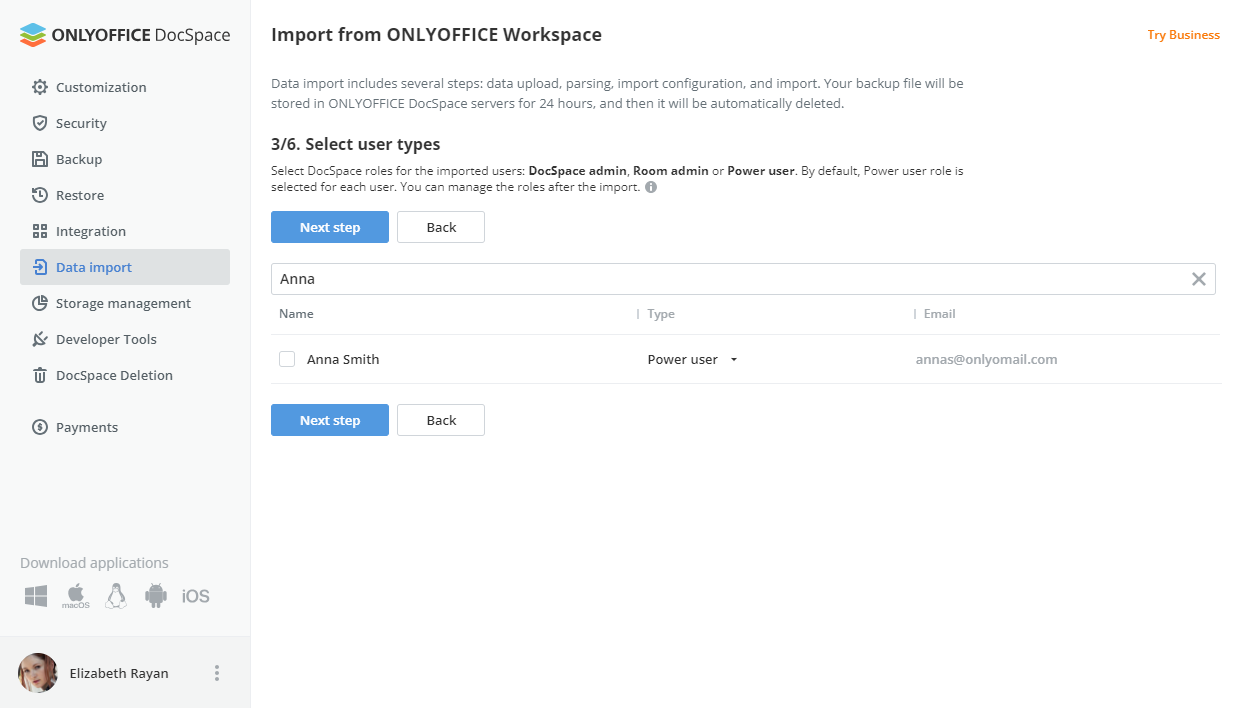
Selecione os tipos de usuários (admin do DocSpace, admin da sala, usuário) e clique no botão Próxima etapa:
Se o limite de administradores for excedido, um erro aparecerá e o botão para avançar para a próxima etapa será bloqueado.
-
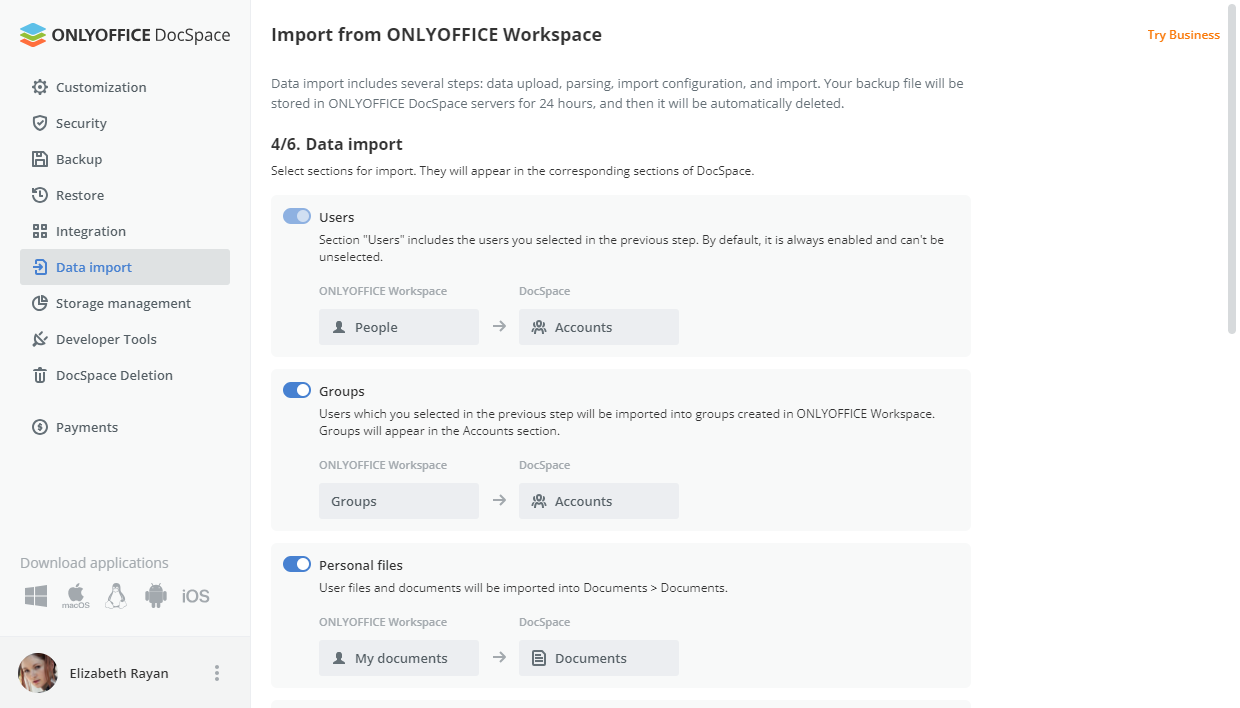
Selecione os módulos para importação (Usuários, Grupos, Arquivos pessoais, Arquivos e pastas compartilhados, Arquivos comuns, Arquivos de projetos). Clique no botão Iniciar importação de dados para prosseguir com a etapa final:
Se o módulo 'Arquivos pessoais' estiver desativado, o módulo 'Arquivos e pastas compartilhados' será bloqueado.
-
Após a migração dos dados, clique no botão Concluir para finalizar a importação de dados:
Use o botão Baixar log se quiser baixar informações sobre a migração, bem como erros ocorridos.
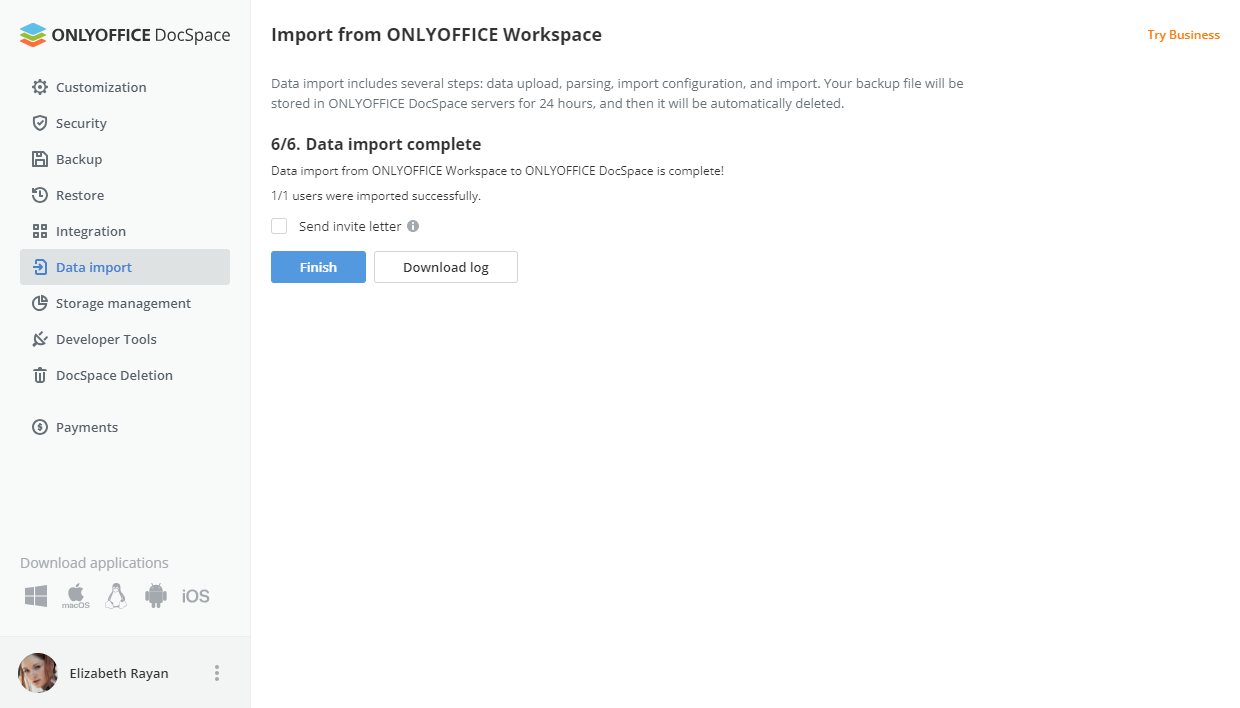
Além disso, você dapat enviar uma carta de boas-vindas aos novos usuários. Esta carta informará seus usuários sobre a migração para o ONLYOFFICE DocSpace. Ela contém uma breve descrição das principais funcionalidades e um link de login. Para enviar a carta, marque a opção Enviar carta de convite antes de clicar no botão Concluir.
Após a migração ser concluída, os novos usuários e grupos podem ser encontrados na seção Contatos.
Os arquivos pessoais podem ser acessados através da seção Meus documentos. Arquivos e pastas compartilhados por outros usuários podem ser acessados através das seções Compartilhado comigo. Arquivos comuns e de projetos podem ser acessados através das seções Salas.