Como ativar a autenticação de dois fatores no ONLYOFFICE DocSpace
Introdução
Deseja proteger os dados armazenados em seu DocSpace e evitar qualquer acesso não autorizado? Então utilize um nível extra de segurança ativando a autenticação de dois fatores. Nesse caso, se alguém tentar invadir sua conta do ONLYOFFICE DocSpace mesmo tendo sua senha, precisará do seu telefone para acessá-la. Este guia explicará como funciona e como habilitar essa opção.
Atualmente, você pode habilitar a verificação em duas etapas com aplicativos autenticadores.
Habilitar autenticação de dois fatores
Para configurar a autenticação de dois fatores:
- Use o menu
 no canto inferior esquerdo e selecione a opção Configurações;
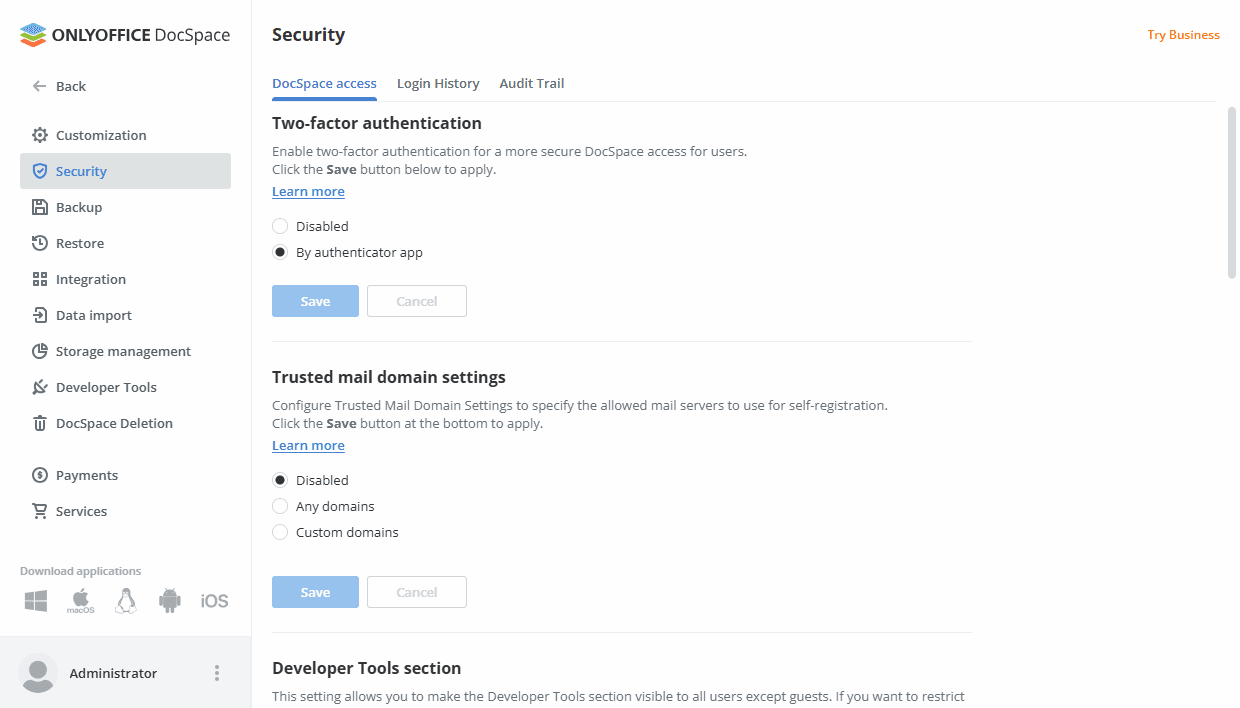
 - Nas configurações do DocSpace, abra a seção Segurança à esquerda;
- Vá para a seção Autenticação de dois fatores;
- Clique no botão de rádio Por aplicativo autenticador para usar um aplicativo autenticador;
- Clique no botão Salvar abaixo da seção Autenticação de dois fatores.
É isso. A autenticação de dois fatores está habilitada.
Acessar sua conta DocSpace usando um aplicativo autenticador
Quando a autenticação de dois fatores com um aplicativo autenticador está habilitada, o login na sua conta DocSpace incluirá duas etapas:
- Etapa 1 - Insira suas credenciais: e-mail e senha como de costume;
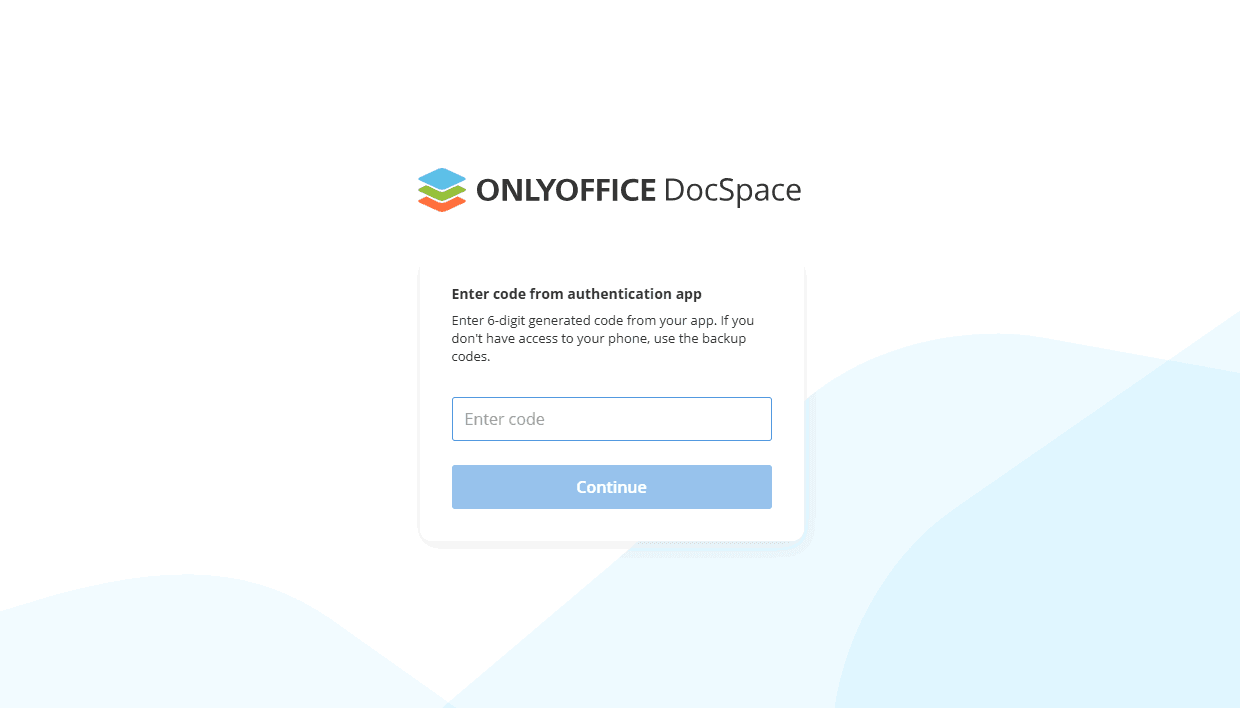
- Etapa 2 - Insira um código de verificação de seis dígitos ou um código de backup gerado pelo aplicativo autenticador.
Para acessar seu DocSpace pela primeira vez após habilitar a autenticação de dois fatores:
-
Insira suas credenciais regulares para acessar o DocSpace. O código QR e sua chave secreta são exibidos na página de confirmação de login do DocSpace;
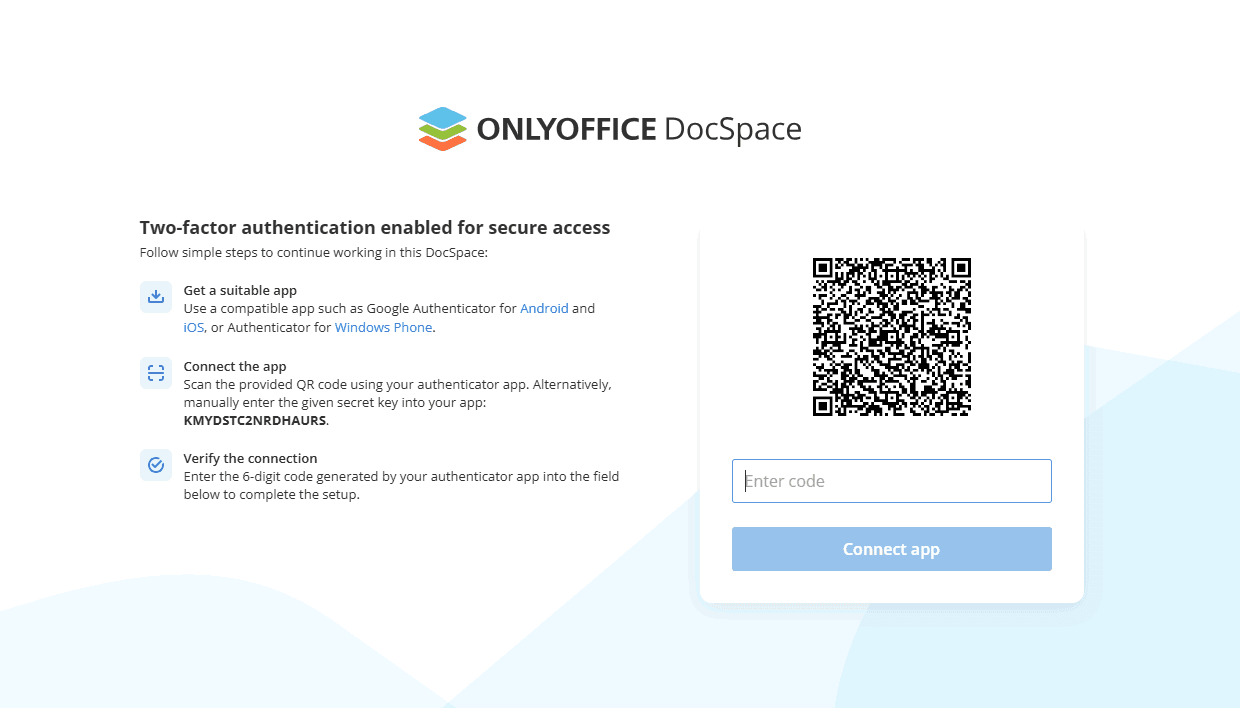
- Instale um aplicativo autenticador em seu dispositivo móvel. Você pode usar o Google Authenticator para Android e iOS ou o Authenticator para Windows Phone;
- Abra o aplicativo autenticador em seu dispositivo móvel e configure-o escaneando o código QR exibido no navegador ou inserindo manualmente a sua chave secreta exibida no navegador;
- Na página de confirmação de login do DocSpace, insira um código de 6 dígitos gerado pelo seu aplicativo;
- Clique no botão Conectar aplicativo.
Você será redirecionado para sua página de perfil com a janela de Códigos de backup aberta. Você pode usar os códigos de backup quando não tiver acesso ao seu dispositivo móvel. Imprima os códigos de backup clicando no botão correspondente e use-os quando necessário.
Na sua página de perfil, a seção Autenticação de dois fatores estará disponível. Clique em Mostrar códigos de backup para abrir os códigos de backup em uma nova janela. Para obter novos códigos, você pode usar o botão Solicitar novo. Apenas os códigos gerados por último são válidos. Também é possível redefinir o aplicativo usando o link Redefinir aplicativo e, em seguida, conectar um novo aplicativo autenticador.
Quando você acessar sua conta na próxima vez, será solicitado seu e-mail e senha, bem como um código de verificação. Você pode usar um código gerado pelo aplicativo ou um código de backup.