Como configurar o gerenciamento de armazenamento no ONLYOFFICE DocSpace
Gerenciando armazenamento
A seção de Gerenciamento de Armazenamento é usada para visualizar o espaço em disco do ONLYOFFICE DocSpace utilizado, definir quotas e visualizar estatísticas.
Aqui você pode visualizar as seguintes informações gerais:
- Data de criação do seu DocSpace;
- O número de funcionários ativos registrados no seu DocSpace;
- A região de armazenamento de dados designada para o seu DocSpace na nuvem;
- O total de Espaço em disco utilizado. Se a cota de memória estiver definida, você pode ver o Armazenamento total e o espaço Utilizado;
- O espaço de armazenamento utilizado por cada seção (Meus documentos, Lixeira, Arquivo, Salas, Agentes de IA).
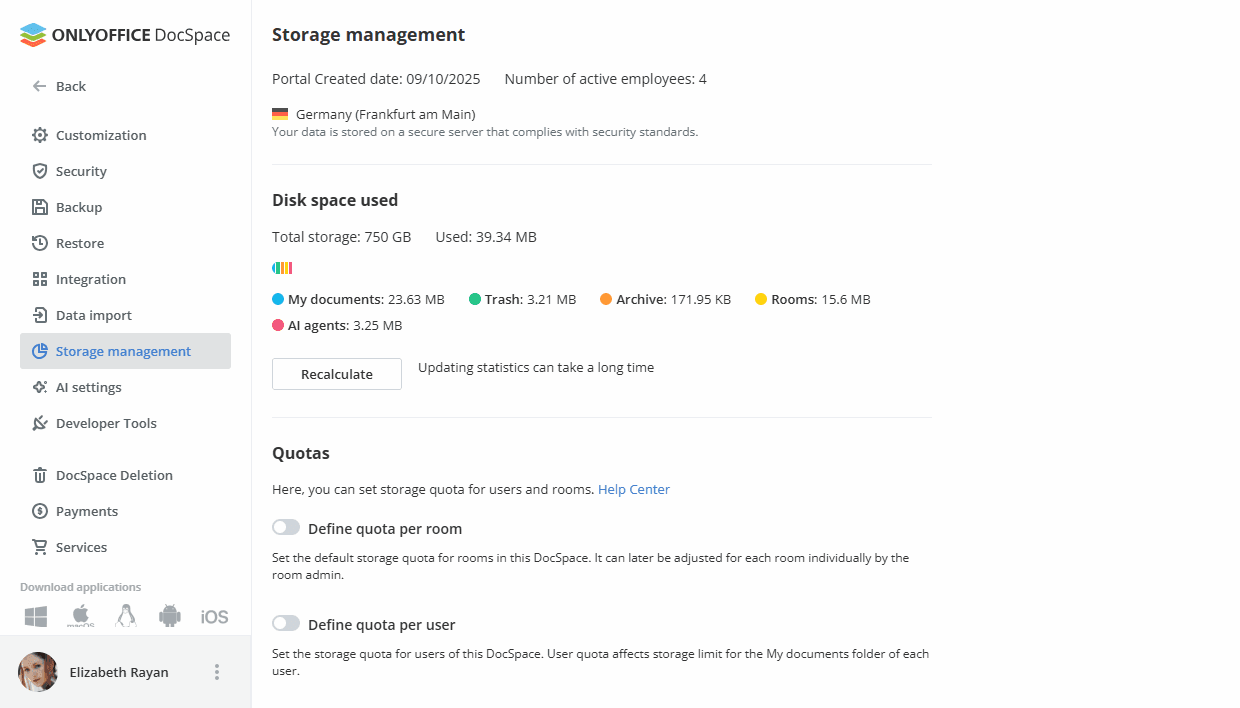
Se você estiver usando o plano pago Business ou a versão do servidor Enterprise, você pode definir a cota de memória de armazenamento:
- Clique no link Gerenciar cota de armazenamento na seção Espaço em disco utilizado;
- Uma nova janela será aberta. Defina o valor necessário no campo de entrada e escolha a unidade de medida na lista suspensa (bytes, Kb, Mb, Gb, Tb);
- Clique em OK.
Para alterar ou desativar a cota, clique no ícone de Ações à direita e use as opções Alterar cota ou Desativar cota. O botão Recalcular é usado para recalcular o espaço utilizado por salas e usuários exibidos na seção de Estatísticas.
Quotas
Você pode definir cotas padrão por sala, por usuário ou por agente de IA. Na versão SaaS, esta é uma funcionalidade Paga (disponível apenas para o plano pago Business). Na versão do servidor, esta funcionalidade está disponível para a versão do servidor Enterprise.
Gerenciar cotas por sala
Para habilitar e definir a cota de memória padrão que será aplicada a todas as novas salas e salas existentes:
- Ative o interruptor Definir cota por sala;
- Defina o valor necessário no campo de entrada e escolha a unidade de medida na lista suspensa (bytes, Kb, Mb, Gb, Tb);
- Clique em Salvar.
Para desativar a cota padrão, desative o interruptor Definir cota por sala.
Quando a cota padrão é definida nas configurações de Gerenciamento de Armazenamento, o administrador da sala pode alterar a cota para várias salas selecionadas na lista de Salas ou para uma determinada sala na lista de Salas / painel de Informações da sala.
Para alterar a cota de uma determinada sala:
- Clique no valor da cota à direita do nome da sala na lista ou no painel de Informações;
- Selecione a opção Alterar cota na lista suspensa;
- Uma nova janela será aberta. Defina o valor necessário no campo de entrada e escolha a unidade de medida na lista suspensa (bytes, Kb, Mb, Gb, Tb);
- Clique em OK.
Para definir a cota alterada como padrão, use a opção Definir como padrão à direita do nome da sala na lista ou no painel de Informações. O valor da cota mudará para o padrão.
Para desativar a cota, use a opção Desativar cota à direita do nome da sala na lista ou no painel de Informações. O valor da cota mudará para Ilimitado.
Gerenciar cotas por usuário
Esta cota afeta o limite de armazenamento para a seção Documentos de cada usuário. Para habilitar e definir a cota de memória padrão que será aplicada a todos os novos usuários e usuários existentes:
- Ative o interruptor Definir cota por usuário;
- Defina o valor necessário no campo de entrada e escolha a unidade de medida na lista suspensa (bytes, Kb, Mb, Gb, Tb);
- Clique em Salvar.
Para desativar a cota padrão, desative o interruptor Definir cota por usuário.
Quando a cota padrão é definida nas configurações de Gerenciamento de Armazenamento, o administrador do DocSpace pode alterar/desativar a cota para vários usuários selecionados na lista de Contas ou para um determinado usuário na lista de Contas / painel de Informações do usuário.
Para alterar a cota de um determinado usuário:
- Clique no valor da cota à direita do nome do usuário na lista ou no painel de Informações;
- Selecione a opção Alterar cota na lista suspensa;
- Uma nova janela será aberta. Defina o valor necessário no campo de entrada e escolha a unidade de medida na lista suspensa (bytes, Kb, Mb, Gb, Tb);
- Clique em OK.
Para definir a cota alterada como padrão, use a opção Definir como padrão à direita do nome do usuário na lista ou no painel de Informações. O valor da cota mudará para o padrão.
Para desativar a cota, use a opção Desativar cota à direita do nome do usuário na lista ou no painel de Informações. O valor da cota mudará para Ilimitado.
Gerenciar cotas por agente de IA
Para habilitar e definir a cota de memória padrão que será aplicada a todos os novos agentes de IA e agentes existentes:
- Ative o interruptor Definir cota por agente de IA;
- Defina o valor necessário no campo de entrada e escolha a unidade de medida na lista suspensa (bytes, Kb, Mb, Gb, Tb);
- Clique em Salvar.
Para desativar a cota padrão, desative o interruptor Definir cota por agente de IA.
Quando a cota padrão é definida nas configurações de Gerenciamento de Armazenamento, o administrador do agente de IA pode alterar a cota para vários agentes de IA selecionados na lista de Agentes de IA ou para um determinado agente de IA na lista de Agentes de IA / painel de Informações do agente de IA.
Para alterar a cota de um determinado agente de IA:
- Clique no valor da cota à direita do nome do agente de IA na lista ou no painel de Informações;
- Selecione a opção Alterar cota na lista suspensa;
- Uma nova janela será aberta. Defina o valor necessário no campo de entrada e escolha a unidade de medida na lista suspensa (bytes, Kb, Mb, Gb, Tb);
- Clique em OK.
Para definir a cota alterada como padrão, use a opção Definir como padrão à direita do nome do agente de IA na lista ou no painel de Informações. O valor da cota mudará para o padrão.
Para desativar a cota, use a opção Desativar cota à direita do nome do agente de IA na lista ou no painel de Informações. O valor da cota mudará para Ilimitado.
Estatísticas
Na versão SaaS, esta é uma funcionalidade Paga (disponível apenas para o plano pago Business). Na versão do servidor, esta funcionalidade está disponível para a versão do servidor Enterprise. Aqui você pode visualizar os seguintes dados detalhados:
- Top 5 salas por uso de armazenamento: espaço utilizado / cota por sala, se especificado;
- Top 5 usuários por uso de armazenamento: espaço utilizado / cota por usuário, se especificado;
- Top 5 agentes de IA por uso de armazenamento: espaço utilizado / cota por agente de IA, se especificado.