Como gerenciar as configurações de Espaços no ONLYOFFICE DocSpace
Gerenciando espaços
A seção Espaços da versão do servidor permite criar vários espaços independentes e gerenciá-los centralmente. Para abrir as configurações de Espaços, use o menu  no canto inferior esquerdo e selecione a opção Espaços.
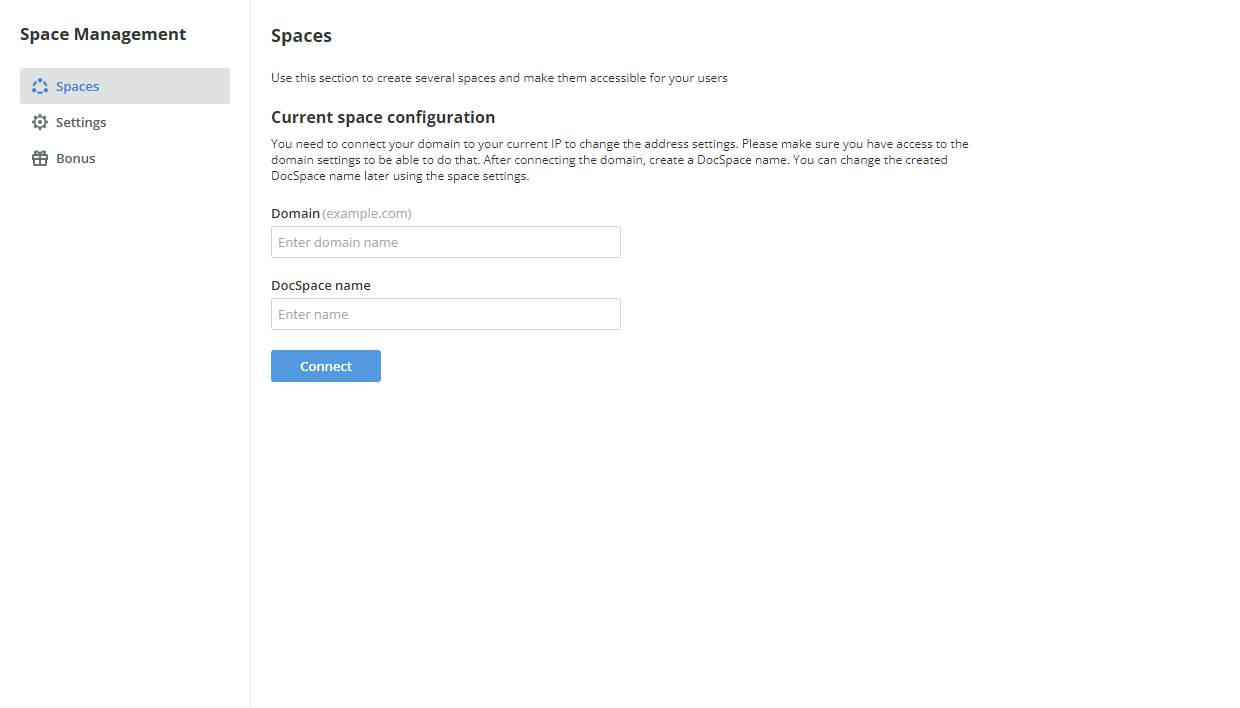
Para criar vários espaços, é necessário ter um nome de domínio registrado. Nas configurações DNS do seu domínio, crie os seguintes registros:
- Crie o registro A que aponta o nome do seu domínio para o endereço IP do servidor onde o DocSpace está instalado;
- Crie o registro A curinga especificando o asterisco "*" como nome para habilitar subdomínios.
Nas configurações de Espaços, especifique o nome do seu domínio no campo de entrada Domínio. Em seguida, insira qualquer nome de portal que desejar no campo Nome do DocSpace e clique no botão Conectar.
Após isso, a janela de diálogo Espaço criado será aberta, onde você será perguntado se deseja ir para o espaço ou permanecer nas configurações. Clique em Ir para o espaço para realizar a configuração inicial ou em Permanecer nas Configurações para continuar criando espaços.
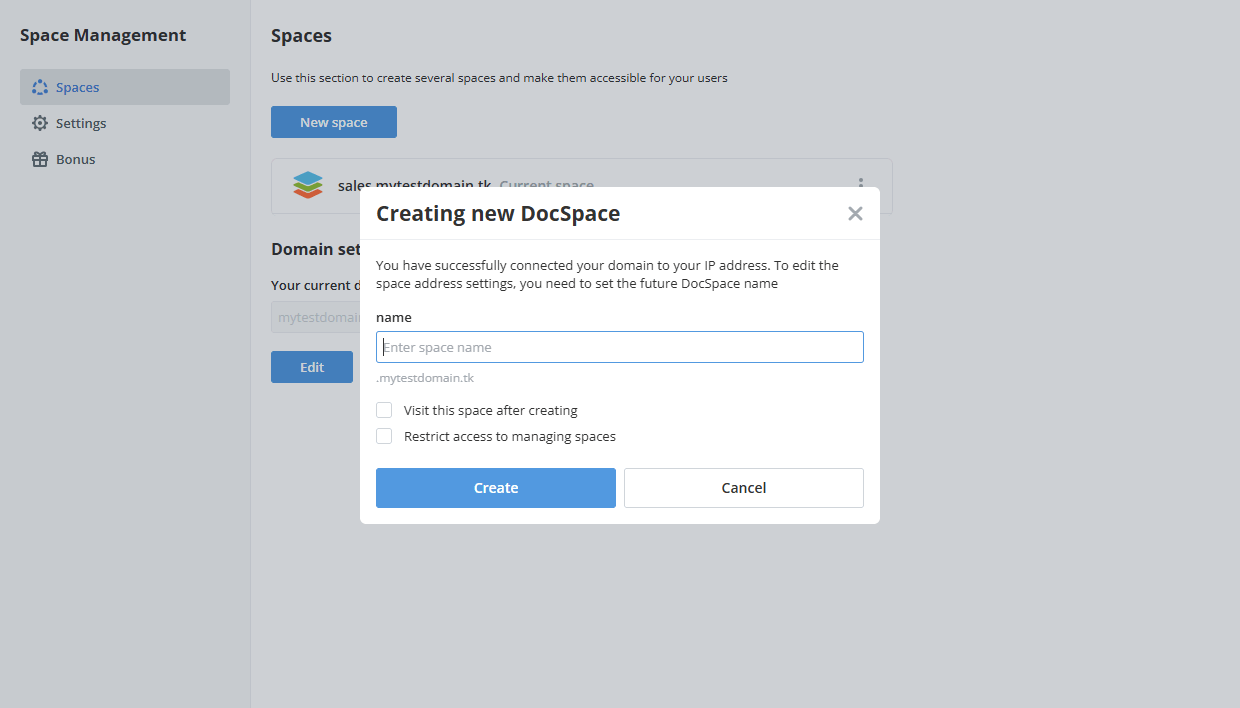
Para criar um novo espaço, clique no botão Novo espaço nas configurações. Especifique um nome para o seu segundo espaço e clique em Criar para salvar as configurações.
Se você marcar a opção Visitar este espaço após a criação, será redirecionado para o novo espaço que estará disponível no endereço novoespaçonome.nomedodominio.com.
Se necessário, marque a opção Restringir acesso ao gerenciamento de espaços para permitir que o administrador do portal gerencie apenas o portal atual. Se esta opção não estiver marcada, o administrador do portal poderá gerenciar todos os portais.
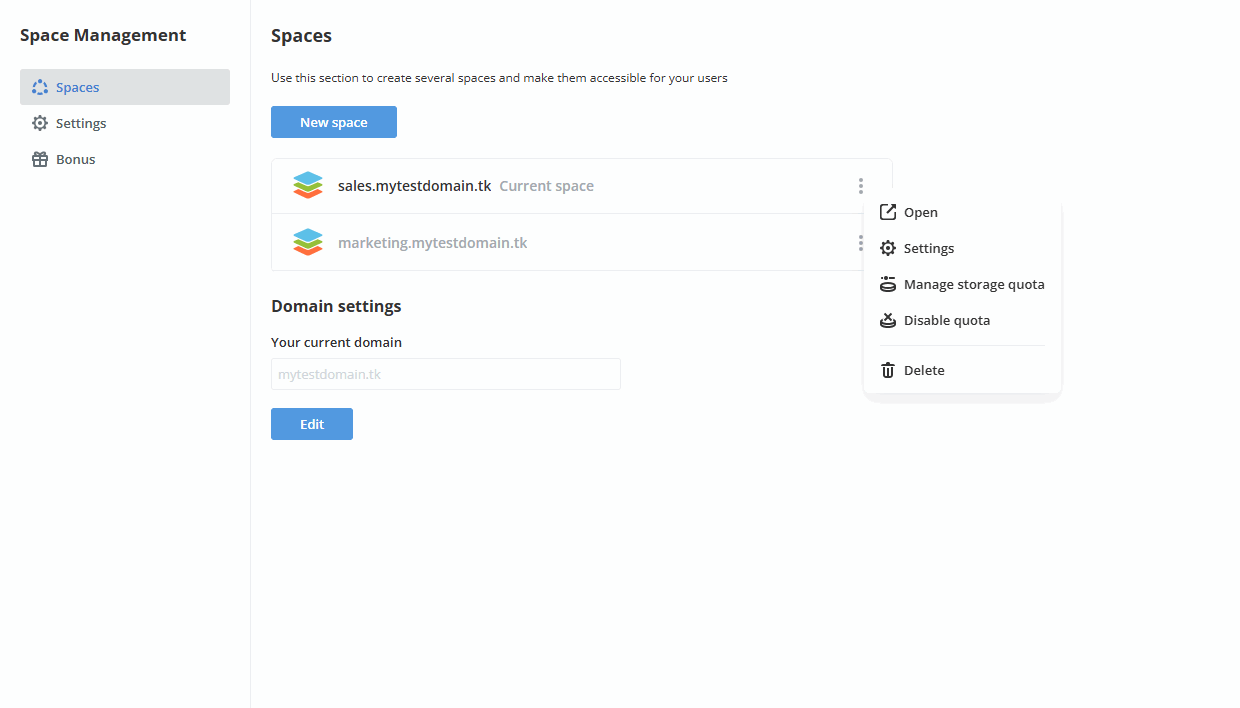
Você pode acessar o cliente de gerenciamento de Espaços a partir de cada um dos espaços criados. Todos os endereços dos espaços criados são exibidos na aba Espaços. Você pode navegar entre eles clicando no espaço que deseja acessar.
Use o ícone de Ações ao lado do nome do espaço para abrir o espaço, acessar configurações, gerenciar ou desativar a cota de armazenamento, excluir o espaço.
Após criar vários espaços, você pode:
- Configurar a marca para todos os portais usando o item de menu Marca. Isso pode ser feito da mesma forma descrita na seção Marca;
- Realizar backup/auto backup de todos os portais usando o item de menu Backup. Isso pode ser feito da mesma forma descrita na seção Backup de dados;
- Restaurar backups de todos os portais usando o item de menu Restaurar. Isso pode ser feito da mesma forma descrita na seção Restaurar;
- Criptografar dados em repouso para todos os portais usando o item de menu Armazenamento. Leia as instruções;
- Acessar a página de Pagamentos usando os itens de menu correspondentes.