Como migrar dados do Nextcloud para o ONLYOFFICE DocSpace
Introdução
Neste artigo, mostraremos como transferir os dados do servidor Nextcloud para o seu ONLYOFFICE DocSpace.
A partir da versão 2.5, o ONLYOFFICE DocSpace suporta a exportação de usuários do Nextcloud, arquivos dos usuários, configurações de compartilhamento e grupos.
Exportar dados do Nextcloud
Ativando o modo de manutenção
Primeiro, você precisa ativar o modo de manutenção no seu servidor Nextcloud. O modo de manutenção para o servidor e nos permite exportar dados da pasta de instalação do Nextcloud e do banco de dados MySQL. Para ativar o modo de manutenção:
- Vá para a pasta com a instalação do Nextcloud.
cd /var/www/html/nextcloud - Execute o arquivo occ para ativar o modo de manutenção.
sudo -u www-data php occ maintenance:mode --onDependendo do sistema operacional, a localização da pasta de instalação do Nextcloud pode variar.
Exportando a pasta de dados
Para migrar seus dados com sucesso para o ONLYOFFICE DocSpace, precisamos incluir as pastas dos usuários em nosso arquivo de backup. Elas estão localizadas na pasta data dentro do diretório do Nextcloud.
Para exportar a pasta data, execute o seguinte comando:
sudo rsync -Aax /var/www/html/nextcloud/data [local preferido]/data/Onde [local preferido] é o destino da pasta exportada.
Exportando o banco de dados
Além disso, precisamos exportar o arquivo de backup do MySQL. Existem duas maneiras possíveis de fazer o dump do banco de dados.
Se o banco de dados estiver implantado no mesmo servidor, execute:
sudo mysqldump --lock-tables -u root -p nextcloud_db > [local preferido]/nextcloud-dirbkp_`date +"%Y%m%d"`/Onde [local preferido] é o destino da pasta exportada.
Se o banco de dados estiver implantado em um servidor diferente, execute o seguinte comando:
mysqldump --single-transaction -h [servidor] -u [usuário] -p[senha] [nome_bd] > nextcloud-sqlbkp_`date +"%Y%m%d"`.bakDesativando o modo de manutenção
Depois que todas as pastas e arquivos necessários forem exportados, podemos desativar o modo de manutenção e iniciar o servidor Nextcloud.
Para fazer isso, vá para a pasta de instalação do Nextcloud e execute:
sudo -u www-data php occ maintenance:mode --offPreparar os dados para importação
Para importar os dados, você precisa compactar certos arquivos e pastas em um arquivo zip. O arquivo archive.zip contém a pasta data que armazena as pastas dos usuários do Nextcloud e o arquivo de backup do banco de dados. A estrutura do arquivo archive.zip é a seguinte:
-archive:
    - data:
        - user1
        - user2
        - user3
    - arquivo de backup do MySQL
Exportando com snap
Se você estiver usando o Nextcloud instalado com o pacote snap, execute o seguinte comando:
sudo nextcloud.exportIsso ativará o modo de manutenção e criará um backup de toda a sua instância em uma pasta com carimbo de data/hora, algo como 20240723-103102, dentro de /var/snap/nextcloud/common/backups/.
Após a conclusão da exportação, crie o arquivo .tar com um comando como este:
sudo tar -cvf 20240723-103102_nextcloud-backup.tar /var/snap/nextcloud/common/backups/20240723-103102Importar os dados para o ONLYOFFICE DocSpace
- Faça login no seu ONLYOFFICE DocSpace;
- Use o menu
 no canto inferior esquerdo e selecione a opção Configurações;
 - Escolha a seção Importação de dados;
- Clique no link Importar ao lado do serviço Nextcloud ou no próprio item Nextcloud.
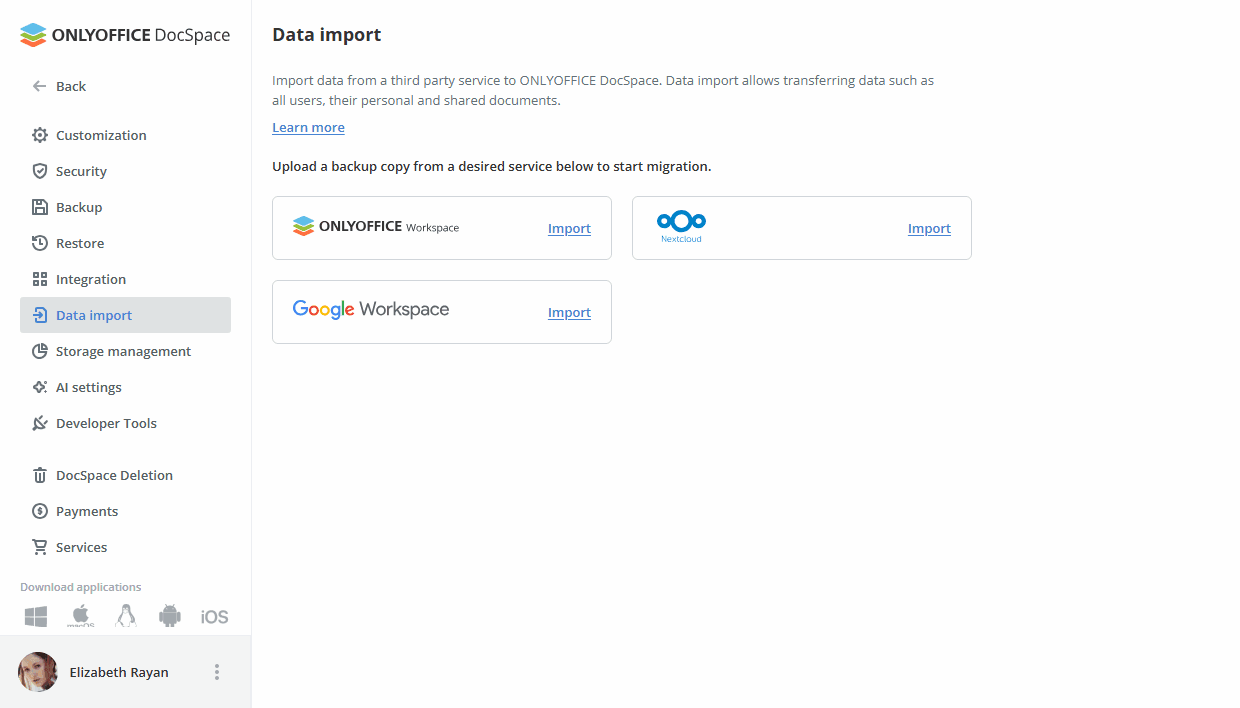
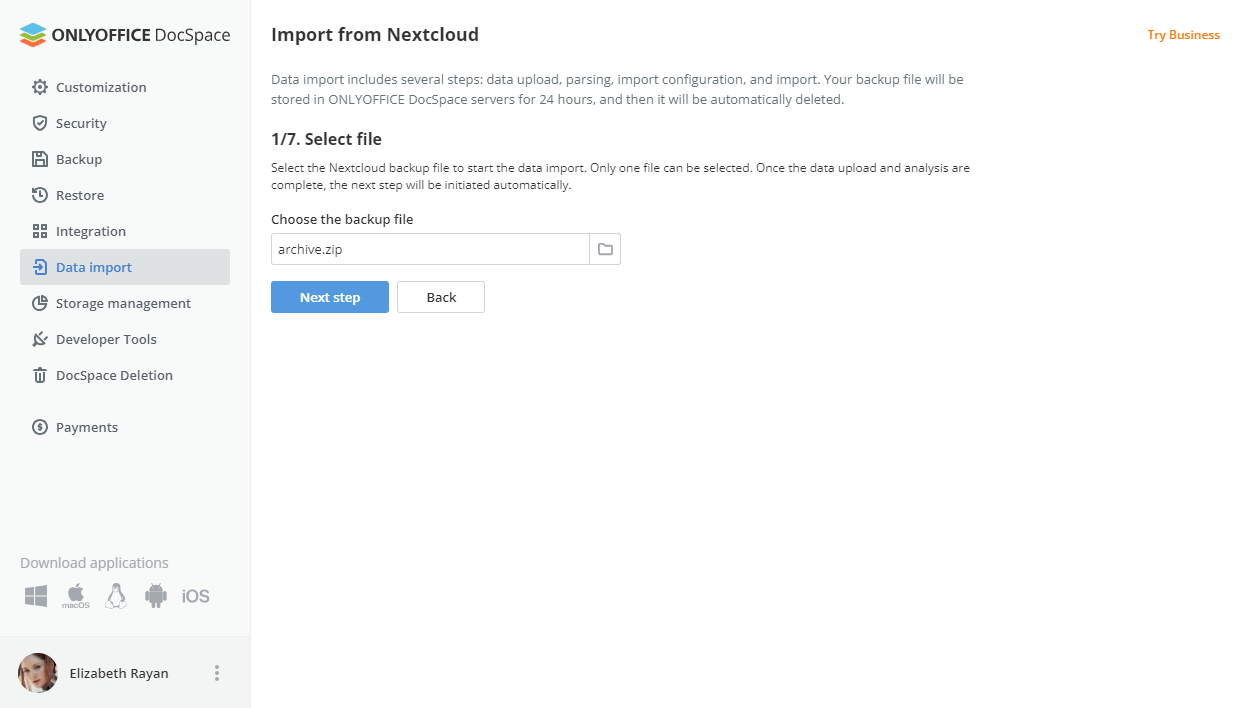
- Clique no ícone de pasta ao lado da caixa de seleção ou na própria caixa 'Arquivo de backup' e selecione os arquivos dos usuários.
Aguarde o carregamento do arquivo. Quando o carregamento for concluído, clique no botão Próxima etapa.
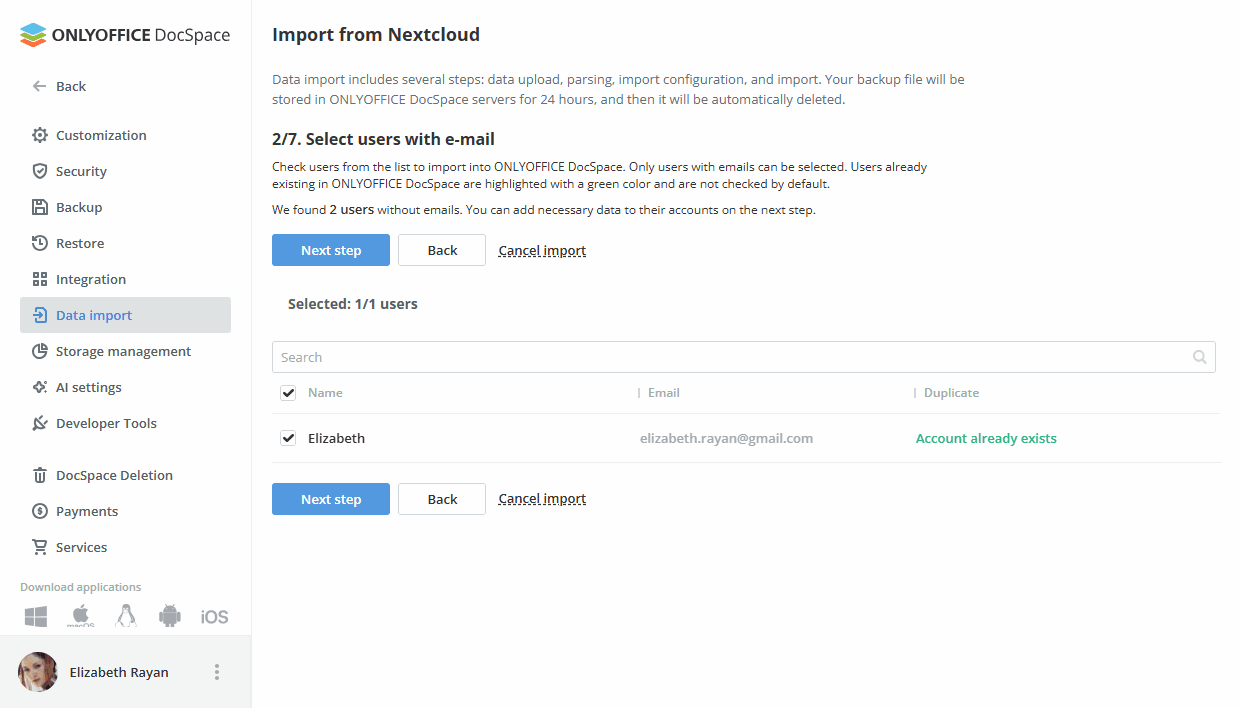
- Selecione os usuários da lista e clique no botão Próxima etapa. Somente usuários com e-mails serão migrados primeiro.
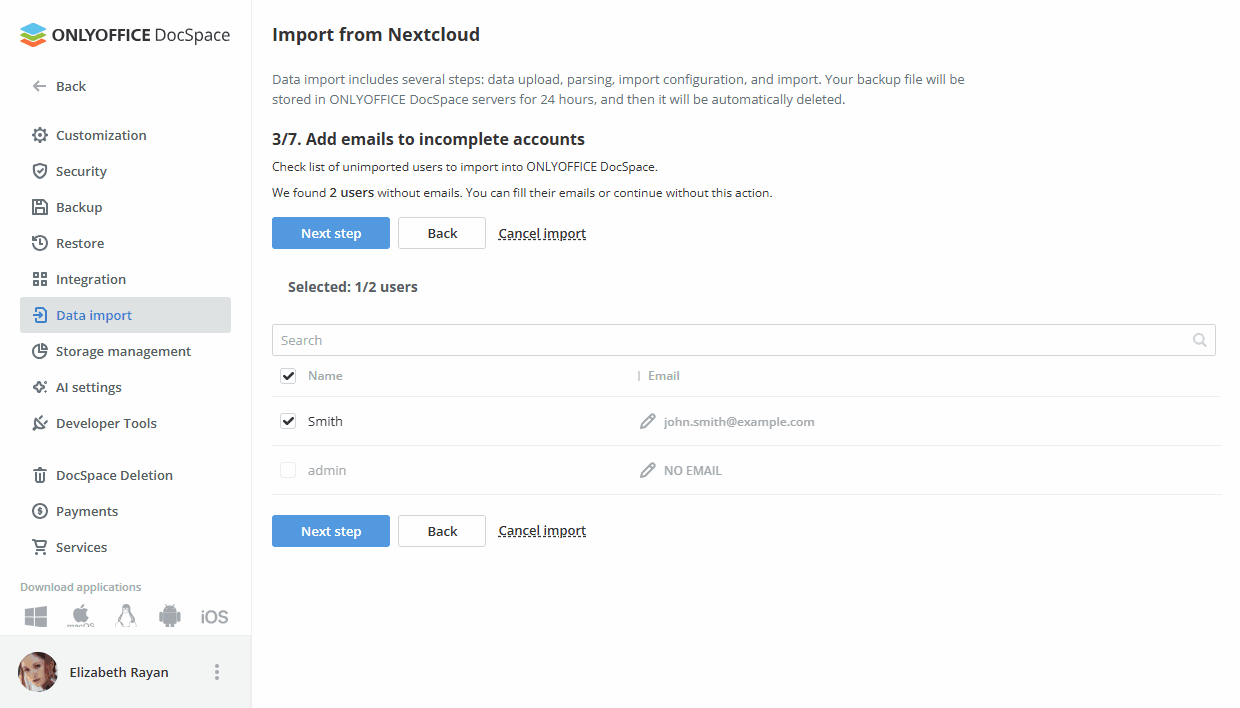
- Agora você pode selecionar usuários sem e-mail preenchido e preencher seus endereços de e-mail. Para fazer isso, preencha o endereço de e-mail do usuário. Clique no botão Marcar ao lado da caixa de texto de e-mail. Selecione vários usuários da lista marcando as caixas de seleção dos usuários. Prossiga para a próxima etapa clicando no botão Próxima etapa.
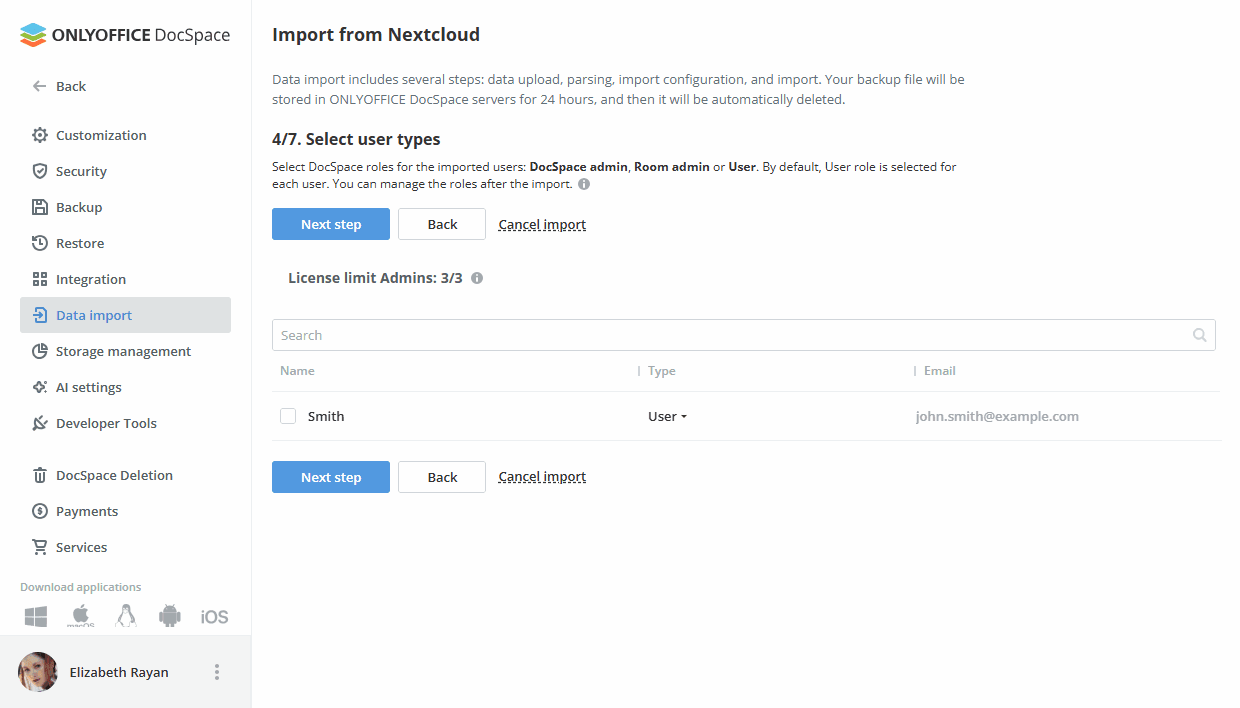
- Selecione os tipos de usuário (admin do DocSpace, admin da sala, usuário) e clique no botão Próxima etapa.
Se o limite de administradores for excedido, um erro aparecerá e o botão para avançar para a próxima etapa será bloqueado.
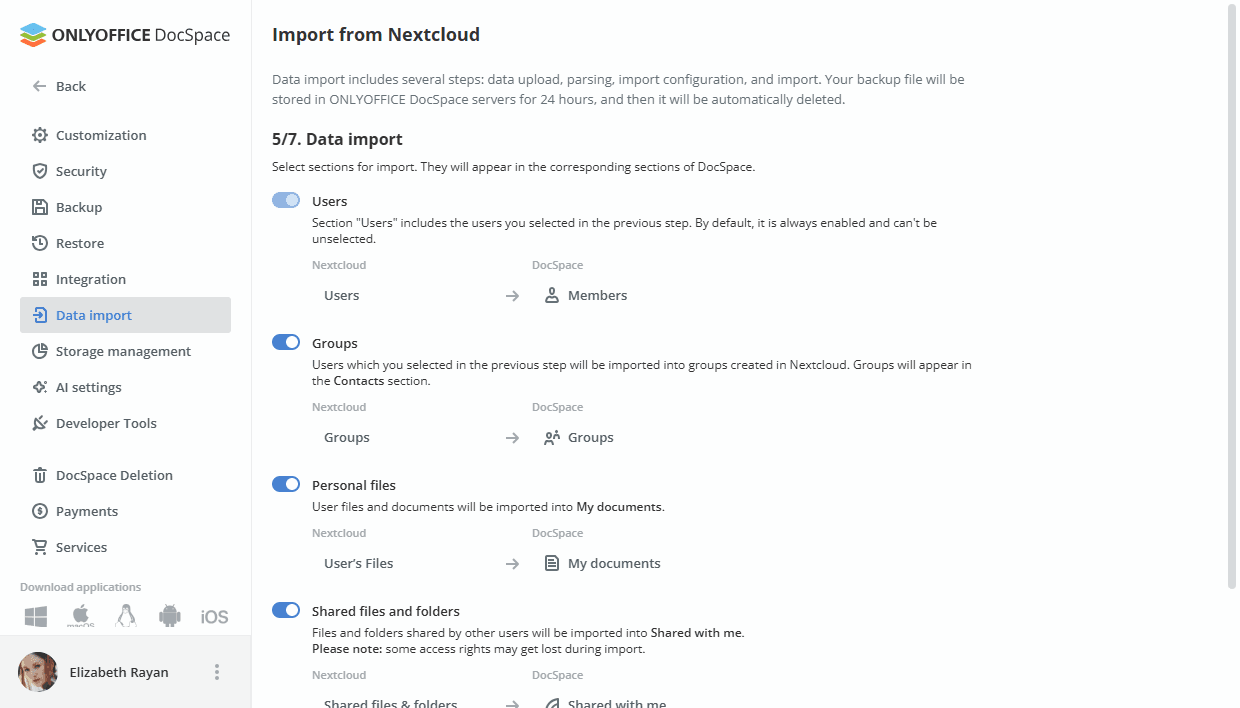
- Selecione os módulos para importação (Usuários, Grupos, Arquivos pessoais, Arquivos e pastas compartilhados). Clique no botão Iniciar importação de dados para prosseguir com a etapa final.
Se o módulo 'Arquivos pessoais' estiver desativado, o módulo 'Arquivos e pastas compartilhados' será bloqueado.
- Após os dados serem migrados, clique no botão Concluir para finalizar a importação dos dados.
Use o botão Baixar log se desejar baixar informações sobre a migração, bem como erros ocorridos.
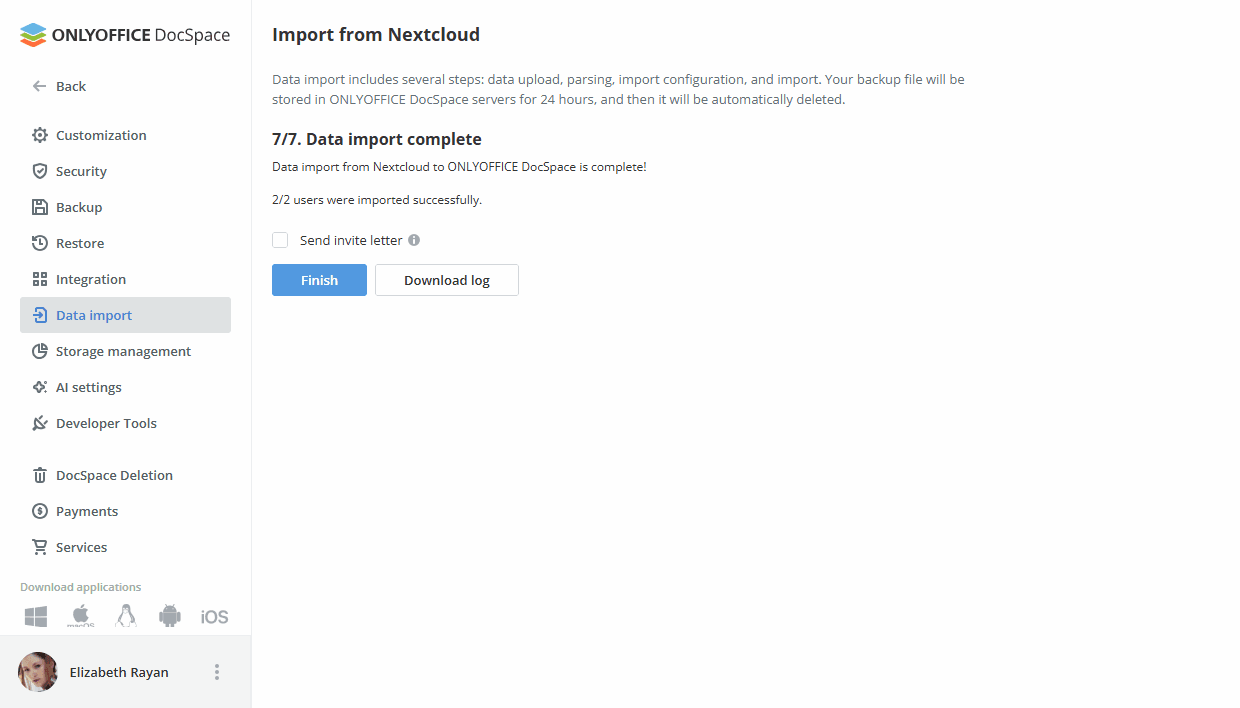
Além disso, você pode enviar uma carta de boas-vindas aos novos usuários. Esta carta informará seus usuários sobre a migração para o ONLYOFFICE DocSpace. Ela contém uma breve descrição das principais funcionalidades e um link de login. Para enviar a carta, marque a opção Enviar carta de convite antes de clicar no botão Concluir.
Após a conclusão da migração, os novos usuários e grupos podem ser encontrados na seção Contatos.
Os arquivos pessoais podem ser acessados através da seção Meus documentos. Arquivos e pastas compartilhados por outros usuários podem ser acessados através das seções Compartilhados comigo.