Este artigo foi traduzido por IA
Como incorporar o ONLYOFFICE DocSpace à sua aplicação web
Você pode integrar o ONLYOFFICE DocSpace ou suas partes em sua própria aplicação web, permitindo que os usuários criem e enviem documentos diretamente do seu site.
Para esse propósito, use o ONLYOFFICE DocSpace SDK baseado em JavaScript, que permite aos desenvolvedores utilizarem todas as possibilidades do DocSpace com o api.js.
Para incorporar todo o DocSpace, uma sala específica ou uma pasta em seu site:
- Abra a seção Ferramentas de Desenvolvedor clicando no link Ferramentas de Desenvolvedor que está disponível no painel esquerdo em qualquer seção (Salas, Documentos).
Por padrão, o acesso à seção Ferramentas de Desenvolvedor está habilitado para todos os usuários, exceto convidados, para que qualquer usuário possa acessar esta página e, assim, criar suas próprias integrações.
Os administradores podem usar tanto o link Ferramentas de Desenvolvedor no lado esquerdo quanto alternar para esta seção a partir das Configurações do DocSpace, usando o menu
 no canto inferior esquerdo, selecionando a opção Configurações -> Ferramentas de Desenvolvedor.
 - Nas Ferramentas de Desenvolvedor, vá para a seção JavaScript SDK;
- Na página JavaScript SDK, vá para a seção Insira o endereço do DocSpace para incorporar, cole o link do seu site e pressione o ícone +.
Se você estiver usando a versão do servidor, é necessário mudar seu DocSpace para HTTPS primeiro. Você pode seguir nossas instruções na seção Instalação.
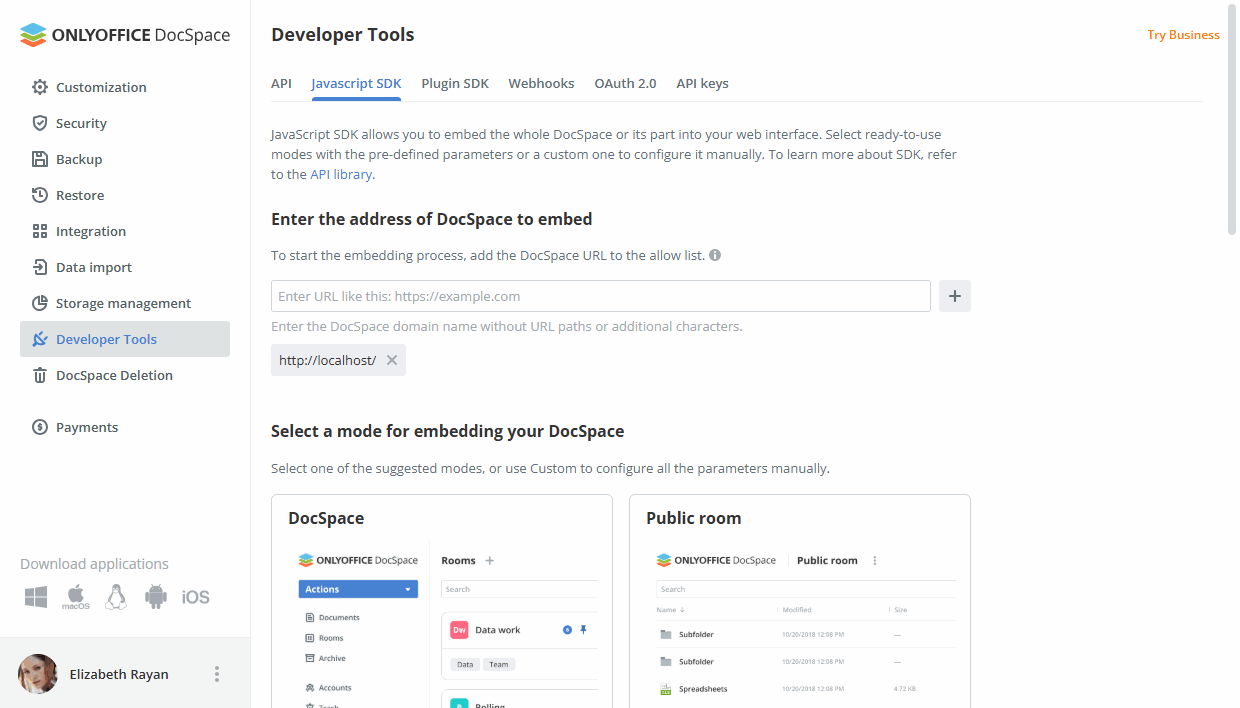
- Na seção Selecione um modo para incorporar seu DocSpace, escolha um dos modos sugeridos: DocSpace, Sala pública, Editor, Visualizador, Seletor de salas, Seletor de arquivos, Personalizado.
- DocSpace – incorpore todo o DocSpace para permitir que os usuários interajam com todas as salas, arquivos e configurações;
- Sala pública – incorpore uma sala pública para permitir que os usuários visualizem todos os documentos armazenados lá sem registro;
- Editor – incorpore um editor para permitir que os usuários editem um arquivo da sala correspondente;
- Visualizador – incorpore um visualizador para permitir que os usuários abram um arquivo para visualização da sala correspondente;
- Seletor de salas – incorpore um seletor de salas para permitir que os usuários acessem qualquer sala da lista das disponíveis. Você pode incorporar todos os tipos de salas ou selecionar as necessárias no menu Configurações de exibição avançadas -> Exibição de tipo de sala. Selecione a opção necessária: Todos os tipos, Sala pública, Sala de Preenchimento de Formulário, Sala de Colaboração, Sala de Dados Virtuais, Sala personalizada;
- Seletor de arquivos – incorpore um seletor de arquivos para permitir que os usuários acessem qualquer arquivo da lista dos disponíveis;
- Personalizado – configure manualmente os parâmetros para incorporar seu DocSpace.
- Clique no botão Iniciar configuração;
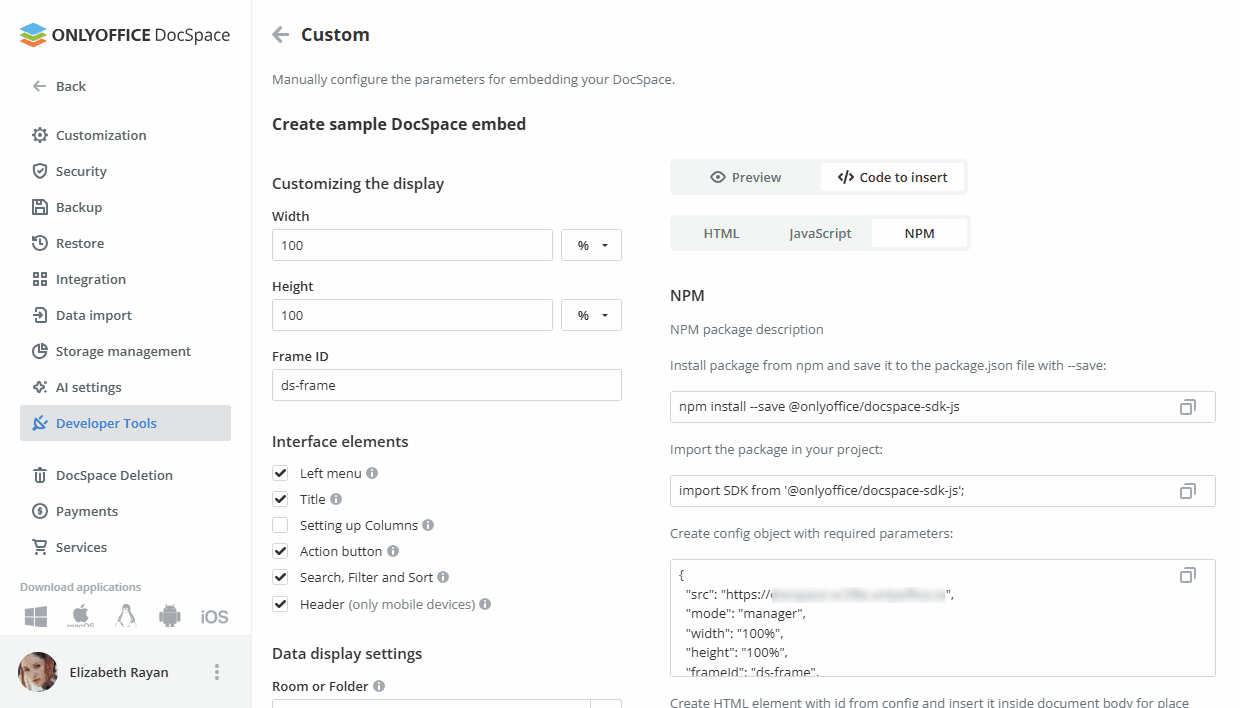
- Personalize as opções de exibição disponíveis que diferem dependendo do modo selecionado. Por exemplo, as seguintes opções estão disponíveis para o modo Personalizado: Largura, Altura, ID do quadro, Elementos da interface (Menu esquerdo, Título, Configuração de Colunas, Botão de ação, Pesquisa, Filtro e Ordenação, Navegação e Cabeçalho (somente para dispositivos móveis)), Configurações de exibição de dados (selecione a seção, sala ou pasta que deseja exibir) e Configurações de exibição avançadas, como Termo de pesquisa, Ordenar por parâmetro, Ordem de classificação, número de arquivos/pastas exibidos em uma página, Página de exibição, Exibição de colunas em uma linha de arquivo;
- Visualize o resultado na seção Pré-visualização;
- Alterne para a guia Código para inserir e copie o código HTML, JavaScript ou NPM gerado;
- Incorpore o código copiado em seu site.
Para mais detalhes sobre o JavaScript SDK, consulte api.onlyoffice.com.
Artigo com o tag:
Veja todas as etiquetas