Como configurar as integrações no ONLYOFFICE DocSpace
Configurações de integração
A seção de Integração é usada para habilitar as configurações de LDAP, habilitar as configurações de SSO, adicionar plugins, integrar o DocSpace com serviços de terceiros e ajustar as configurações de SMTP. Na versão do servidor, você também pode conectar o ONLYOFFICE Docs.
Configurações de LDAP
Ao usar o ONLYOFFICE DocSpace, a primeira coisa que você precisa fazer é criar contas para todos os funcionários da sua empresa. Mas se o número for superior a 50 pessoas, o processo de criação de novos usuários no portal levará muito tempo. A opção de Configurações de LDAP permite importar os usuários e grupos necessários de um Servidor LDAP (por exemplo, OpenLDAP Server ou Microsoft Active Directory) para o DocSpace, literalmente, em alguns minutos. Os usuários recém-criados, por sua vez, não precisam memorizar novas senhas e logins, pois eles entrarão no DocSpace usando suas credenciais armazenadas no seu Servidor LDAP.
Na versão SaaS, este é um recurso Pago (disponível apenas para o plano pago Business).
Preencha os campos obrigatórios e clique em Salvar.
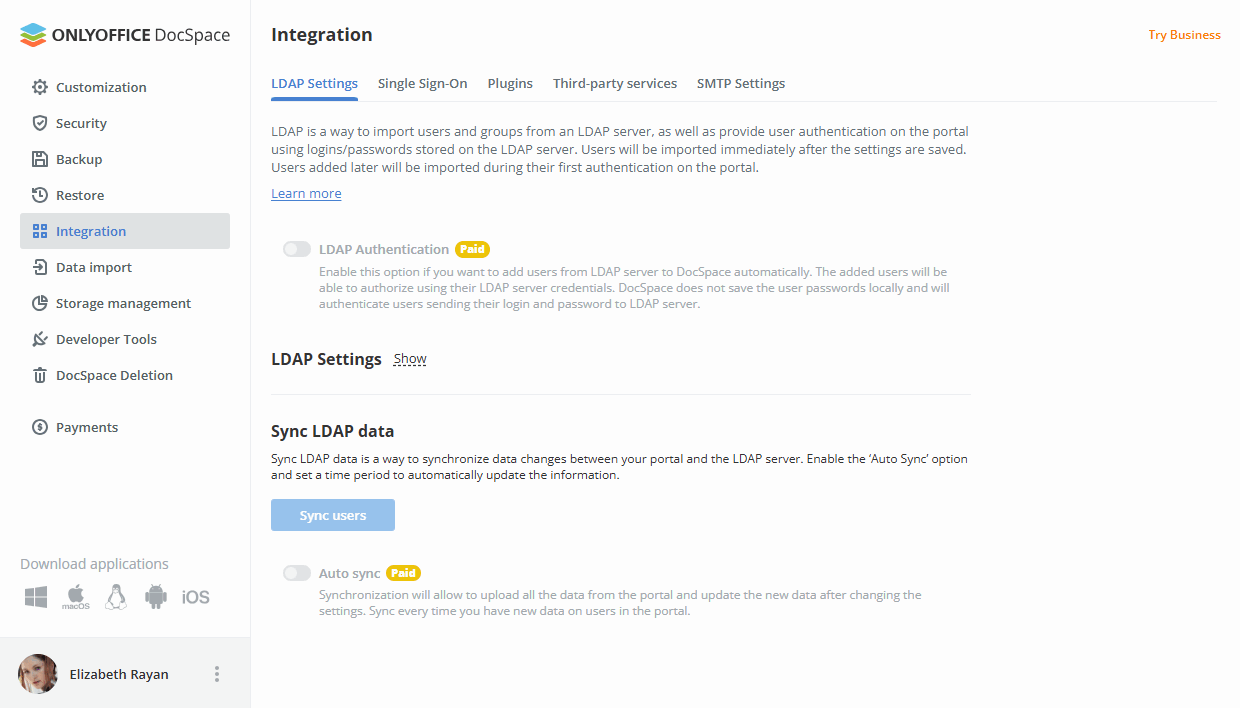
Para mais informações detalhadas sobre cada campo e valores correspondentes, consulte as instruções a seguir.
Configurações de single sign-on
A seção de Single Sign-on permite habilitar/desabilitar a autenticação de terceiros usando SAML, proporcionando assim aos usuários uma maneira mais rápida, fácil e segura de acessar o DocSpace.
Na versão SaaS, este é um recurso Pago (disponível apenas para o plano pago Business).
Geralmente, a tecnologia de Single Sign-on permite que os usuários façam login apenas uma vez e, em seguida, tenham acesso a vários aplicativos/serviços autorizados (ou seja, integrados com um Provedor de Identidade) sem precisar inserir suas credenciais cada vez que acessam um aplicativo diferente.

Para saber mais sobre como configurar o SSO, leia este artigo.
Plugins
Adicione plugins para estender a funcionalidade do DocSpace com recursos extras.
Existem dois tipos de plugins: os do sistema, que desenvolvemos nós mesmos, e os personalizados. Você pode fazer upload de um plugin personalizado nesta página se essa opção estiver habilitada na configuração.
Na versão SaaS, existem algumas restrições:
- O plugin pode ser carregado no formato zip e deve ter a seguinte estrutura:
- config.json - plugin.js - assets - image1 - ... - imageN - O tamanho máximo do próprio arquivo compactado e de cada arquivo é limitado a 5 MB;
- O número máximo de imagens é 10;
- A lista de formatos de imagem é limitada aos seguintes: .jpg, .jpeg, .png, .svg.
Atualmente, os seguintes plugins do sistema estão disponíveis: draw.io, pdf-converter, speech-to-text, markdown, zip-archives, image-editor, codemirror.
Na versão do servidor, você pode remover plugins do sistema, se a configuração e as definições permitirem.
As versões incompatíveis dos plugins são destacadas em vermelho. Ao passar o mouse sobre uma versão desatualizada do plugin ou ao carregar um novo plugin personalizado, você será solicitado a atualizar o plugin para uma versão compatível.
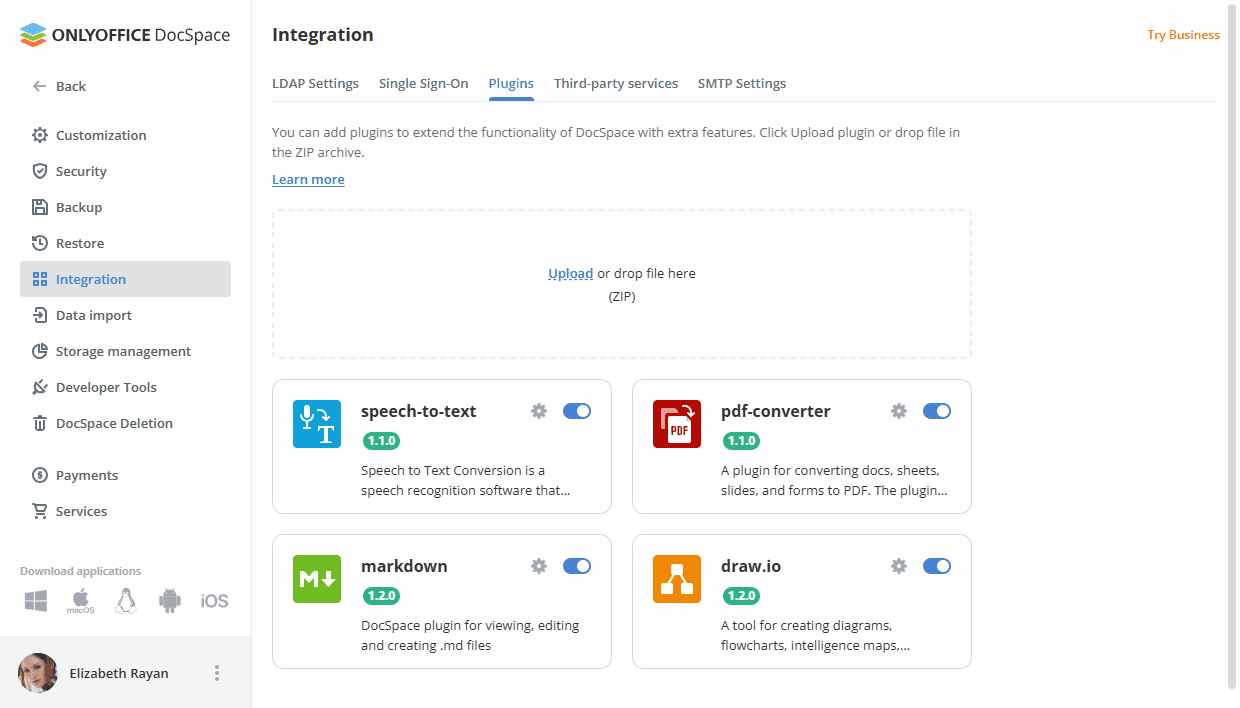
Para mais detalhes sobre o SDK de plugins do DocSpace, consulte api.onlyoffice.com
Integração de serviços de terceiros
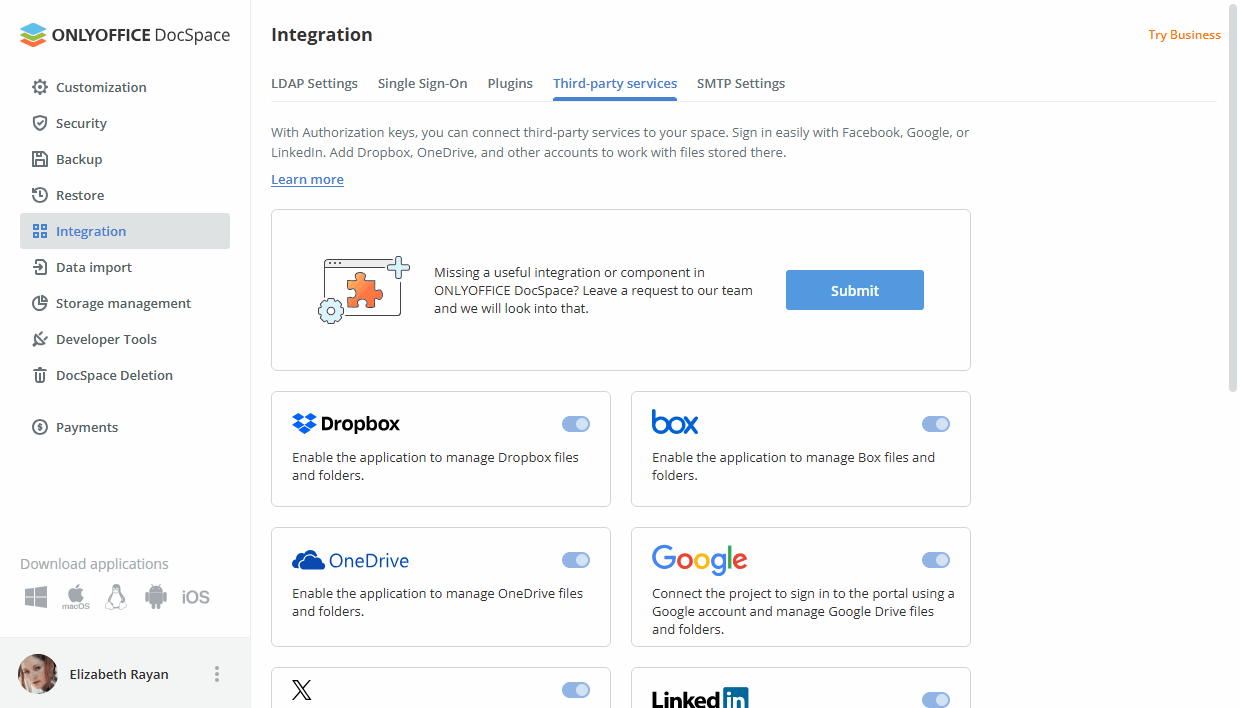
Use chaves de autorização para conectar seu DocSpace com serviços de terceiros: Amazon AWS S3, Apple, Box.com, DropBox, Facebook, Google Cloud Storage, LinkedIn, OneDrive, Telegram, X, Rackspace Cloud Storage, WeChat, Zoom.
Na versão SaaS, alguns serviços estão disponíveis apenas para o plano pago Business (Amazon AWS S3, Google Cloud Storage, Rackspace Cloud Storage).
- Conecte sua conta Apple, FB, LinkedIn, X, WeChat, Zoom para fazer login rapidamente no seu DocSpace. Na versão em nuvem, os parâmetros das chaves de autorização para esses serviços são configurados automaticamente. A integração com o Zoom está atualmente disponível apenas na versão do servidor;
- Conecte seu DocSpace com Box, Dropbox, OneDrive para usar a conta conectada como um recurso de terceiros ao criar backups. Na versão em nuvem, os parâmetros das chaves de autorização para esses serviços são configurados automaticamente;
- Conecte o Amazon AWS S3, Google Cloud Storage, Rackspace Cloud Storage ou serviço para usar o armazenamento em nuvem conectado como um armazenamento de terceiros ao criar backups;
- Conecte o serviço Telegram para receber notificações do portal via Telegram.
Para mais detalhes sobre a integração de serviços de terceiros, consulte nossas instruções.
Configurações de SMTP
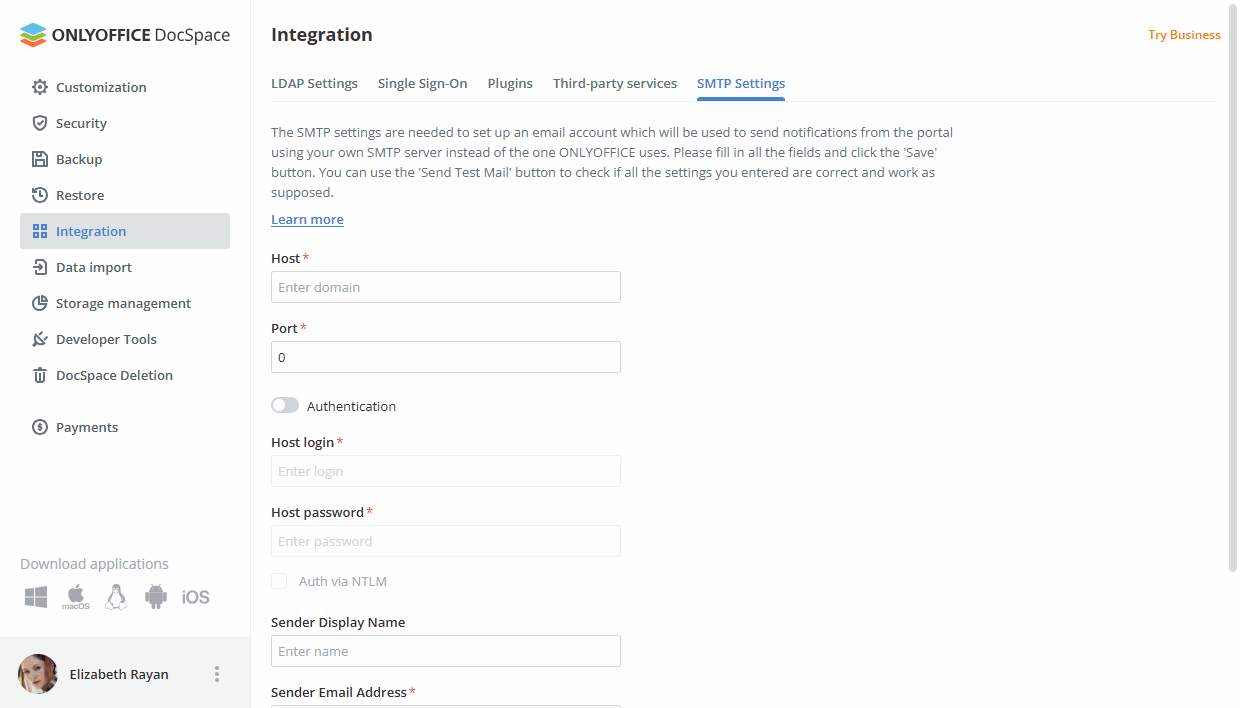
A subseção de Configurações de SMTP permite configurar seu DocSpace para que as notificações por e-mail sejam enviadas usando seu próprio servidor SMTP. Para fazer isso:
- No campo Host, especifique o nome de domínio do servidor SMTP que você usa;
- No campo Porta, especifique o número da porta SMTP. Recomenda-se usar a porta 587 ou 25;
- Ative o interruptor de Autenticação se o servidor SMTP exigir autenticação;
- Nos campos Login do Host e Senha do Host, especifique o login e a senha que você usa para acessar o servidor SMTP;
- Marque a caixa Autenticação via NTLM para poder fazer login usando SaslMechanismNtlm;
- No campo Nome de Exibição do Remetente, especifique o nome do remetente que será exibido no campo De:;
- No campo Endereço de E-mail do Remetente, especifique o endereço de e-mail do remetente;
- Marque a caixa Habilitar SSL para habilitar conexões criptografadas;
- Clique no botão Salvar.
Para verificar se as configurações especificadas estão corretas, clique no botão Enviar E-mail de Teste. Se as configurações estiverem corretas, você receberá a Mensagem de Teste SMTP no endereço de e-mail especificado no seu perfil de usuário no portal.
Configurações do serviço de documentos
O Serviço de Documentos subseção permite que você conecte o ONLYOFFICE Docs (somente na versão de servidor). Para fazer isso:
- Vá para as Configurações do DocSpace e selecione a seção Integração -> Serviço de Documentos;
- Preencha o campo Endereço do Serviço de Edição de Documentos. Especifique o endereço URL onde o ONLYOFFICE Docs está instalado. Se você instalar o ONLYOFFICE Docs em uma porta personalizada, deverá especificar a porta, por exemplo:
http://127.0.0.1:8081/ImportanteO endereço do ONLYOFFICE Docs deve ser acessível a partir do ONLYOFFICE DocSpace, assim como o endereço do ONLYOFFICE DocSpace deve ser acessível a partir do ONLYOFFICE Docs. - Você pode marcar a opção Desativar verificação de certificado (inseguro) para desativar a verificação do certificado e permitir que o DocSpace estabeleça conexão com o ONLYOFFICE Docs se você estiver usando um certificado autoassinado para o seu ONLYOFFICE Docs (caso contrário, o DocSpace não validará um certificado autoassinado e não permitirá a conexão com/de ONLYOFFICE Docs). Esta é uma solução insegura, e recomendamos fortemente que você substitua o certificado por um emitido por alguma CA;
- Preencha o campo Chave secreta especificando o segredo usado para assinar os dados. Você pode deixá-lo vazio para desativar esta configuração.
A partir do ONLYOFFICE Docs v7.2, o JWT está habilitado por padrão e a chave secreta é gerada automaticamente. Você também precisa especificar os parâmetros JWT no arquivo de configuração do ONLYOFFICE DocSpace. Para mais detalhes, veja este artigo.
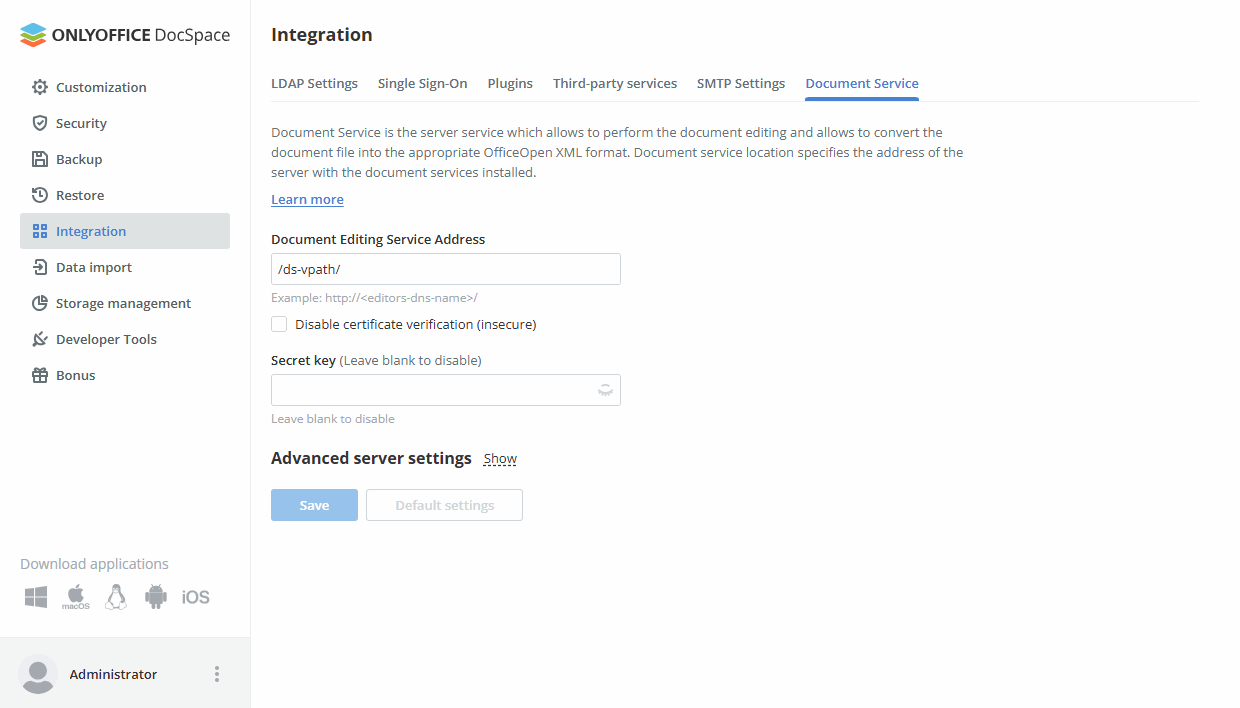
- Clique no link Mostrar ao lado da seção Configurações avançadas do servidor;
- Preencha o campo Cabeçalho de autorização. Você pode deixá-lo vazio para usar o cabeçalho padrão;
- Se la configuração da sua rede não permitir solicitações entre o DocSpace instalado e o ONLYOFFICE Docs usando os endereços públicos, especifique endereços para solicitações internas nos campos correspondentes:
- Preencha o campo Endereço do Serviço de Documentos para solicitações internas do DocSpace. Especifique o endereço usado para acessar o ONLYOFFICE Docs a partir do ONLYOFFICE DocSpace;
- Preencha o campo Endereço do DocSpace para solicitações internas do Serviço de Documentos. Especifique o endereço usado para acessar o ONLYOFFICE DocSpace a partir do ONLYOFFICE Docs.
Se suas instalações do ONLYOFFICE Docs/ONLYOFFICE DocSpace não estiverem configuradas para https, por favor, certifique-se de especificar
httpnos endereços.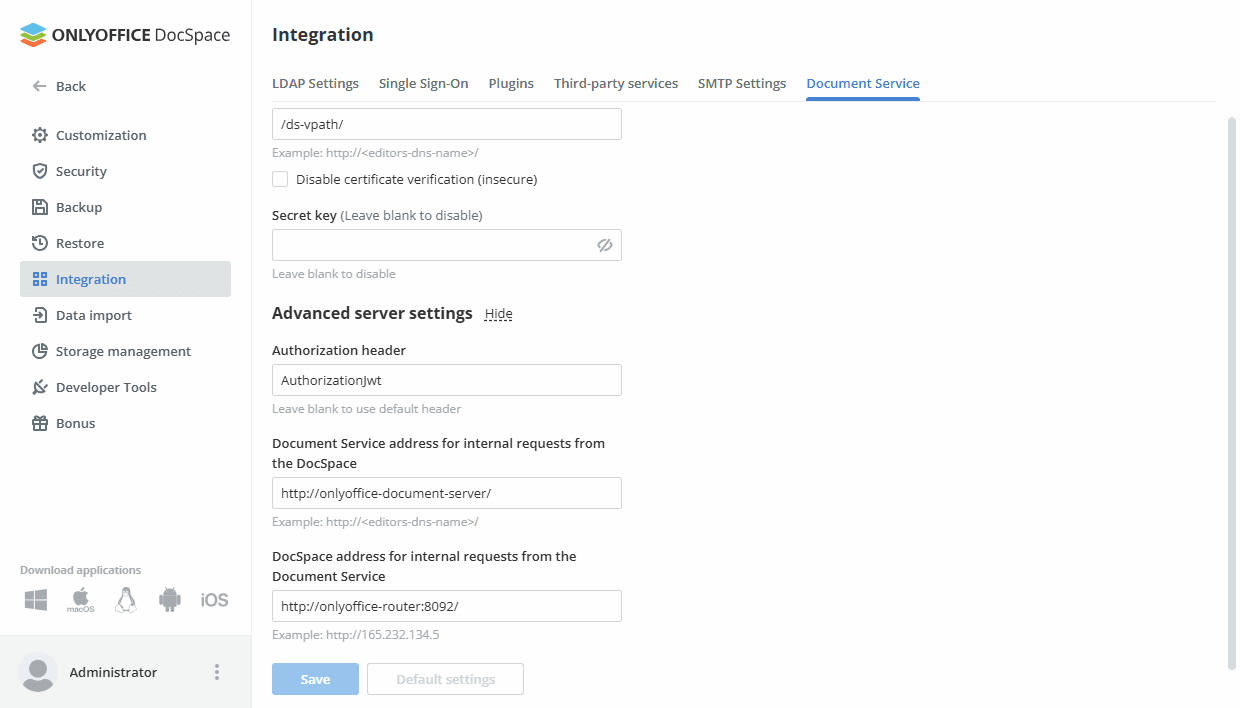
- Salve as configurações clicando no botão Salvar.
Por exemplo, na máquina com a versão Docker do Docs, o caminho padrão é /var/www/onlyoffice/Data/license.lic Você pode consultar este artigo para descobrir os caminhos para outros sistemas operacionais.