Como migrar dados do Google Workspace para o ONLYOFFICE DocSpace
Introdução
Neste artigo, mostraremos como transferir os dados do Google Workspace para o seu ONLYOFFICE DocSpace.
A partir da versão 2.5, o ONLYOFFICE DocSpace suporta a exportação de usuários do Google Workspace, arquivos dos usuários, configurações de compartilhamento e grupos.
Exportar os dados do Google Workspace
Primeiro, você precisa exportar os dados dos seus usuários a partir do Google Admin console.
- Faça login no seu Google Admin console;
- Clique em Abrir na página Admin Home.
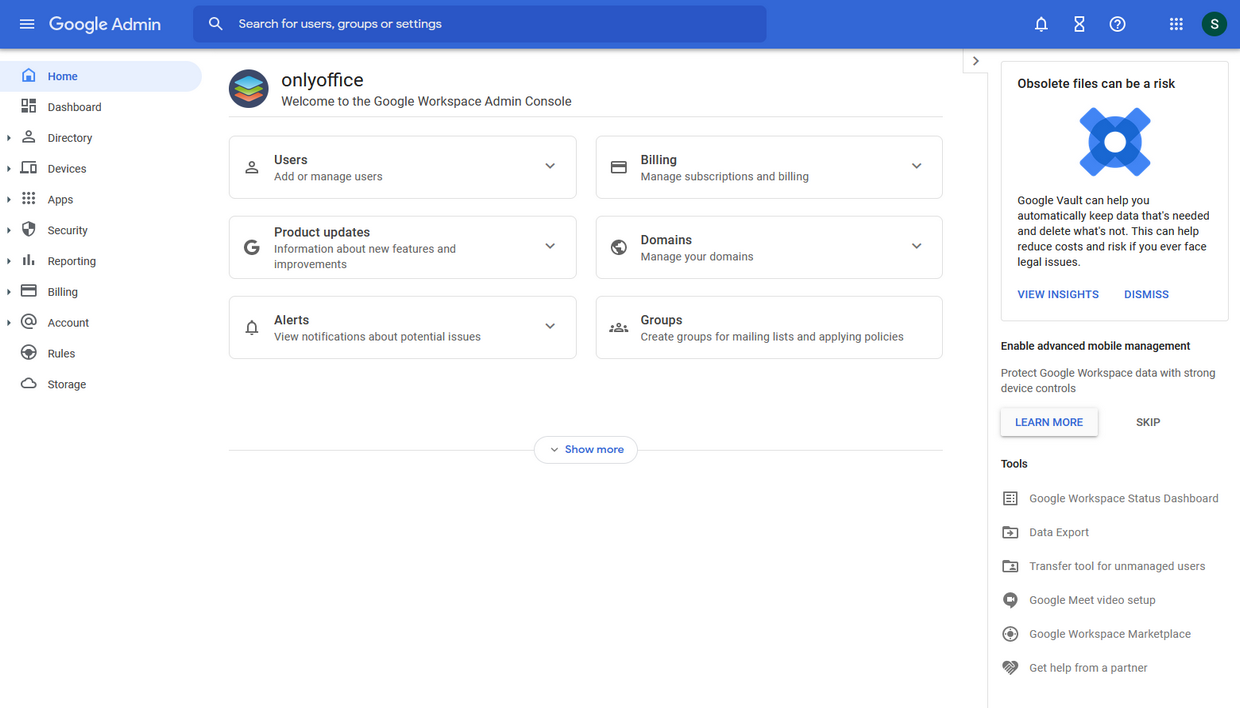
- Em Ferramentas, clique em Exportação de dados;
- Clique em Iniciar exportação.
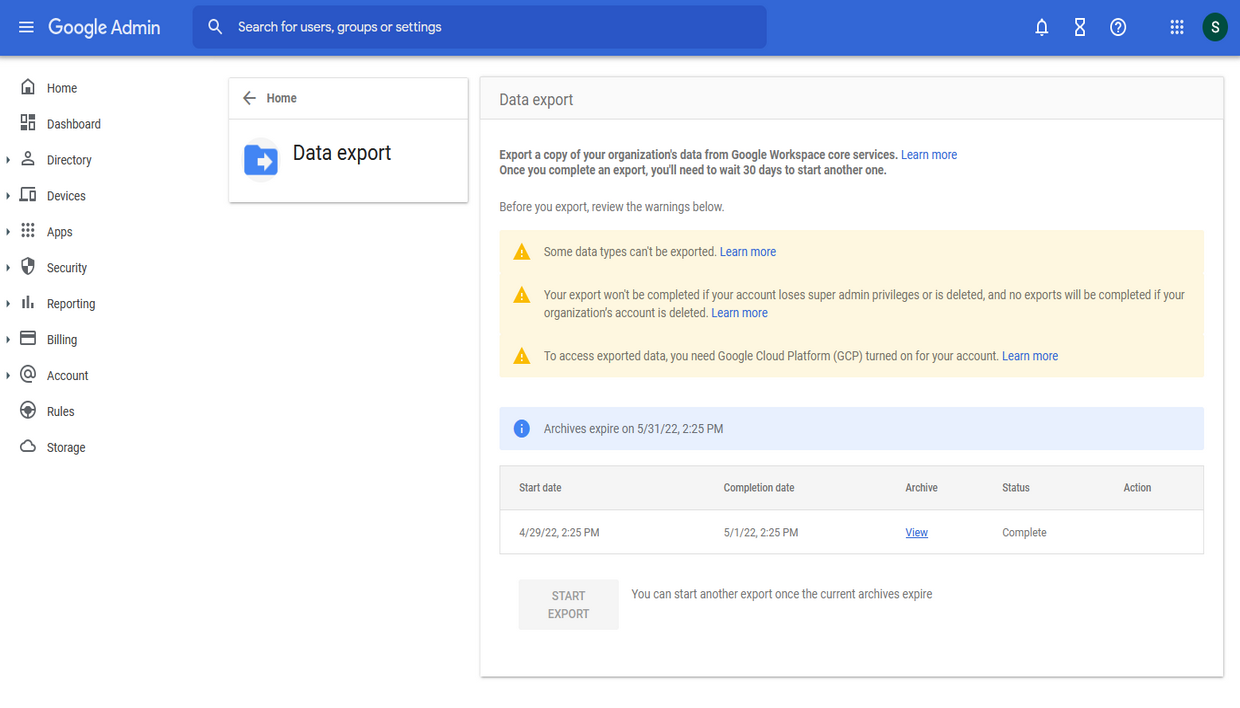
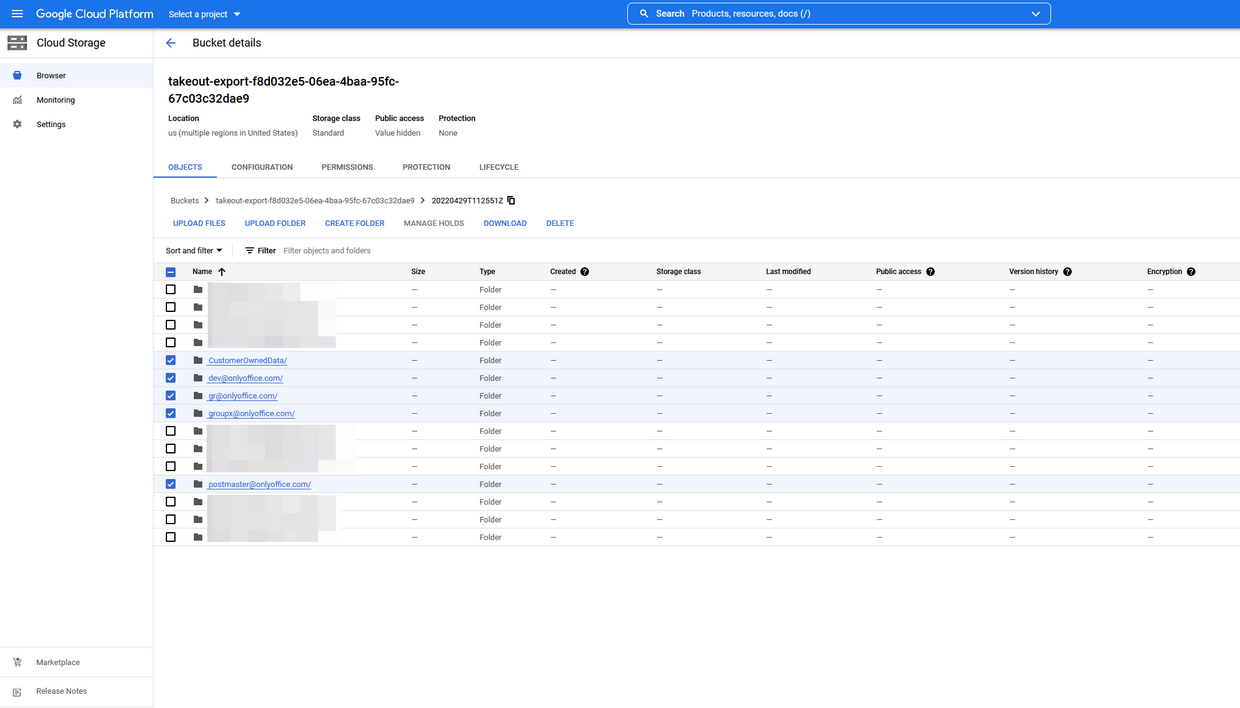
Após a exportação bem-sucedida, você receberá um e-mail com um link para o Google Cloud Storage contendo uma pasta com os dados dos usuários. Baixe a pasta e prepare os dados dos usuários para importação.
Para saber mais sobre como baixar objetos do Cloud Storage, visite a ajuda do Google Cloud nesta página.
Preparar os dados para importação
O diretório baixado contém pastas de dados dos usuários. Cada pasta corresponde a um usuário específico. Escolha os usuários a serem importados para o ONLYOFFICE Workspace e compacte suas pastas em um arquivo zip.
Importar os dados para o ONLYOFFICE DocSpace
- Faça login no seu ONLYOFFICE DocSpace;
- Use o menu
 no canto inferior esquerdo e selecione a opção Configurações;
 - Escolha a seção Importação de dados;
- Clique no link Importar ao lado do serviço Google Workspace ou no próprio item Google Workspace.
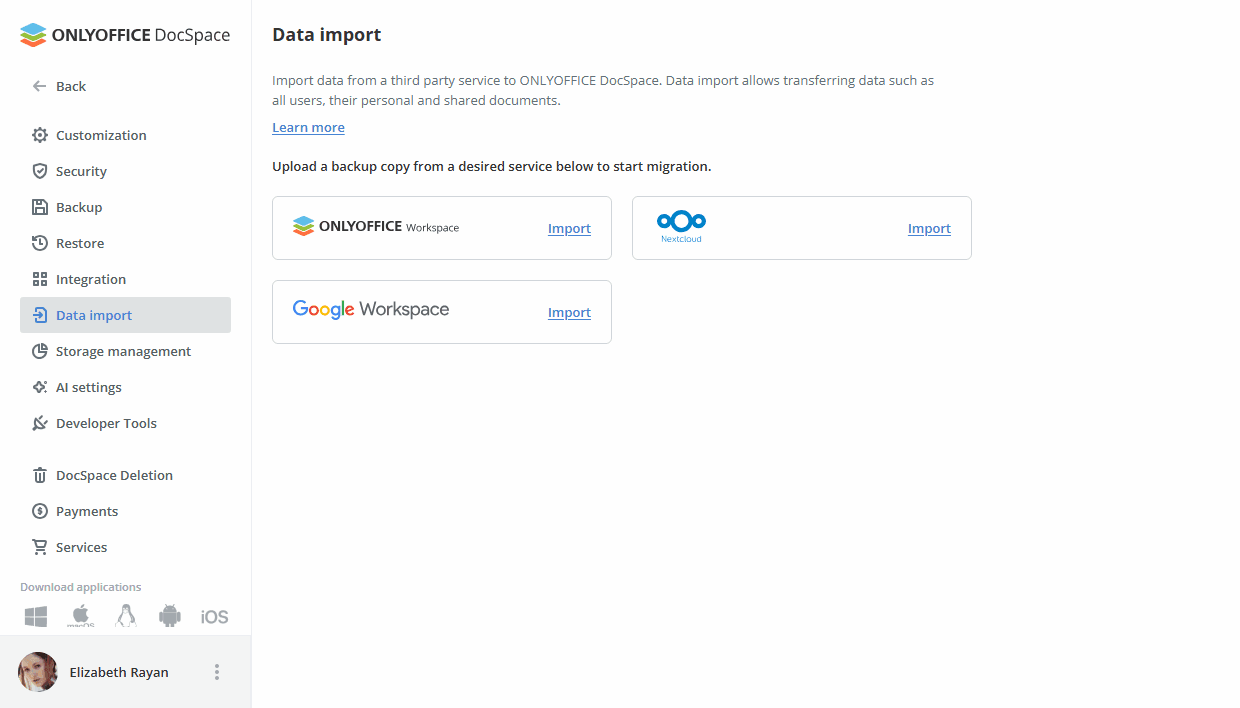
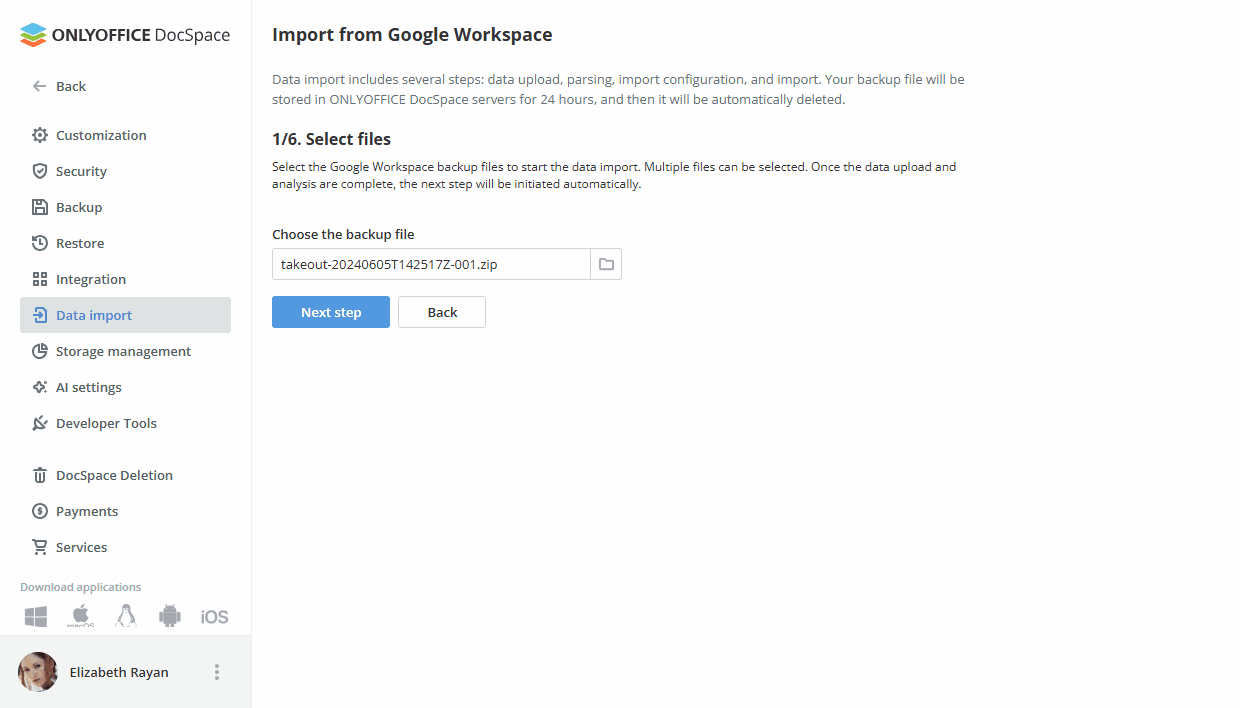
- Clique no ícone de pasta ao lado da caixa de seleção ou na própria caixa 'Arquivo de backup' e selecione os arquivos compactados dos usuários.
Aguarde o carregamento do arquivo. Quando o carregamento estiver concluído, clique no botão Próxima etapa.
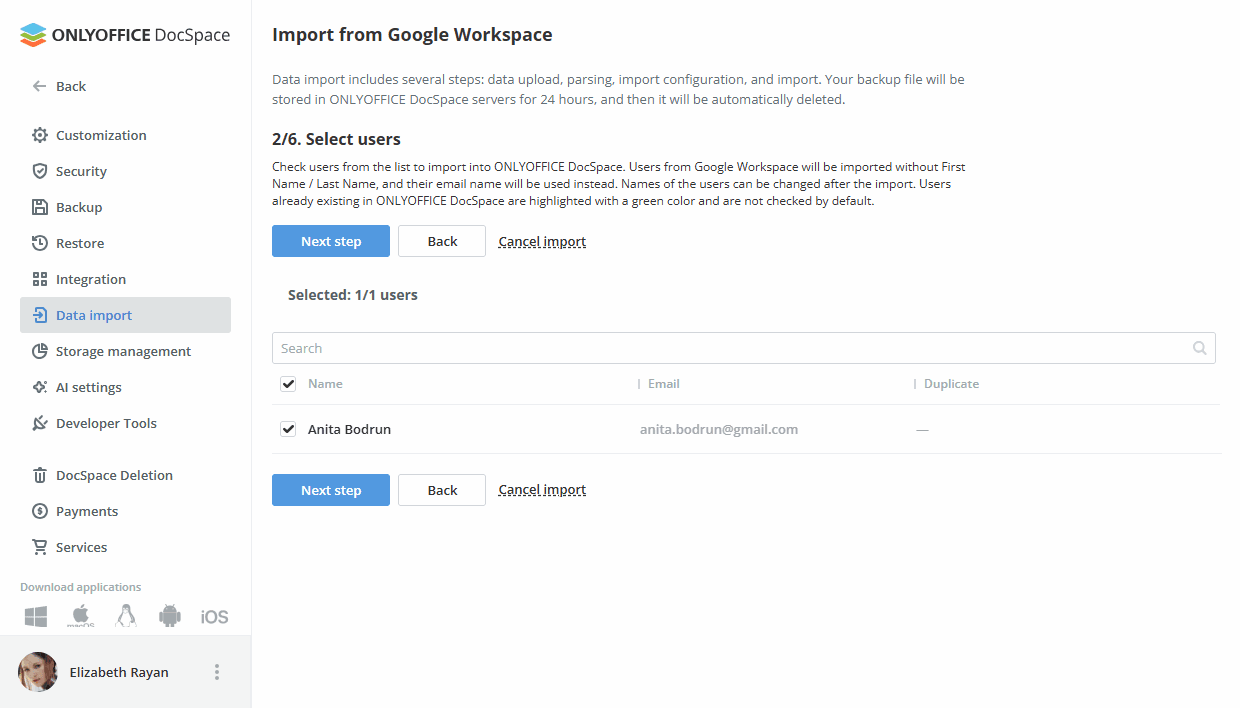
- Selecione os usuários da lista e clique no botão Próxima etapa.
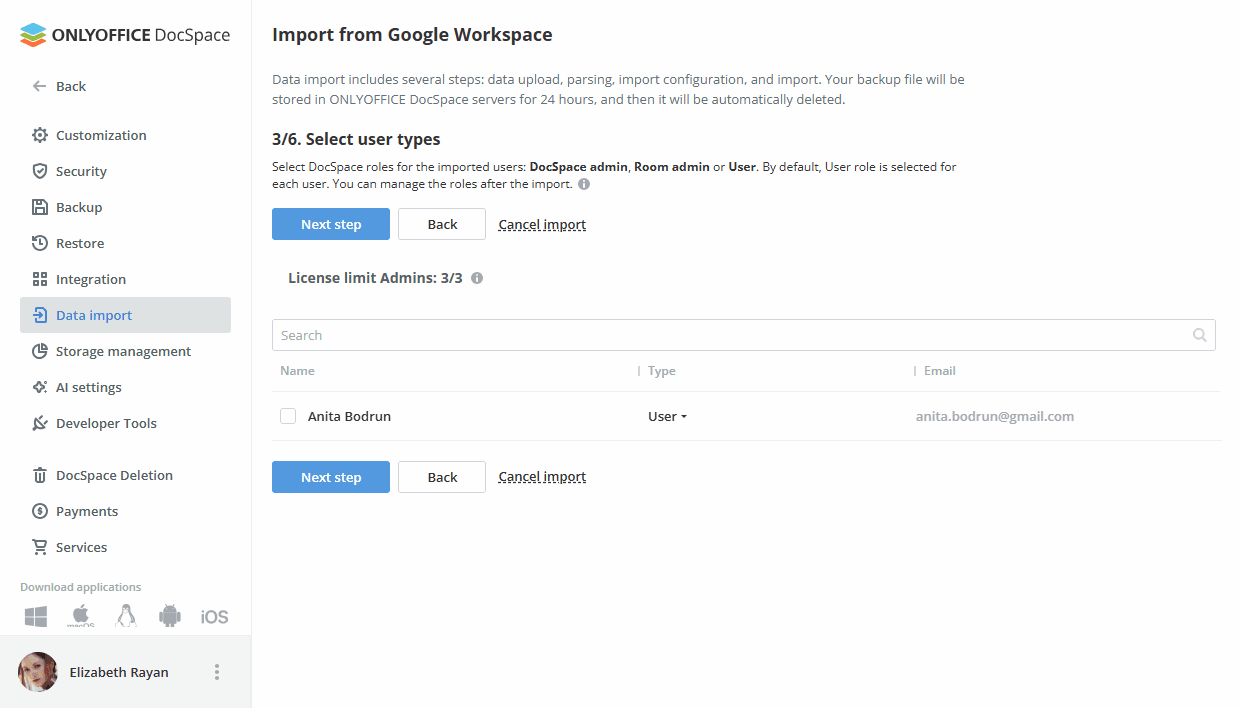
- Selecione os tipos de usuários (admin do DocSpace, admin de sala, usuário) e clique no botão Próxima etapa.
Se o limite de administradores for excedido, um erro aparecerá e o botão para avançar para a próxima etapa será bloqueado.
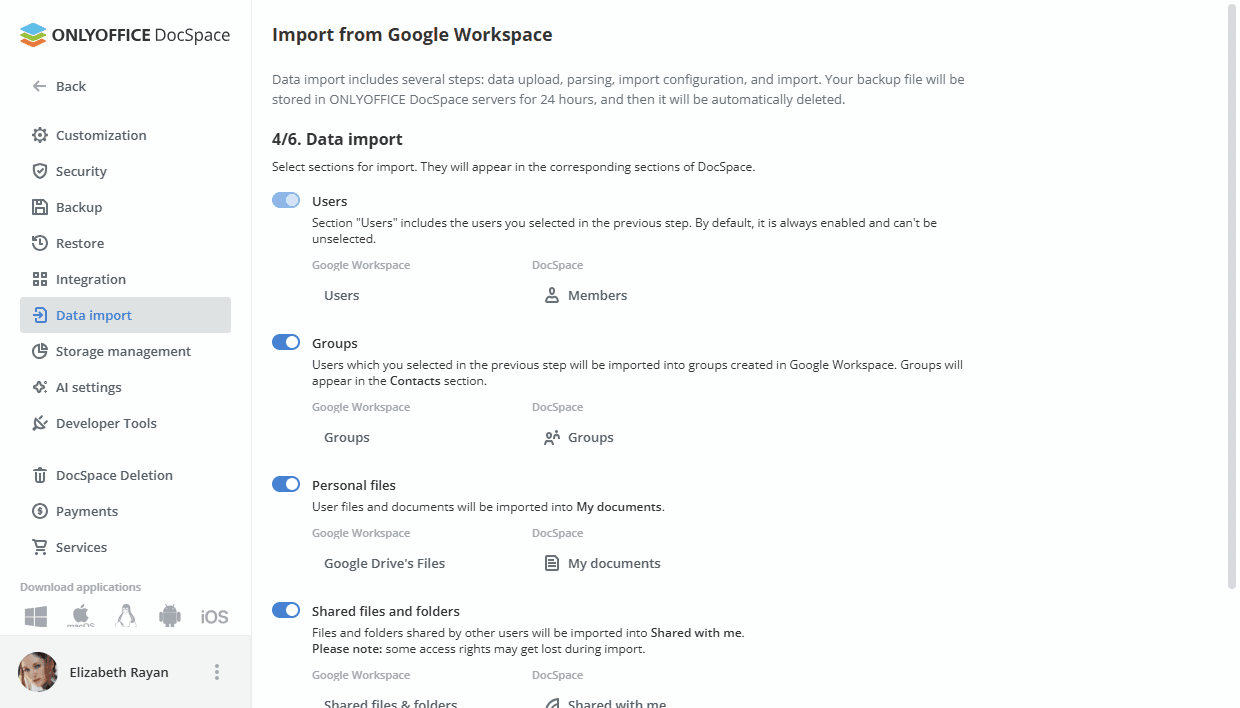
- Selecione os módulos para importação (Usuários, Grupos, Arquivos pessoais, Arquivos e pastas compartilhados). Clique no botão Iniciar importação de dados para prosseguir com a etapa final.
Se o módulo 'Arquivos pessoais' estiver desativado, o módulo 'Arquivos e pastas compartilhados' será bloqueado.
- Após a migração dos dados, clique no botão Concluir para finalizar a importação de dados.
Use o botão Baixar log se quiser baixar informações sobre a migração, bem como erros ocorridos.
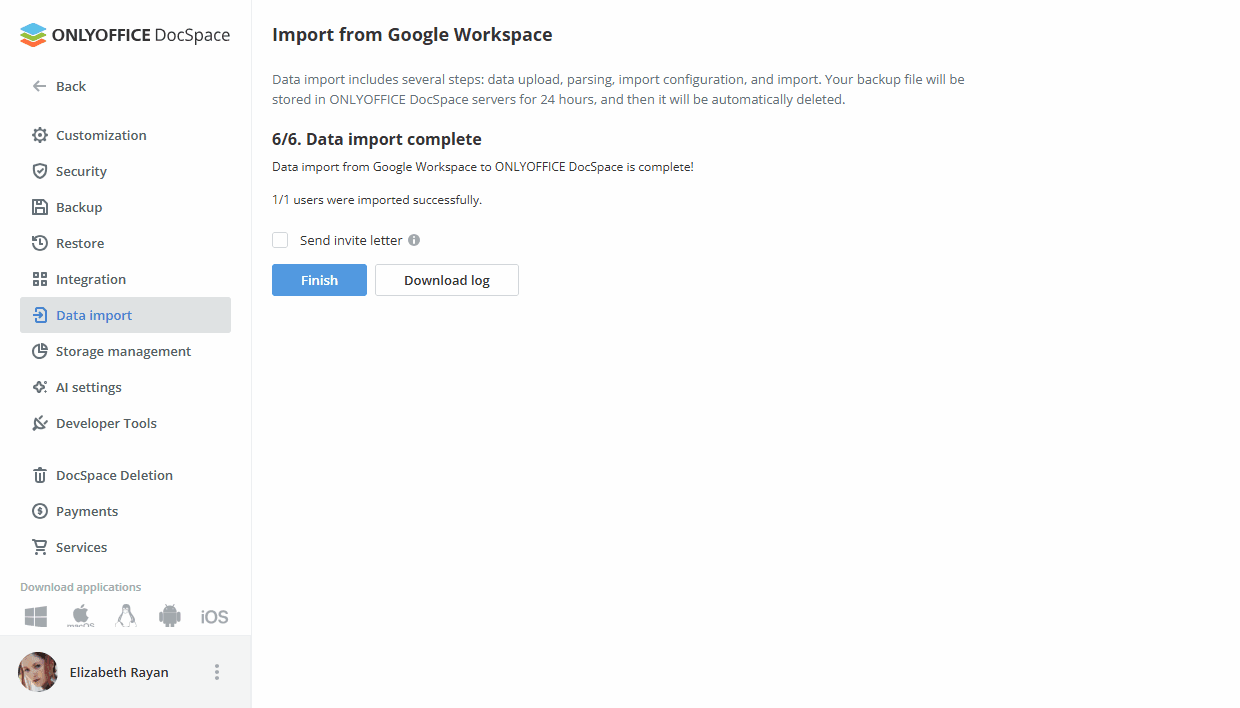
Além disso, você pode enviar uma carta de boas-vindas aos novos usuários. Esta carta informará seus usuários sobre a migração para o ONLYOFFICE DocSpace. Ela contém uma breve descrição dos principais recursos e um link de login. Para enviar a carta, marque a opção Enviar carta de convite antes de clicar no botão Concluir.
Após a conclusão da migração, os novos usuários e grupos podem ser encontrados na seção Contatos.
Os arquivos pessoais podem ser acessados através da seção Meus documentos. Arquivos e pastas compartilhados por outros usuários podem ser acessados através das seções Compartilhados comigo.