Como configurar as ferramentas de desenvolvedor no ONLYOFFICE DocSpace
Ferramentas de desenvolvedor
A seção Ferramentas de desenvolvedor é usada para integrar o ONLYOFFICE DocSpace em sua própria aplicação web, usar webhooks, adicionar aplicações OAuth e chaves de API.
Por padrão, o acesso à seção Ferramentas de desenvolvedor está habilitado para todos os usuários, exceto convidados, para que qualquer usuário possa acessar esta página, criar seus próprios webhooks ou suas próprias aplicações OAuth 2.0, etc. Se você deseja tornar a página de Ferramentas de desenvolvedor acessível apenas ao proprietário do DocSpace e aos administradores, desative a configuração da seção Ferramentas de desenvolvedor na seção Segurança.
JavaScript SDK
Use o SDK do ONLYOFFICE DocSpace baseado em JavaScript, que permite aos desenvolvedores utilizar todas as possibilidades do DocSpace com o api.js. Você pode integrar o ONLYOFFICE DocSpace em sua própria aplicação web, permitindo que os usuários criem e enviem documentos diretamente do seu site. Para saber mais sobre o uso do JavaScript SDK, leia este guia.
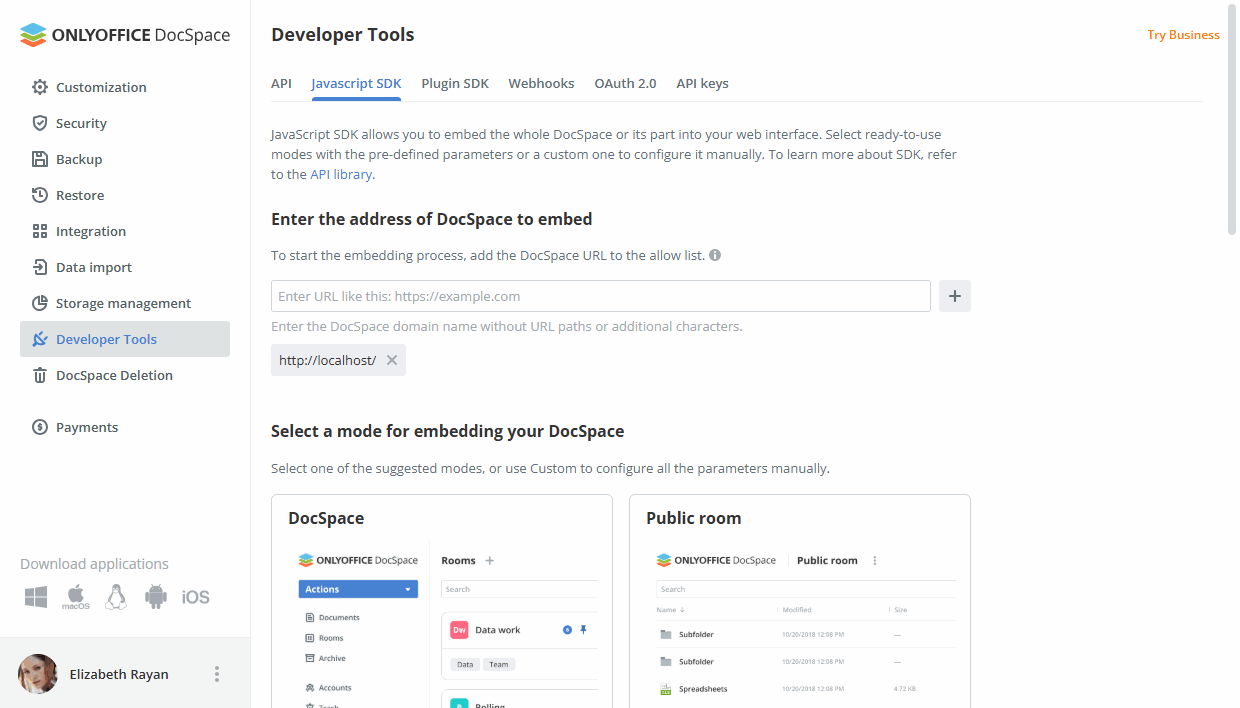
Para mais detalhes sobre o JavaScript SDK, consulte api.onlyoffice.com.
Webhooks
Use webhooks para realizar ações personalizadas no lado de qualquer aplicação ou site que você esteja usando com base em vários eventos no ONLYOFFICE DocSpace. Você pode criar e gerenciar todos os seus webhooks, configurá-los e navegar no histórico de cada webhook para auditar seu desempenho. Para saber mais sobre o uso de webhooks, leia este guia.
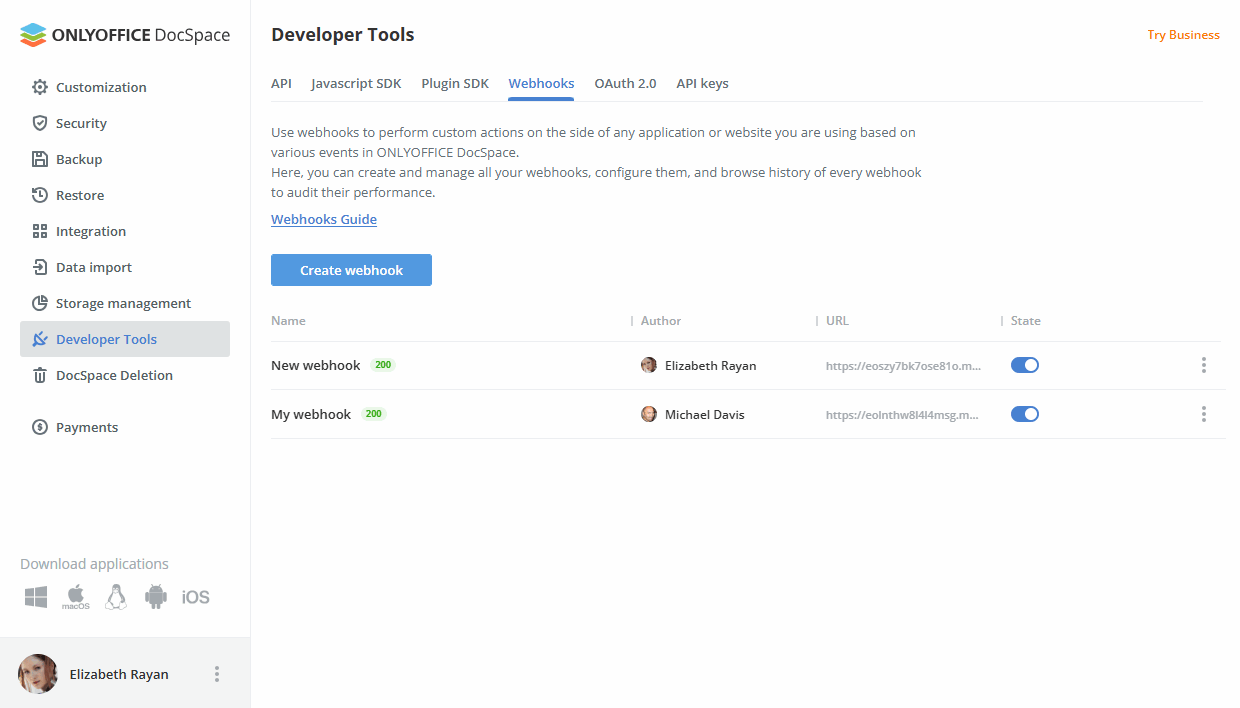
Para mais detalhes sobre a API do DocSpace, consulte api.onlyoffice.com.
OAuth 2.0
Use OAuth 2.0 para acessar a API do ONLYOFFICE DocSpace para autorização e ações posteriores, como acessar arquivos, etc.
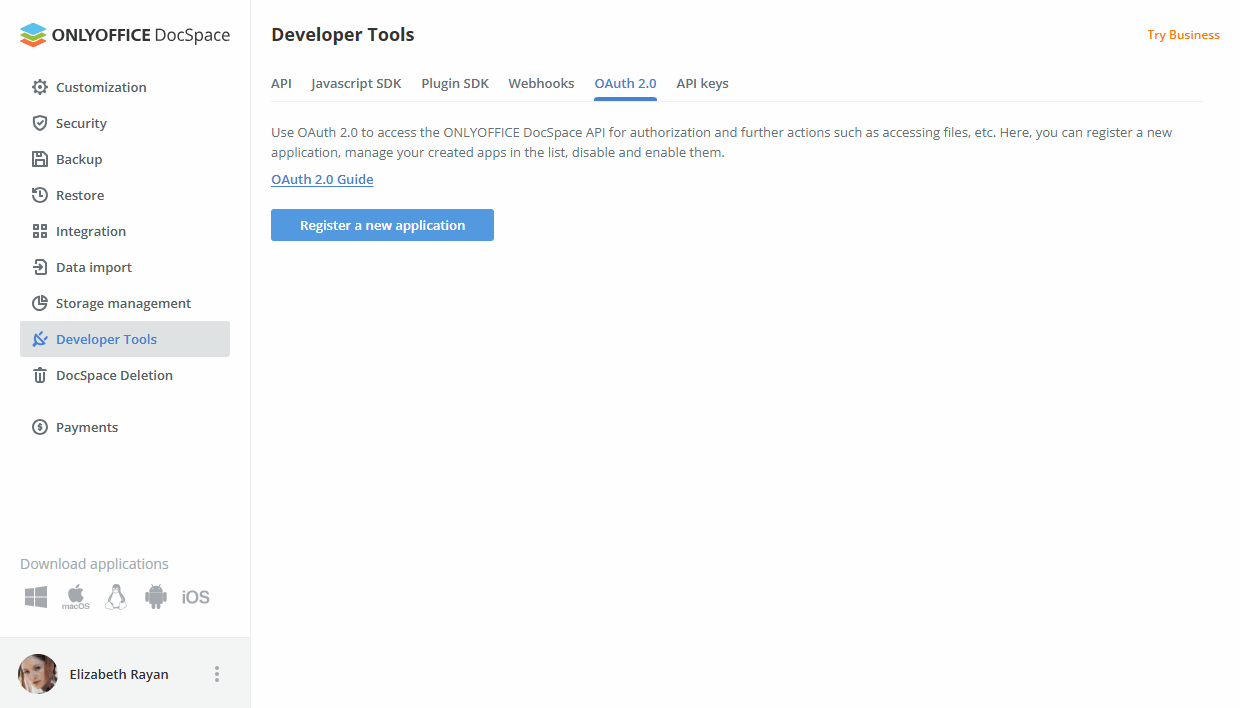
Para criar uma nova aplicação:
- Clique no botão Registrar uma nova aplicação;
-
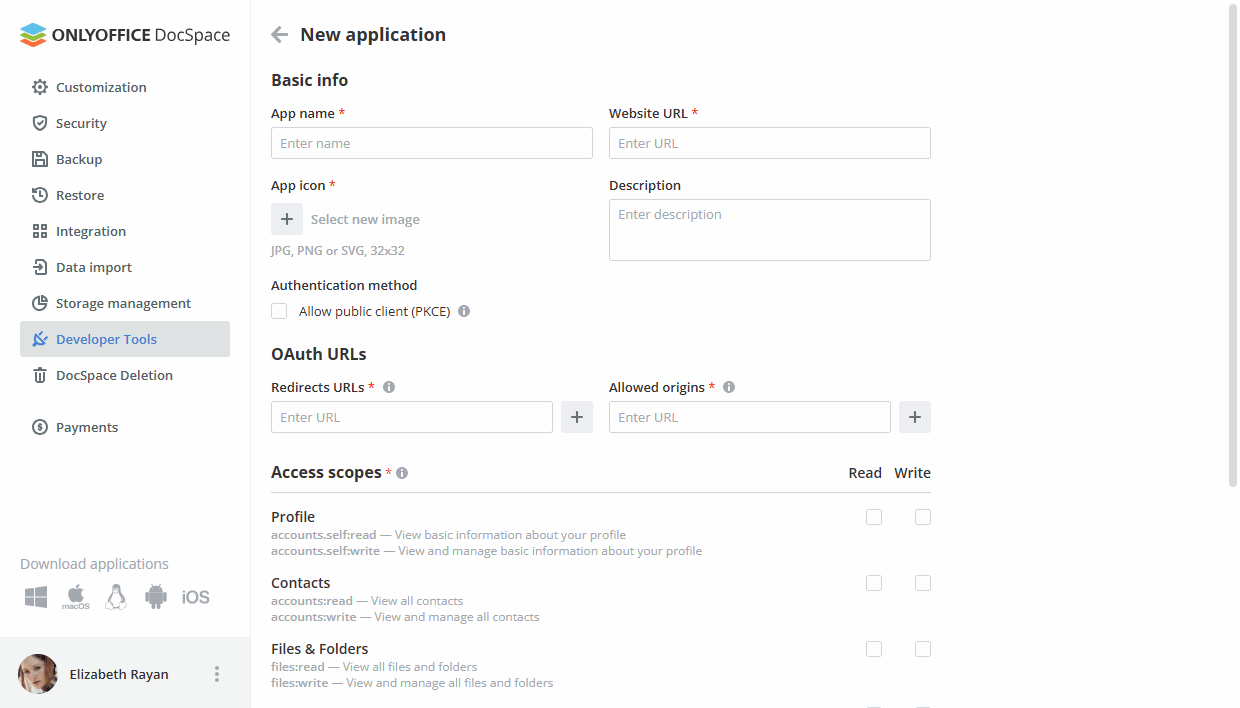
Preencha o formulário:
- Nome do aplicativo – um nome de aplicação que será exibido em todas as telas de consentimento e na lista de aplicações. Parâmetro obrigatório;
- URL do site – um link para a página inicial do site. Parâmetro obrigatório;
- Ícone do aplicativo – uma imagem que será exibida em todas as telas de consentimento e na lista de aplicações. Parâmetro obrigatório;
- Descrição – uma breve descrição da aplicação;
- Método de autenticação – um método de verificação ao receber um token JWT. Para receber um token, é necessário enviar a chave SHA. Marque a caixa Permitir cliente público (PKCE) se necessário;
- URLs de redirecionamento – links para os quais o usuário pode ser redirecionado após passar com sucesso pela tela de consentimento. Insira o endereço e clique no botão Adicionar. Você pode adicionar vários links, por exemplo, para versões de teste e produção. Parâmetro obrigatório;
- Origens permitidas – URLs de fontes que podem fazer solicitações à API do DocSpace sem bloqueio CORS. Insira o endereço e clique no botão Adicionar. Você pode adicionar vários links. Parâmetro obrigatório;
- Escopos de acesso – definem as capacidades de uma aplicação de terceiros em relação à API do DocSpace. Os escopos são usados para limitar o acesso do seu aplicativo a todos os dados relacionados ao usuário, e eles permitem que você especifique exatamente que tipo de acesso você precisa. Marque a caixa Ler ou Escrever ao lado das opções necessárias: Perfil, Contatos, Arquivos e Pastas, Salas, Open ID. Ao selecionar uma capacidade para escrever dados, automaticamente habilita a leitura de dados. Parâmetro obrigatório;
- URL da política de privacidade – um link URL para sua Política de Privacidade que deve cumprir as leis e regulamentos aplicáveis e que esclareça como você coleta, usa, compartilha, retém e processa informações pessoais. Parâmetro obrigatório;
- URL dos Termos de Serviço – um link URL para seus Termos e Condições que os usuários devem cumprir ao usar esta aplicação. Parâmetro obrigatório.
- Clique no botão Salvar.
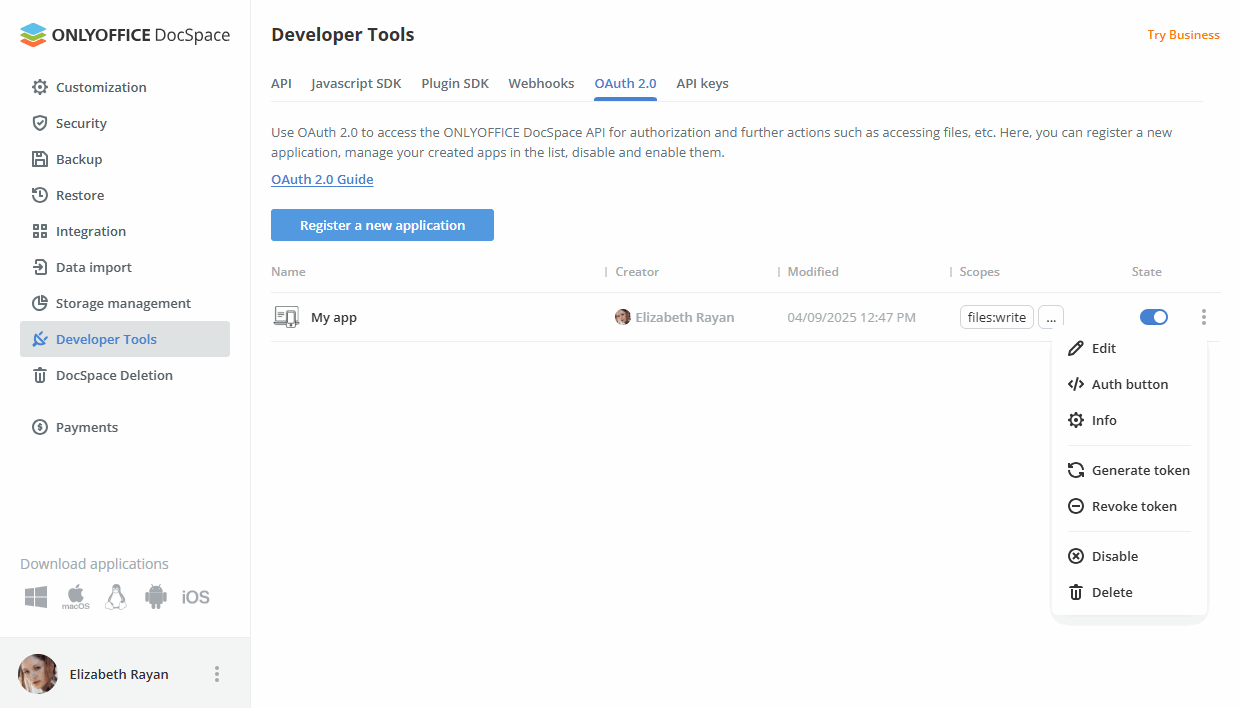
Você pode gerenciar suas aplicações criadas na lista:
- Visualizar informações sobre sua aplicação: nome do aplicativo, criador, data de modificação, escopos;
- Desativar ou ativar a aplicação usando o alternador de Estado;
-
Clique com o botão direito na aplicação e selecione a opção necessária:
- Editar – para alterar alguns parâmetros, como Nome do aplicativo, Ícone do aplicativo, Descrição, Método de autenticação. Nesta página, você também pode copiar o ID do Cliente e o Segredo ou redefinir o segredo, se necessário;
- Botão de autenticação – para visualizar o botão de autorização, copiar o código HTML, CSS ou JavaScript para incorporá-lo em seu site, obter um link de autorização ou verificador de código. Ao clicar no botão de autorização, você também pode passar por todo o fluxo;
- Informações – para visualizar as informações da aplicação, como criador, descrição, site, acesso, escopos, suporte e informações legais, última data de modificação;
- Gerar token – para gerar um token para desenvolvimento (para não passar pelo fluxo a cada vez). O token gerado tem um tempo de vida limitado e será automaticamente desativado quando um novo for criado;
- Revogar token – para revogar o token gerado;
- Desativar – para desativar a aplicação e interromper todas as sessões ativas;
- Excluir – para excluir a aplicação e interromper e remover todas as sessões ativas.
Ao seguir o link de autorização, há 3 cenários possíveis:
- Se o usuário ainda não estiver autorizado no portal do DocSpace, o formulário de autorização será aberto. Após a autorização bem-sucedida, o usuário será redirecionado para o passo 2 ou 3;
- Se o usuário tiver mais de um portal, será possível selecionar o necessário;
- Se o usuário já estiver autorizado no portal do DocSpace, ele será redirecionado para a página de consentimento, que exibe as capacidades da aplicação, links para a política de segurança e termos de serviço. O usuário pode clicar no botão Permitir ou Negar, bem como escolher outro perfil.
Para mais detalhes sobre a API do DocSpace, consulte api.onlyoffice.com.
Chaves de API
Crie e gerencie todas as chaves de API para o seu ONLYOFFICE DocSpace.
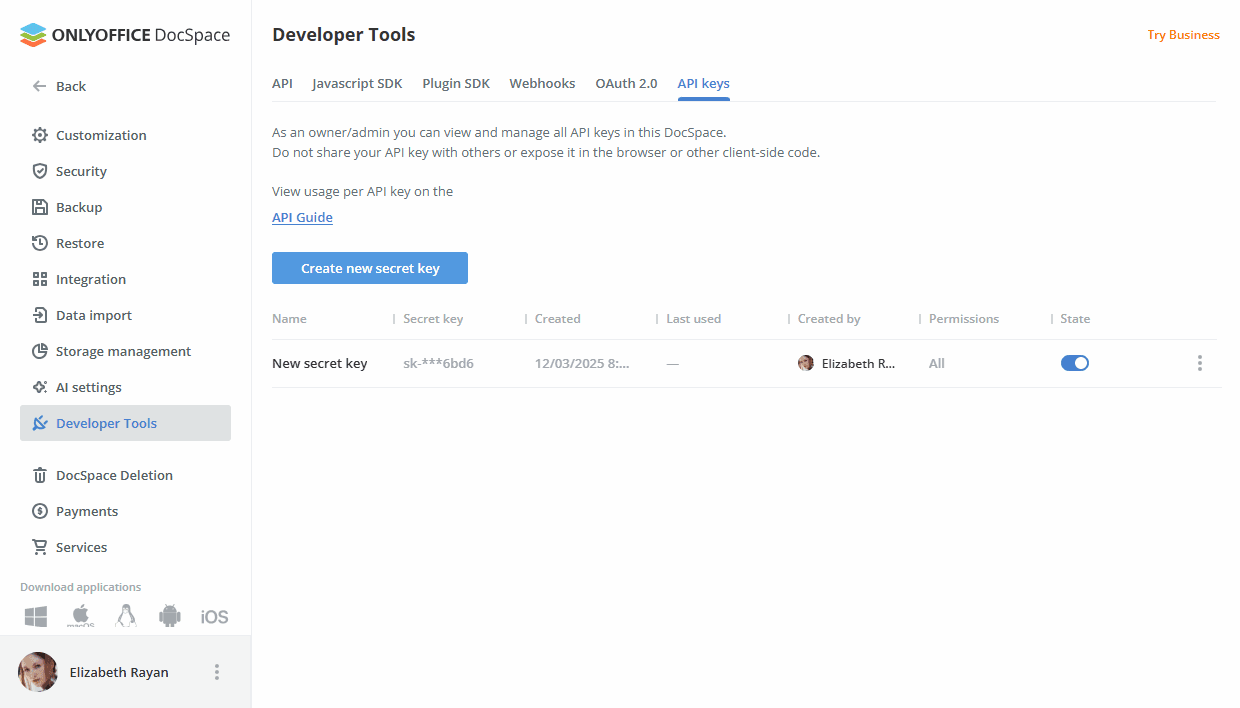
Para criar uma nova chave de API:
- Clique no botão Criar nova chave secreta;
-
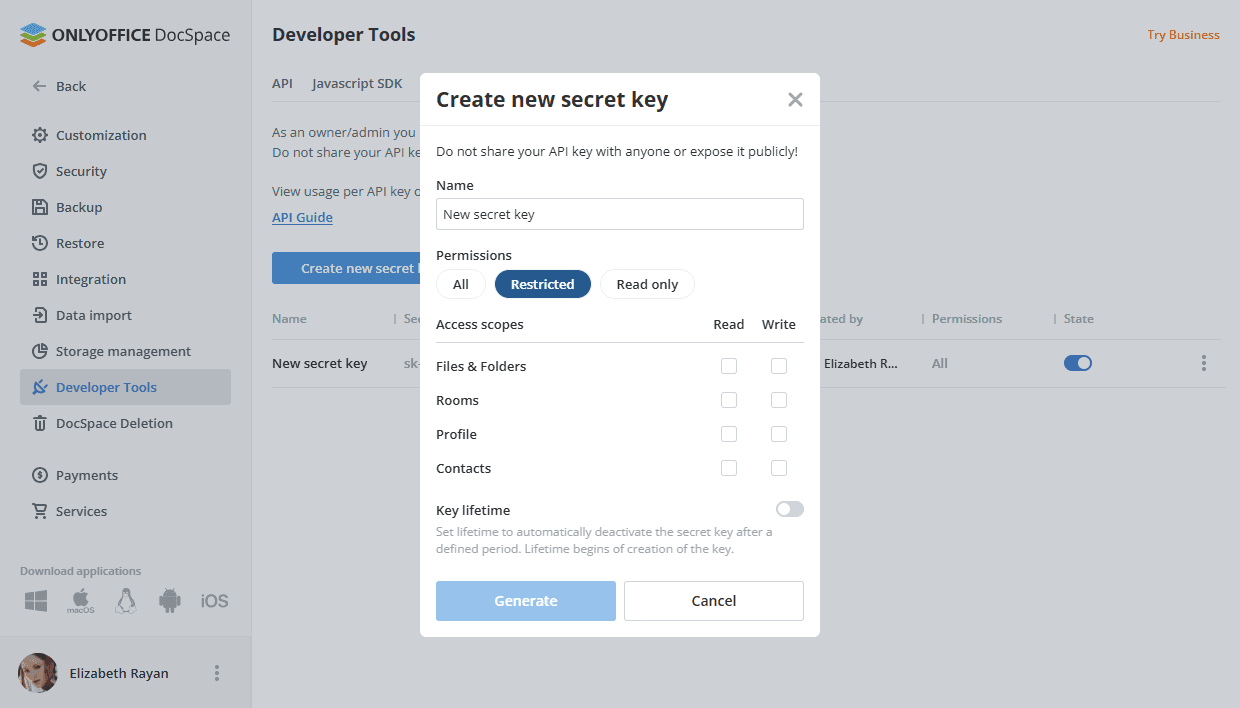
Preencha o formulário:
- Nome – Especifique o nome da chave secreta;
-
Permissões – Selecione a opção necessária:
- Todas – Habilitar permissões de leitura e escrita para todas as seções;
- Restrito – Habilitar permissões de leitura ou escrita para certas seções. Marque a caixa Ler ou Escrever ao lado das opções necessárias: Arquivos e Pastas, Salas, Perfil, Contatos. Ao selecionar uma capacidade para escrever dados, automaticamente habilita a leitura de dados;
- Apenas leitura – Habilitar permissões apenas de leitura para todas as seções.
- Tempo de vida da chave – Defina o tempo de vida para desativar automaticamente a chave secreta após um período definido. O tempo de vida começa no momento em que a chave é criada.
- Clique no botão Gerar;
- Em uma nova janela, copie a chave gerada e clique em Concluído.
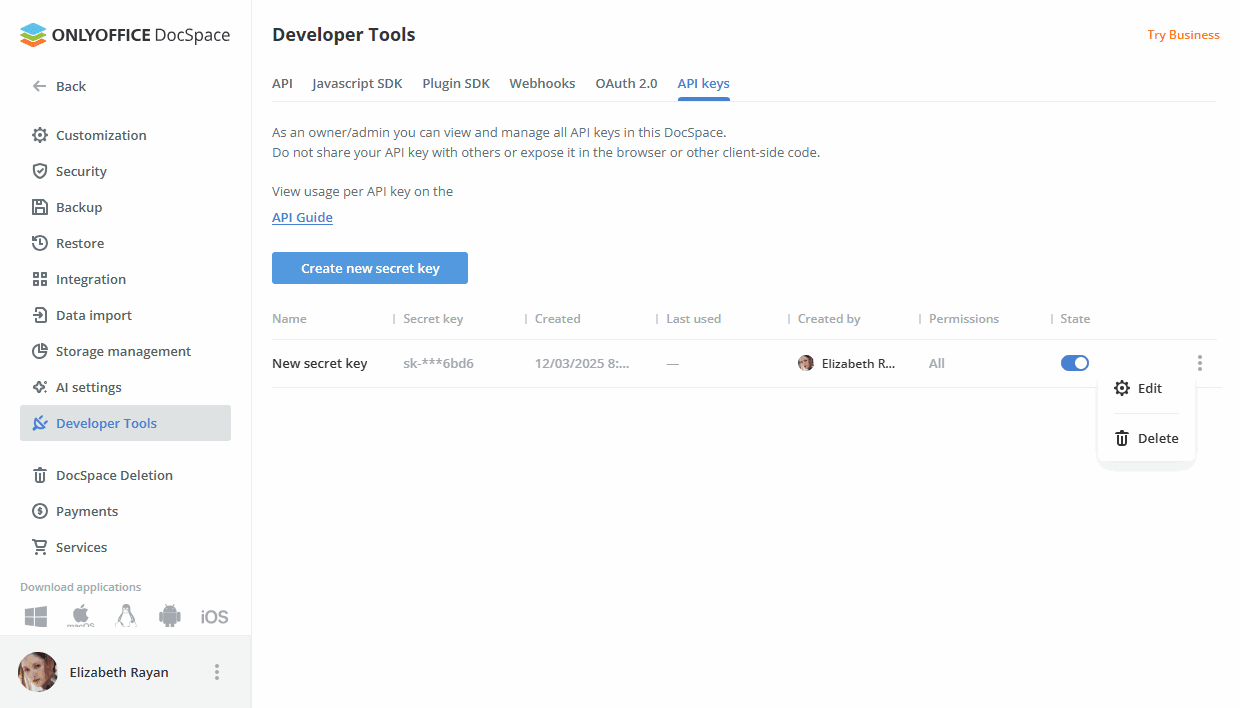
Você pode gerenciar suas chaves de API criadas na lista:
- Ver informações sobre sua chave: Nome, Chave secreta, Criado, Último uso, Criado por, Permissões;
- Desativar ou ativar a chave usando o interruptor Estado;
-
Clique com o botão direito no aplicativo e selecione a opção necessária:
- Editar – para alterar o Nome e as Permissões da chave;
- Excluir – para excluir a chave.
Para mais detalhes sobre a API do DocSpace, consulte api.onlyoffice.com.