Como gerenciar e alterar as configurações de personalização do ONLYOFFICE DocSpace
Configurações de personalização
A seção de configurações de Personalização é aberta por padrão. Ela permite que você adapte a aparência do DocSpace às suas necessidades. Inclui três subseções: Geral, Marca, e Aparência.
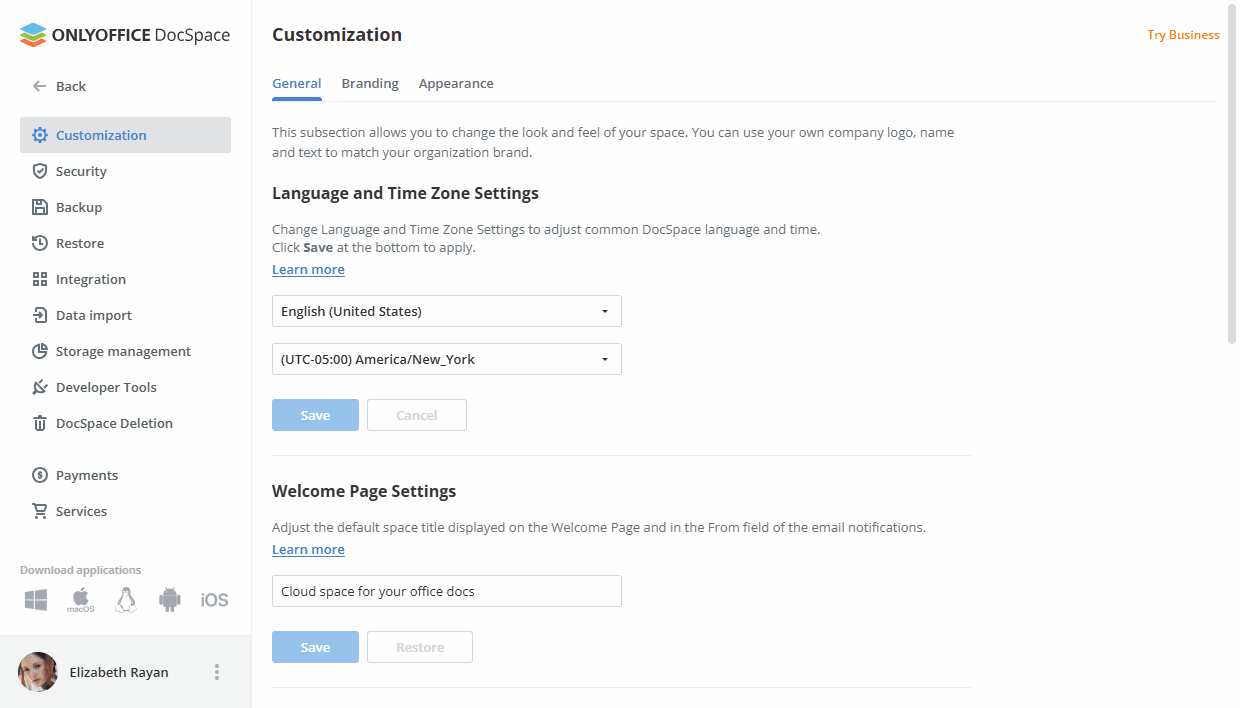
Configurações de idioma e fuso horário
Esta seção permite que você altere o idioma do DocSpace para todos os usuários do DocSpace e configure o fuso horário para que todos os eventos sejam exibidos com a data e hora corretas.
Para configurar as configurações de Idioma e Fuso Horário:
-
abra a lista suspensa de Idioma e selecione o idioma necessário para exibir todas as páginas e notificações do DocSpace;
Esta configuração especifica o idioma padrão do DocSpace para novos usuários.
- defina o fuso horário que corresponde à sua localização na lista suspensa de Fuso Horário;
- clique no botão Salvar na parte inferior da seção para aplicar as alterações feitas.
Configurações da página de boas-vindas
Esta seção permite que você altere o título padrão a ser exibido na página de Login do seu DocSpace. Para fazer isso:
- insira o nome desejado no campo Título (por exemplo, o título da sua empresa, seu lema, etc.);
- clique no botão Salvar na parte inferior da seção para aplicar as alterações feitas.
Configurações de DNS
Esta seção permite que você defina uma URL alternativa para o seu DocSpace. Na versão SaaS, este é um recurso Pago (disponível apenas para o plano Business pago). Por padrão, seu DocSpace está registrado em name.onlyoffice.com. Para alterá-lo para seu próprio nome de domínio:
- Configure seu nome de domínio para apontar para o servidor DocSpace configurando os registros DNS apropriados com seu registrador. Entre em contato com seu registrador de quem você comprou o nome de domínio para saber como fazer isso. Adicione uma entrada DNS CNAME, como, por exemplo: team.ourcompany.com - intranet.onlyoffice.com (para a região Oeste dos EUA (Oregon));
- Após configurar sua entrada DNS CNAME, clique no botão Enviar solicitação na seção de Configurações de DNS para enviar sua solicitação à nossa equipe de suporte. A página https://helpdesk.onlyoffice.com/ será aberta em uma nova aba do navegador. Insira os detalhes de sua solicitação e clique em Enviar;
- Após o processamento da solicitação, seu nome de domínio personalizado será exibido na seção de Configurações de DNS.
Renomeação do DocSpace
Esta seção permite que você altere a parte nome do endereço URL do seu DocSpace name.onlyoffice.com para que seu DocSpace esteja disponível em newname.onlyoffice.com. Na versão SaaS, este é um recurso Pago (disponível apenas para o plano Business pago). Insira o nome desejado no campo Novo nome do espaço e clique no botão Salvar.
Configurar link profundo
Esta seção permite que você escolha se deseja oferecer uma escolha ao manipular documentos em um navegador móvel. Os usuários podem ser oferecidos (ou não) a escolha de abrir o arquivo em um navegador ou no aplicativo móvel.
Selecione a opção necessária: 'Oferecer uma escolha (web ou app)', 'Abrir apenas na web' ou 'Abrir apenas no app' e clique no botão Salvar.
Gerenciamento de anúncios
Esta seção permite que você escolha se deseja mostrar banners promocionais em seu DocSpace (disponível apenas para as versões pagas do servidor Enterprise ou Developer). Atualmente, esta opção é aplicada ao banner no painel esquerdo.
Marque o botão de rádio Desativar ou Ativar e clique no botão Salvar.
Marca
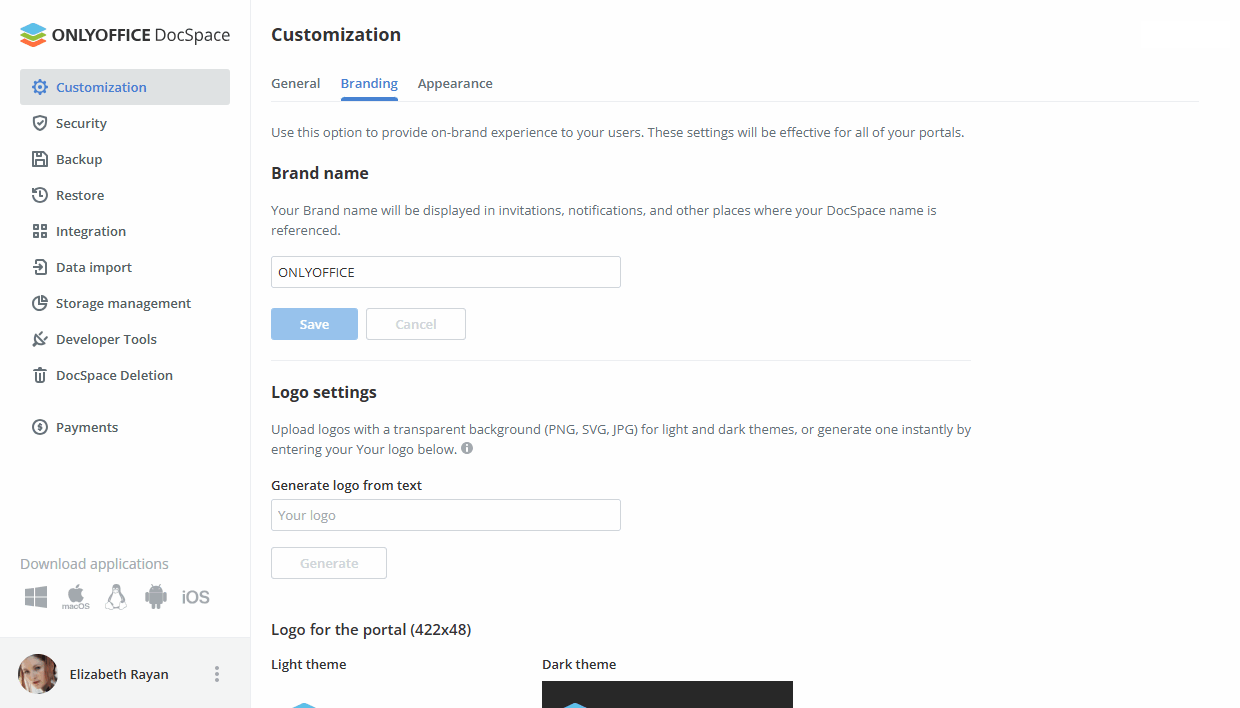
A subseção de Marca das configurações de Personalização permite que você substitua os elements de marca usados na interface do DocSpace pelos seus próprios. Você pode usar o nome da sua empresa nos elementos de texto (como dicas de ferramentas, caixas de mensagem, etc.) e também substituir o favicon e logos padrão pelo seu próprio logo.
Na versão SaaS, este é um recurso Pago (disponível apenas para o plano Business pago).
- Insira seu Nome da marca no campo de entrada de texto para alterar todos os títulos e mensagens na interface do DocSpace onde o valor padrão é usado, substituindo-o pelo que você especificou;
- Se desejar usar um logotipo de texto em vez de um logotipo de imagem, insira seu texto no campo Gerar logotipo a partir do texto e clique no botão Gerar abaixo - todos os logos abaixo mudarão correspondentemente;
-
Substitua todos os Logos de imagem (para os temas de interface Claro e Escuro) que aparecem no DocSpace:
- Logo para o cabeçalho do espaço (422x48) - este logo aparece no canto superior esquerdo de cada página do DocSpace;
- Logo para o menu esquerdo compacto (56x56) - este logo aparece no canto superior esquerdo no modo compacto em uma tela pequena;
- Logo para a página de Login (810x92) - este logo aparece na página de Login do DocSpace;
- Favicon (32x32) - este logo aparece na barra de endereço ou aba de um navegador web quando o DocSpace está aberto nele, ou no painel de favoritos se você adicionou o endereço do DocSpace aos favoritos;
Os seguintes logos estão disponíveis apenas para a versão Developer:- Logo para o cabeçalho dos editores (172x40) - este logo aparece no canto superior esquerdo dos editores online lançados;
- Logo para o cabeçalho dos editores - modo incorporado (172x40) - este logo aparece no canto superior esquerdo dos documentos do DocSpace incorporados em páginas web.
Clique no link Alterar Logo abaixo do logo que deseja substituir. Na janela do Windows Explorer, procure o arquivo de imagem necessário e clique no botão Abrir. A imagem será carregada e exibida no campo de Logo correspondente.
Recomendamos que você use imagens no formato PNG com fundo transparente. Para melhorar a legibilidade dos seus logos e tornar seu contorno claramente distinguível, você também precisa otimizá-los para uso em fundos escuros ou claros. Os tamanhos das imagens são mostrados para as telas Retina. Para as telas com resoluções padrão, a largura e altura do logo serão redimensionadas adequadamente após o upload. - clique no botão Salvar na parte inferior da seção para aplicar as alterações feitas.
Para retornar às configurações padrão, clique no botão Restaurar para o padrão.
As seguintes seções estão disponíveis apenas para a versão do servidor.
A seção de Configurações de informações da empresa é usada para especificar as informações da sua empresa exibidas na janela Sobre este programa do seu DocSpace e na página Sobre nos editores online.
- Use a caixa de seleção Mostrar a janela Sobre para ocultar ou mostrar a janela Sobre este programa;
- Insira o nome da sua empresa, endereço de e-mail, número de telefone, URL do site e endereço postal nos campos correspondentes;
- Clique no botão Salvar na parte inferior desta seção.
A seção de Recursos adicionais é usada para escolher se você deseja exibir links para recursos adicionais.
-
Desmarque os elementos que deseja ocultar e deixe marcados os que deseja exibir:
- Mostrar link de Feedback & Suporte - é usado para ocultar ou mostrar o link para o formulário de Feedback e Suporte, que é usado para entrar em contato com a equipe de suporte da ONLYOFFICE;
- Mostrar link para Guias em Vídeo - é usado para ocultar ou mostrar o link para a página web com vídeos de treinamento;
- Centro de Ajuda - é usado para ocultar ou mostrar o link para a página do Centro de Ajuda.
- Clique no botão Salvar na parte inferior desta seção.
Aparência
A subseção de Aparência das configurações de Personalização permite que você altere a paleta de cores padrão da interface do seu espaço para que ela se adeque à marca da sua empresa. Para fazer isso:
- altere entre as cores Padrão disponíveis. A seção de Pré-visualização abaixo exibe a aparência do seu espaço para temas de interface claros e escuros;
- selecione a cor que melhor lhe convier;
- clique no botão Salvar na parte inferior da tela para aplicar a cor selecionada.
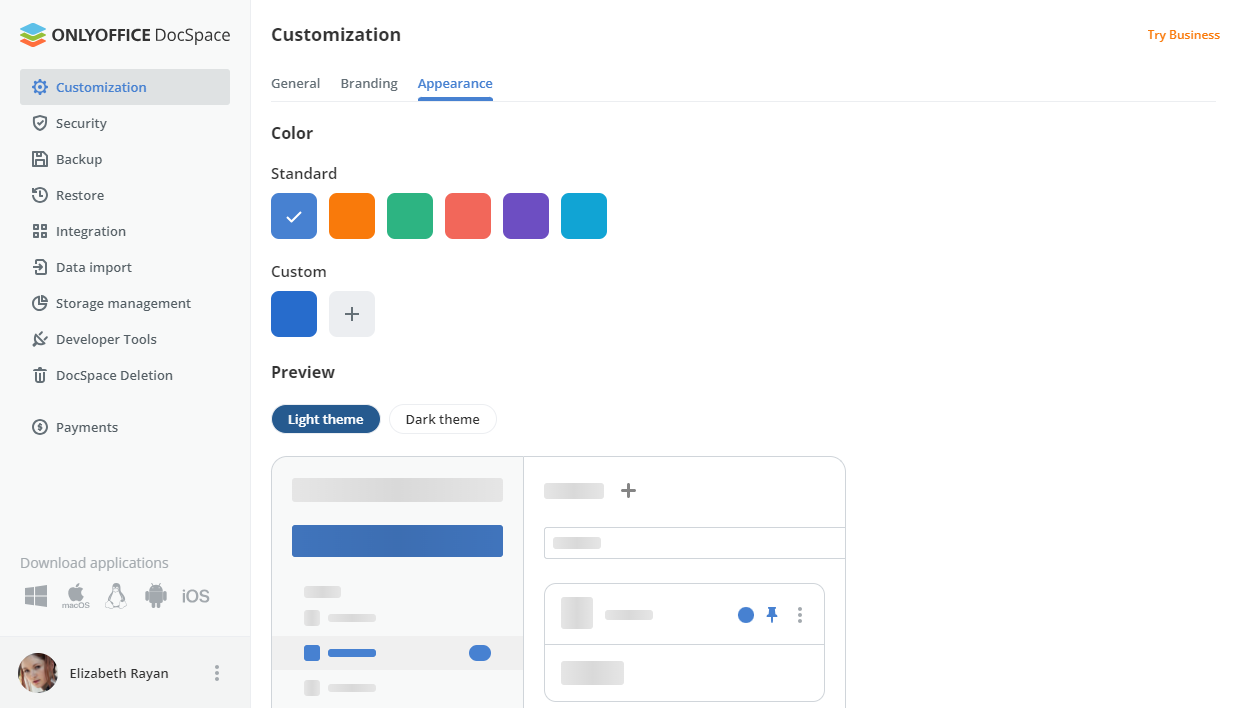
Você também pode escolher cores personalizadas:
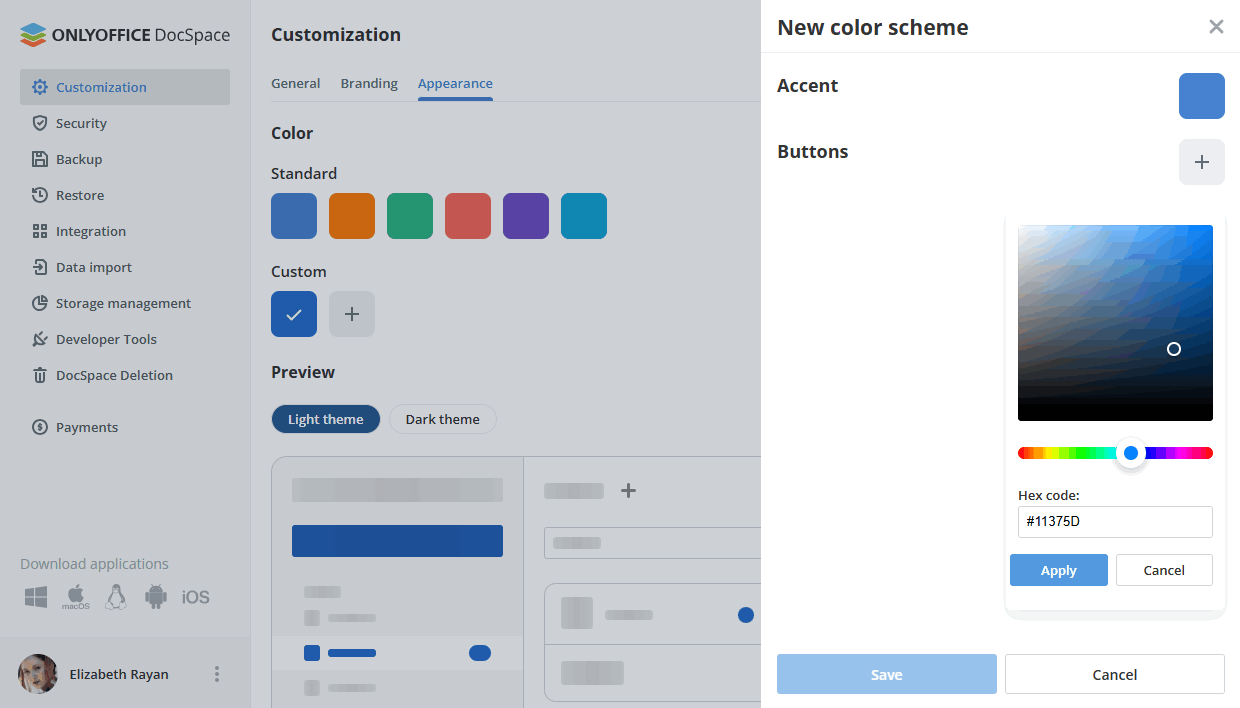
- clique no ícone de Mais na seção Personalizado para abrir a tela de Nova combinação de cores;
- clique no ícone de Mais ao lado da seção Destaque para abrir a paleta de cores, escolha a cor necessária e clique em Aplicar. Esta cor é usada para itens do menu de navegação, abas de configurações, alternadores;
- clique no ícone de Mais ao lado da seção Botões para abrir a paleta de cores, escolha a cor necessária e clique em Aplicar. Esta cor é usada para botões em janelas de diálogo;
- clique no botão Salvar na tela de Nova combinação de cores para salvar a combinação de cores personalizada;
- clique no botão Salvar na parte inferior da tela principal para aplicar a combinação de cores personalizada criada.
Você também pode editar ou excluir a combinação personalizada criada.