Como configurar o backup e restauração de dados no ONLYOFFICE DocSpace
Criando backup
A seção de Backup das configurações permite que você faça backup dos dados do seu DocSpace.
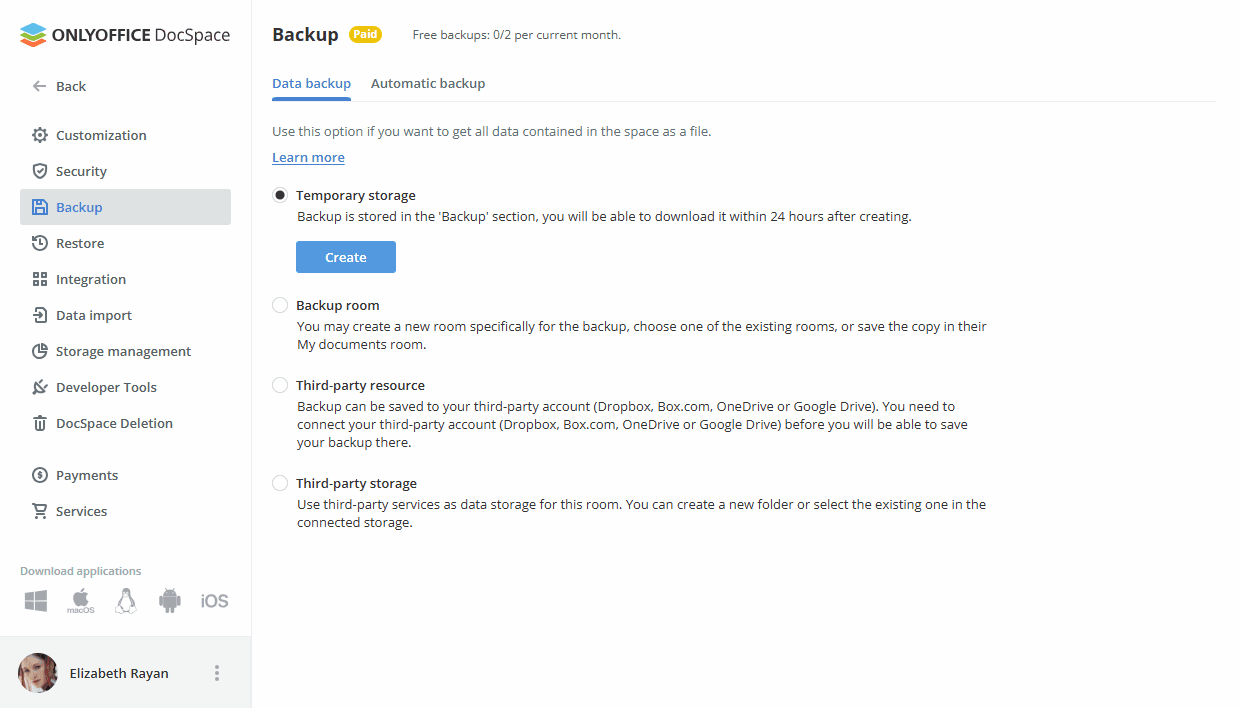
- Esta é uma funcionalidade paga. Backups gratuitos não estão disponíveis no plano Startup ou portais sem fins lucrativos. Você pode habilitar as funcionalidades de Backup na seção Serviços;
- Todos os administradores do portal podem fazer backups. Apenas o pagador pode conectar o serviço de Backup na seção Serviços;
- Se o serviço de Backup estiver conectado na seção Serviços, os Armazenamentos de terceiros (Amazon AWS S3, Google Cloud Storage, Rackspace Cloud Storage) e as seções de Restauração ainda estão disponíveis apenas no plano Business, não no Startup;
- No plano Business, 2 backups por mês estão disponíveis gratuitamente;
- Uma vez que todos os backups gratuitos forem utilizados, você precisará conectar o serviço de Backup na seção Serviços se precisar fazer mais backups por mês;
- Se você começou a fazer um backup, mas não há dinheiro suficiente na conta, um aviso será exibido com a opção para o pagador recarregar imediatamente a Carteira. Ao clicar no link Recarregar sua carteira, você será redirecionado para a Carteira com o valor de recarga recomendado, que será suficiente para 1 backup;
- Se o portal for bloqueado devido à falta de pagamento do plano Business, o backup permanece gratuito e ilimitado.
Backup de dados
Para criar manualmente o backup dos dados do seu DocSpace, use a seção Backup de dados:
-
Selecione o Armazenamento desejado para seus arquivos de backup:
- Selecione o botão de rádio Armazenamento temporário se desejar baixar o backup para seu disco local quando o processo de backup terminar. Um link de download aparecerá abaixo;
- Selecione o botão de rádio Sala de backup se quiser armazenar o backup em uma das salas existentes. Clique no botão
 ao lado do campo que aparece abaixo. Defina uma sala onde deseja armazenar seu backup e clique no botão Salvar aqui;
 -
Selecione o botão de rádio Recurso de terceiros para salvar o backup em sua conta de terceiros (Dropbox, Box.com, OneDrive). Você precisa conectar sua conta de terceiros antes de poder salvar seu backup lá.
Você também pode usar Nextcloud, ownCloud, kDrive ou outro serviço WebDav. Selecione o serviço necessário na lista, depois clique em Conectar. Na janela Conectando conta, especifique a URL de conexão, seu login e senha, e clique em Salvar.
-
Selecione o botão de rádio Armazenamento de terceiros e escolha um dos serviços disponíveis na lista: Amazon AWS S3 (Amazon Simple Storage Service), Google Cloud Storage ou Rackspace Cloud Storage. Insira as credenciais necessárias para acessar o armazenamento de terceiros selecionado nos campos abaixo.
O serviço correspondente deve ser previamente conectado na seção Integração. Caso contrário, as configurações a seguir estarão desativadas.
-
Para o serviço Amazon AWS S3, os seguintes campos estão disponíveis:
- Bucket - um nome de bucket Amazon único, por exemplo, meu-novo-bucket-teste-12345;
- Região - uma região AWS onde seu bucket Amazon está localizado, por exemplo, us-east-2;
- URL do Serviço - esta é uma propriedade opcional; altere-a apenas se quiser tentar um endpoint de serviço diferente. Deixe este campo vazio para usar o valor padrão;
- Forçar Estilo de Caminho - quando true, as solicitações sempre usarão endereçamento de estilo de caminho. Deixe este campo vazio, pois a propriedade URL do Serviço não está especificada;
- Usar Http - se esta propriedade estiver definida como true, o cliente tentará usar o protocolo HTTP, se o endpoint de destino o suportar. Por padrão, esta propriedade está definida como false. Defina-a como true ou deixe este campo vazio para usar o valor padrão;
- Método de Criptografia no Lado do Servidor - o algoritmo de criptografia no lado do servidor usado quando este objeto é armazenado no S3. Os valores possíveis são none, aes256, awskms. Deixe este campo vazio para usar o valor padrão aes256.
- Para o serviço Google Cloud Storage, o seguinte campo está disponível: Bucket;
- Para o serviço Rackspace Cloud Storage, os seguintes campos estão disponíveis: Contêiner público, Contêiner privado e Região.
-
Para o serviço Amazon AWS S3, os seguintes campos estão disponíveis:
- Clique no botão Criar cópia.
Uma vez que o processo de backup for concluído, você encontrará o arquivo de backup .tar.gz (DocSpace-nome_data_hora.tar.gz) na pasta especificada. Se você selecionou o armazenamento Temporário, o link para baixar o backup criado estará disponível por 24 horas.
Backup automático
Para automatizar o processo de backup, use a seção Backup automático. Na versão SaaS, esta é uma funcionalidade Paga (disponível apenas para o plano pago Business).
- Ative o interruptor Habilitar backup automático;
- Selecione o Armazenamento desejado para seus arquivos de backup (as opções disponíveis são as mesmas descritas acima, exceto pelo Armazenamento temporário, que está disponível apenas na seção Backup de dados);
- Especifique o intervalo de tempo em que os backups devem ser criados: Todos os dias com indicação do horário necessário, Toda semana com indicação do dia da semana e horário necessários, ou Todo mês com indicação do dia do mês e horário necessários;
- Defina O número máximo de cópias de backup a serem armazenadas selecionando o valor necessário na lista suspensa correspondente;
- Clique no botão Salvar.
Os backups serão criados automaticamente com a periodicidade especificada.
Restauração de dados
Na versão SaaS, esta é uma funcionalidade Paga (disponível apenas para o plano pago Business). Para restaurar seu DocSpace a partir do arquivo de backup previamente criado:
-
Selecione a Fonte onde o backup está armazenado:
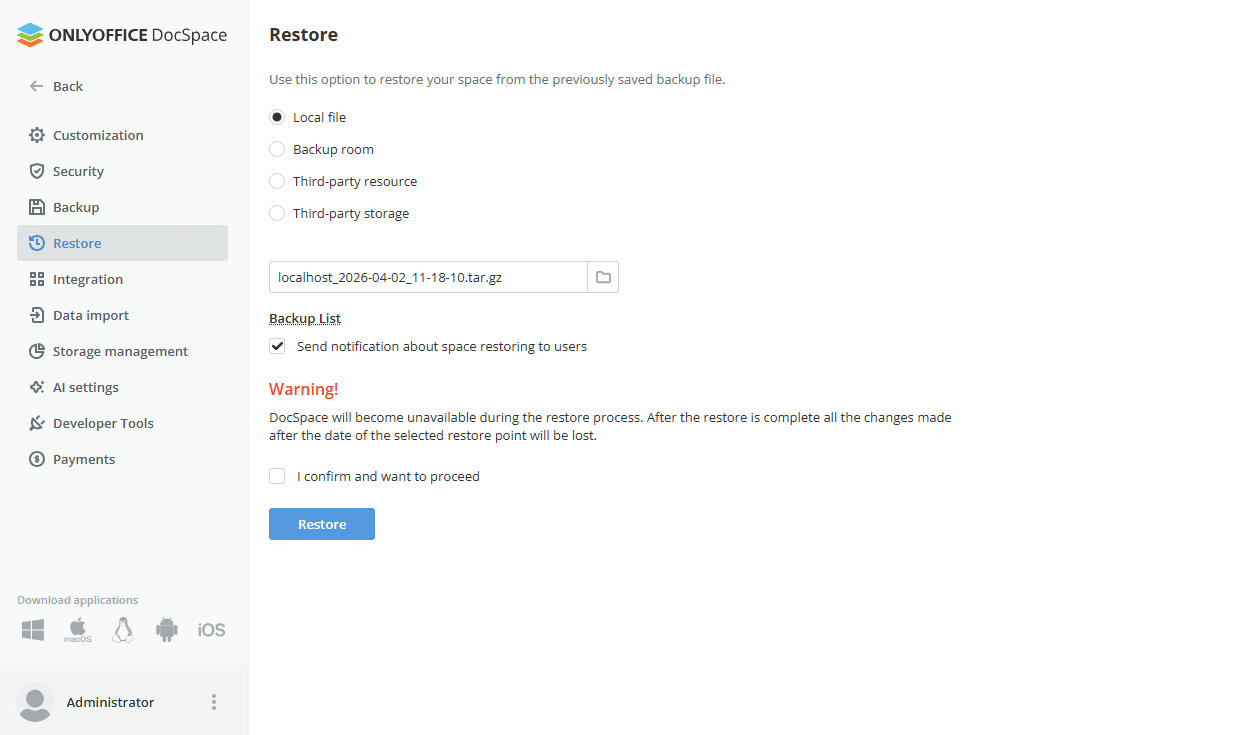
- Selecione a opção Arquivo local, clique no botão Escolher abaixo e procure o arquivo de backup necessário armazenado em seu disco local;
- Selecione a opção Sala de backup e clique no botão abaixo. Na janela Selecionar arquivo, escolha o arquivo de backup necessário e clique em Salvar;
- Selecione a opção Recurso de terceiros (Dropbox, Box.com, OneDrive ou serviços conectados via protocolo WebDAV) e clique no botão Escolher abaixo. Na janela Selecionar arquivo, escolha o arquivo de backup necessário armazenado no diretório do recurso de terceiros e clique em OK;
-
Selecione a opção Armazenamento de terceiros, escolha o armazenamento de terceiros necessário previamente conectado na seção Integração e insira as credenciais necessárias para acessar o armazenamento escolhido.
Em vez de selecionar um arquivo de backup de uma determinada Fonte, você pode simplesmente clicar no link Lista de backups abaixo do campo Escolher para selecionar o arquivo de backup necessário do histórico de backups (se um arquivo de backup foi excluído manualmente do armazenamento, ele não estará disponível na lista). Clique no link Restaurar ao lado do arquivo de backup necessário. Para excluir um arquivo de backup da lista, clique no ícone
 .
.
-
Deixe a caixa Enviar notificação sobre a restauração do espaço para os usuários marcada para notificar seus usuários do DocSpace.
Após a restauração do backup, as senhas atuais serão redefinidas e os usuários precisarão restaurar seu acesso por meio dos endereços de e-mail especificados em seus perfis, especificando a senha que será usada para fazer login.
- Marque a caixa Eu confirmo e quero prosseguir;
- Clique no botão Restaurar.
Backup e restauração para versões de servidor
Nas versões de servidor, a estratégia de backup e restauração do ONLYOFFICE DocSpace difere dependendo se o seu sistema é de espaço único ou multi-espaço, e se você deseja fazer backup de um espaço individual ou de todos os espaços sob um domínio. Em geral, o processo de backup para versões de servidor (auto-hospedadas) segue as mesmas etapas descritas nas seções Backup de dados e Restauração de dados acima, no entanto, os caminhos de backup diferem.
Pré-requisitos
- Execute todas as ações com direitos de root;
- Verifique se o seu servidor atende aos requisitos do sistema para a versão mais recente antes de prosseguir: DocSpace Enterprise, DocSpace Developer e DocSpace Community;
- O arquivo de backup deve estar acessível a partir do servidor onde a nova versão será instalada.
Usando core.machinekey
O core.machinekey é um parameter de segurança usado para criptografar certos dados do portal. Ao restaurar um backup em um servidor diferente ou em uma nova versão, observe o seguinte:
- É suportada a restauração com ou sem o core.machinekey original. No entanto, você precisará redefinir a senha do seu portal após uma restauração de múltiplos espaços, pois a senha existente não será mais válida;
- Em ambos os casos, o acesso é recuperado através do endereço de e-mail especificado no perfil do administrador do seu portal.
Atualizando para a versão mais recente
Antes de criar um backup, atualize sua instalação do ONLYOFFICE DocSpace para a versão mais recente. Isso garante que o arquivo de backup seja compatível com a versão de destino e reduz o risco de inconsistências de dados. Consulte o guia de atualização relevante: DocSpace Enterprise, DocSpace Developer ou DocSpace Community.
Fazendo backup e restaurando
- Se você estiver restaurando em um novo servidor, instale primeiro a versão mais recente do ONLYOFFICE DocSpace e complete a configuração inicial do portal antes de restaurar. Consulte o guia de instalação relevante: DocSpace Enterprise, DocSpace Developer ou DocSpace Community;
- Armazene o arquivo de backup em um local acessível a partir do servidor de destino antes de iniciar a restauração;
- Uma vez concluída a restauração, o portal será recarregado automaticamente.
Backup de espaço único
-
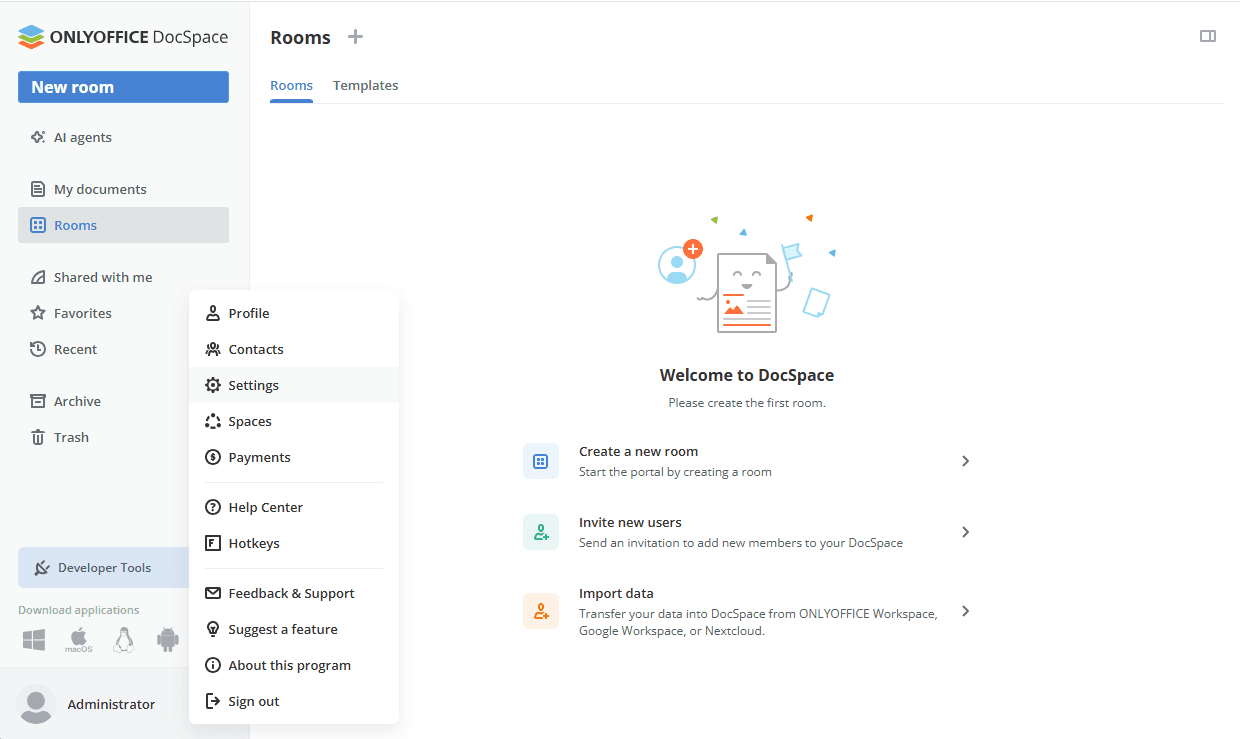
Para criar um backup de espaço único, vá para Administrador > Configurações > Backup.
Siga os passos na seção Backup de dados. Você criará uma cópia de todos os arquivos e dados armazenados neste espaço. O nome do arquivo de backup é
localhost_date_time.tar.gz.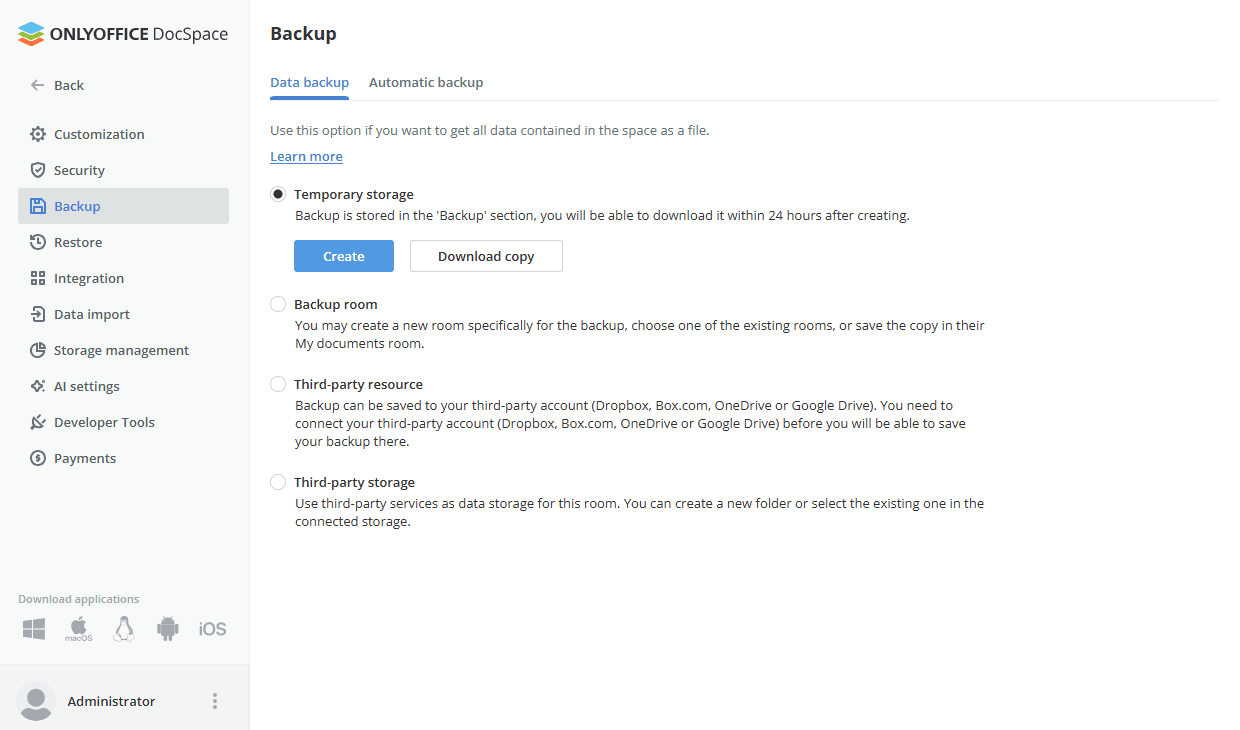
-
Para recuperar dados de um backup de espaço único, vá para Administrador > Configurações > Restaurar. Proceda conforme descrito acima na seção Restauração de dados.
Backup de múltiplos espaços
-
Para criar um backup de múltiplos espaços, vá para Administrador > Espaços > Configurações > Backup.
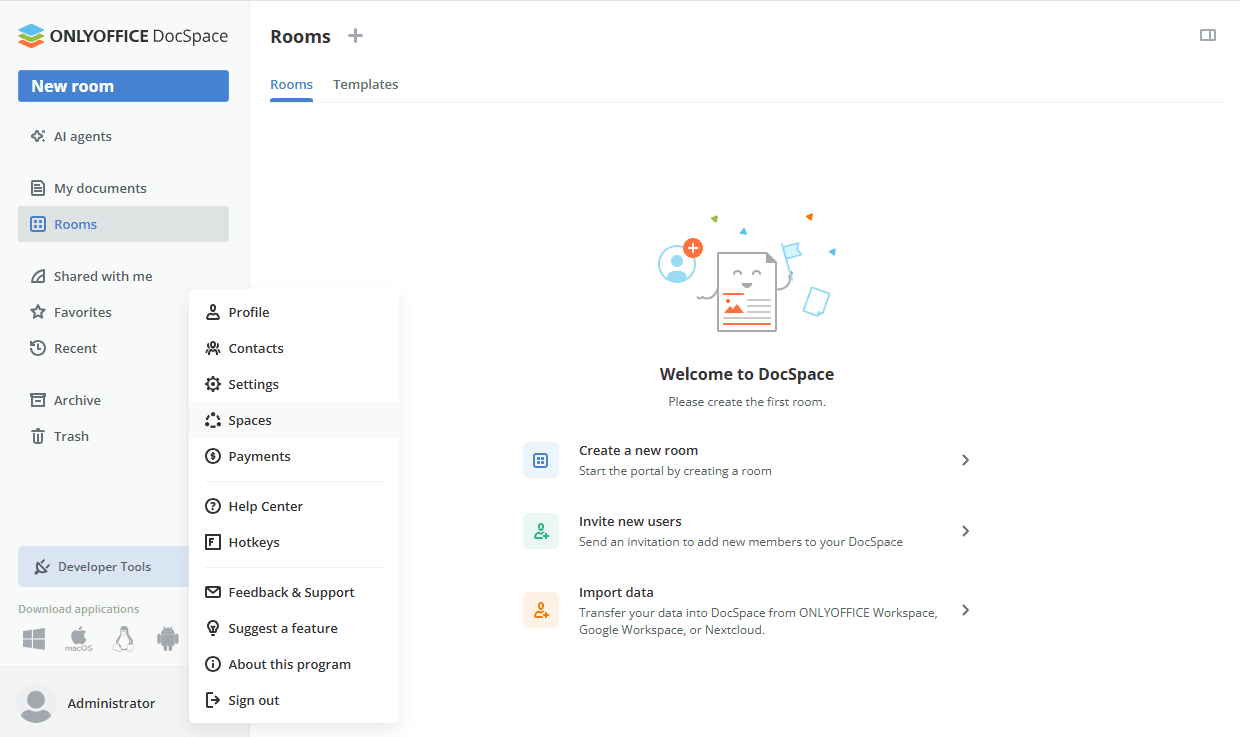
Veja a seção Backup de dados for o procedimento completo. Você criará uma cópia de todos os arquivos e dados armazenados em todos os espaços sob seu domínio. O nome do arquivo de backup é
workspace_date_time.tar.gz.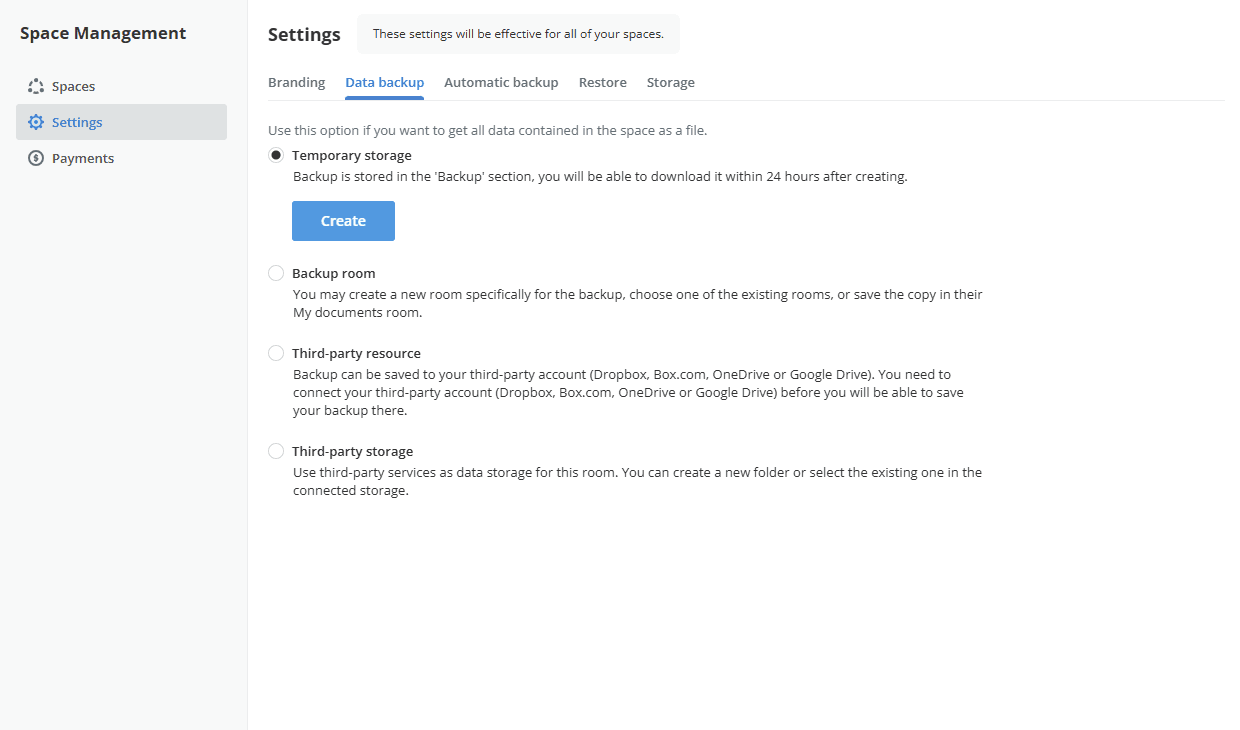
-
Para recuperar dados de um backup de múltiplos espaços, vá para Administrador > Espaços > Configurações > Restaurar. Proceda conforme descrito acima na seção Restauração de dados.
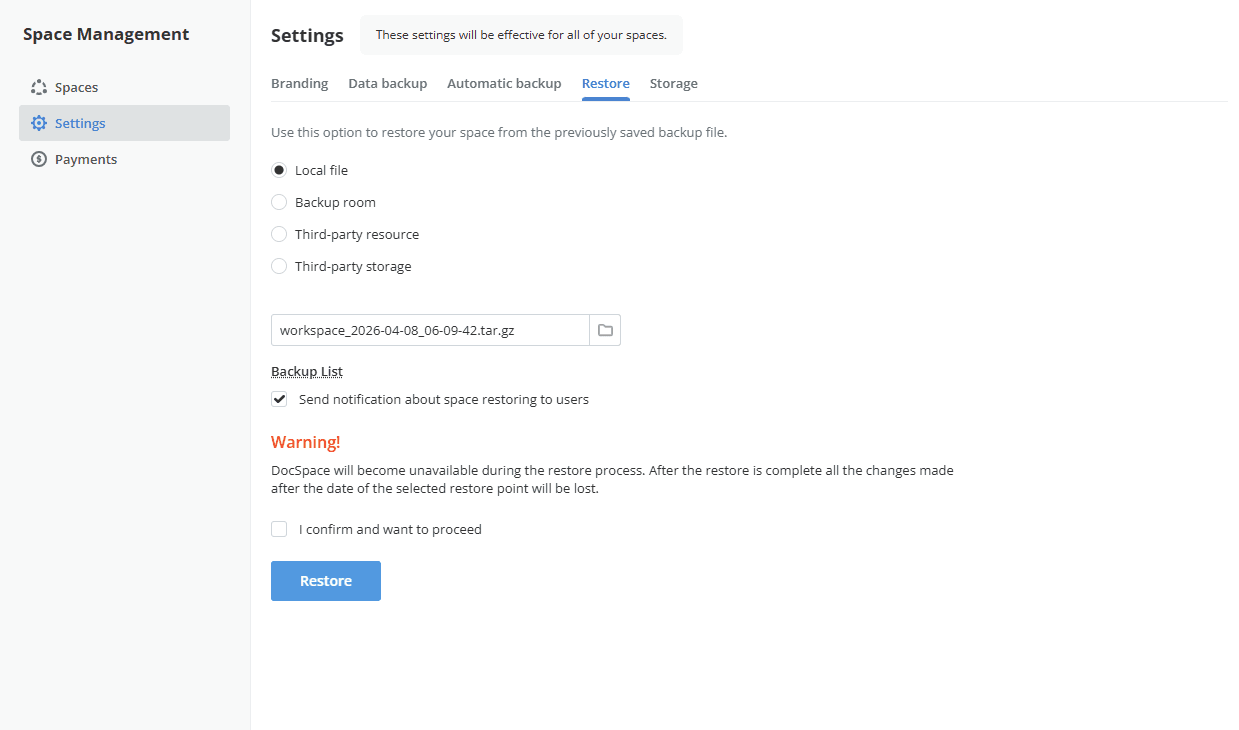
Recuperando a senha do portal
Sua senha existente será redefinida após uma restauração de um backup de múltiplos espaços. Para recuperar o acesso:
- Na página de login do portal, clique em Esqueceu sua senha?;
- Digite o endereço de e-mail associado à sua conta de administrador do portal;
- Siga o link enviado para o seu e-mail para definir uma nova senha;
- Faça login com a nova senha.
Seus dados do portal, salas e contas de usuário serão totalmente restaurados.