Como conectar o servidor MCP do ONLYOFFICE DocSpace ao Mistral
Introdução
O servidor MCP do ONLYOFFICE DocSpace é uma ferramenta para gerenciar a interação com modelos de linguagem projetados para aumentar a eficiência, otimizar os fluxos de trabalho impulsionados por IA, gerenciamento de documentos e tarefas, e para explorar todo o potencial do ONLYOFFICE DocSpace.
O servidor MCP do ONLYOFFICE DocSpace pode ser conectado a clientes que suportam conexão com servidores MCP em execução em uma máquina remota.
A instância pública está disponível em https://mcp.onlyoffice.com/mcp para clientes que suportam transporte HTTP Streamable moderno e em https://mcp.onlyoffice.com/sse para clientes que suportam apenas o transporte SSE legado. Recomendamos o uso do transporte HTTP Streamable sempre que possível.
Os seguintes dois métodos de autenticação podem ser usados para conectar o servidor MCP do ONLYOFFICE DocSpace ao Mistral: OAuth e Autenticação por Token de API. Este último é usado com clientes que permitem passar a configuração em cabeçalhos personalizados e parâmetros de consulta. Recomendamos o uso da autenticação OAuth sempre que possível.
Para adicionar o conector do servidor MCP do ONLYOFFICE DocSpace ao Mistral:
- Acesse sua conta do Mistral Chat;
- Vá para Inteligência –> Conectores no painel esquerdo e clique no botão Adicionar conector.
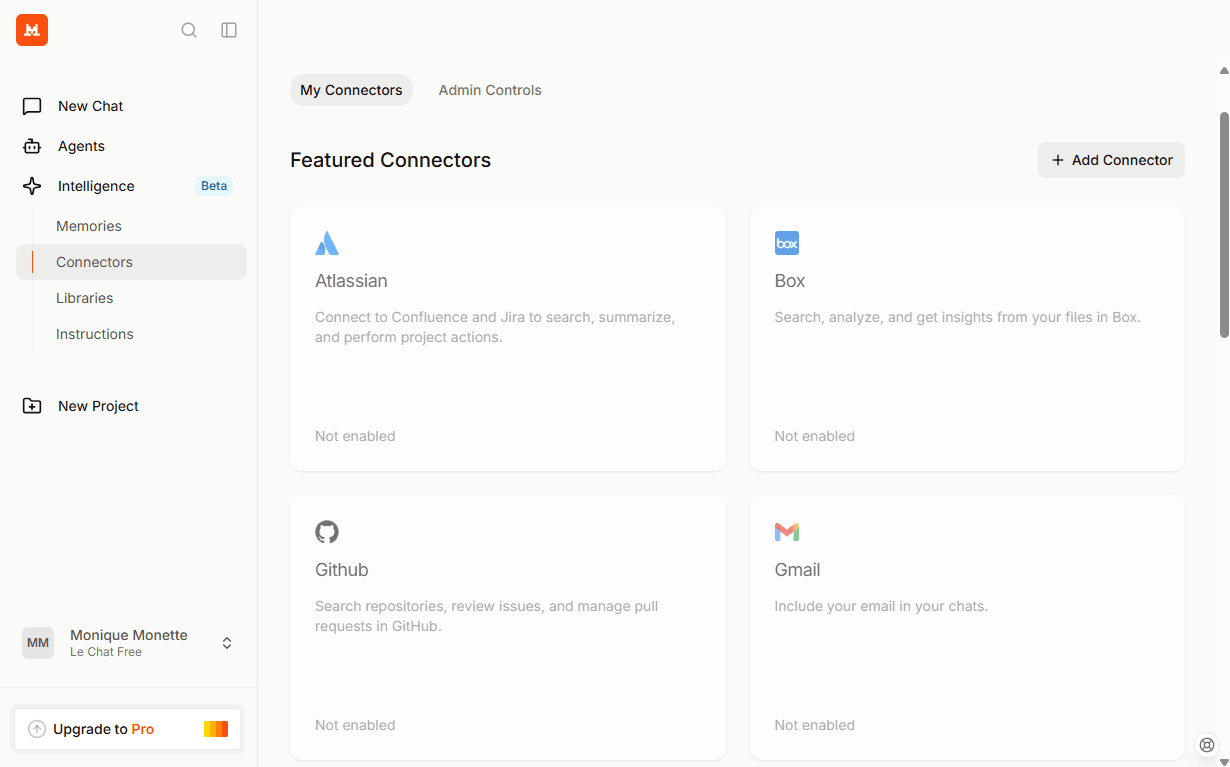
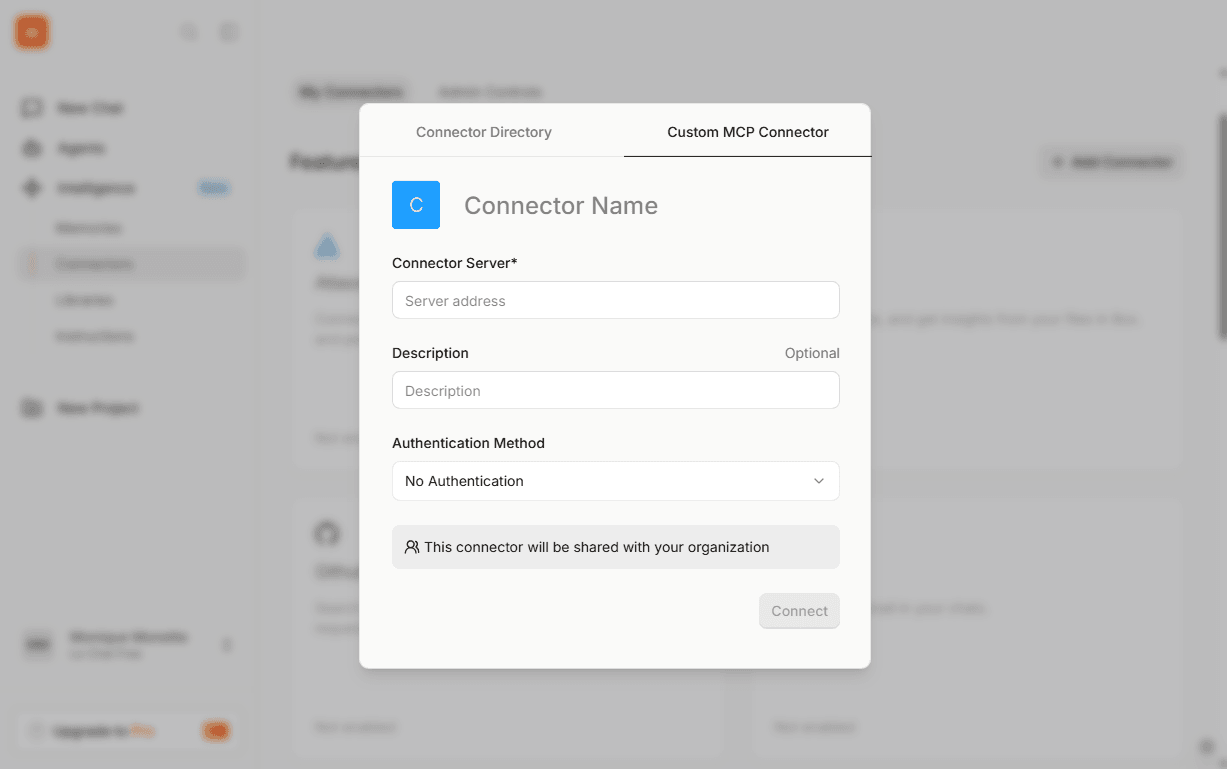
- Escolha Conector MCP Personalizado no canto superior direito e configure os parâmetros do servidor MCP:
Autenticação OAuth
- Digite o nome do conector.
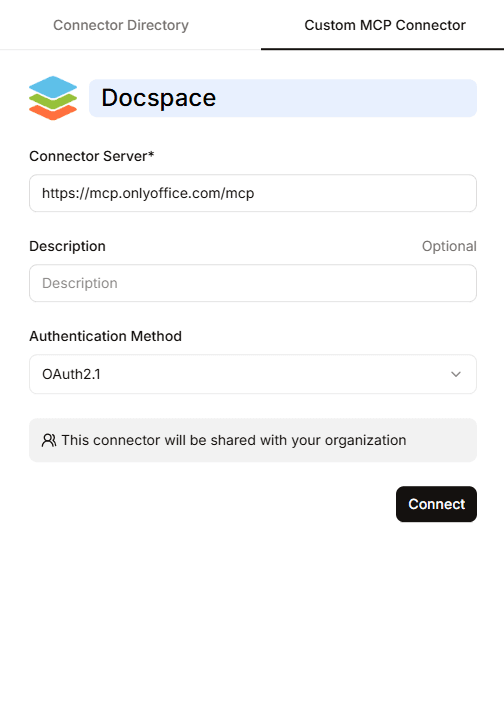
- Servidor do Conector - cole a URL do Servidor MCP do ONLYOFFICE:
https://mcp.onlyoffice.com/mcp - Descrição – forneça uma breve descrição para o Servidor MCP para melhorar a identificação do servidor. É um parâmetro opcional;
- Método de Autorização - escolha o OAuth2.1 como método de autorização para o servidor MCP do DocSpace e clique em Conectar;
- Complete o processo de autenticação OAuth:
- Preencha suas credenciais do DocSpace.
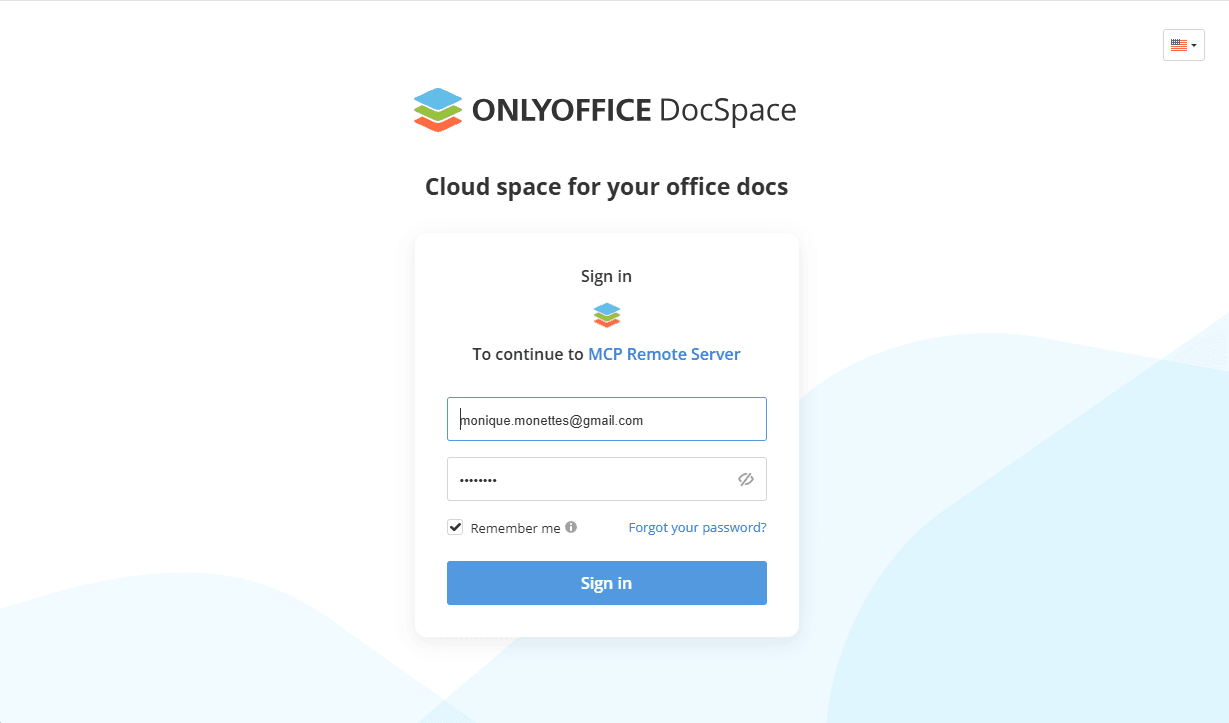
- Permita que o Servidor Remoto MCP acesse sua conta DocSpace.
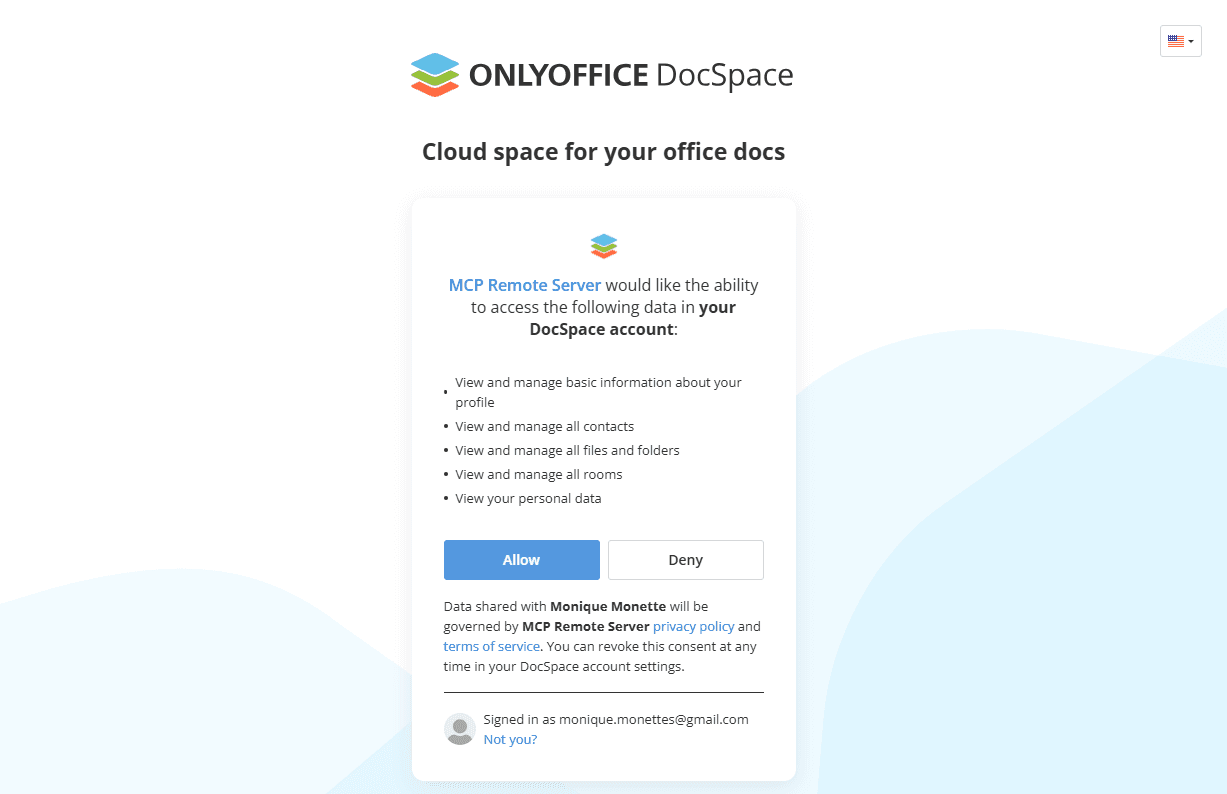
- Preencha suas credenciais do DocSpace.
Autenticação por Token de API
Use este método de autenticação apenas se não puder usar OAuth por algum motivo, pois é menos seguro. Este método permite conectar o servidor MCP usando a chave de API no cabeçalho padrão e a URL base no parâmetro de consulta.
- Gere sua própria chave de API do DocSpace. Não é aconselhável usar as chaves de API do Proprietário ou do Gerente de Sala. Para gerar uma chave de API, vá para o seu DocSpace. Clique na guia Ferramentas de Desenvolvedor no painel esquerdo. Escolha a guia Chaves de API no topo e clique no botão Criar nova chave secreta. Copie a chave gerada.
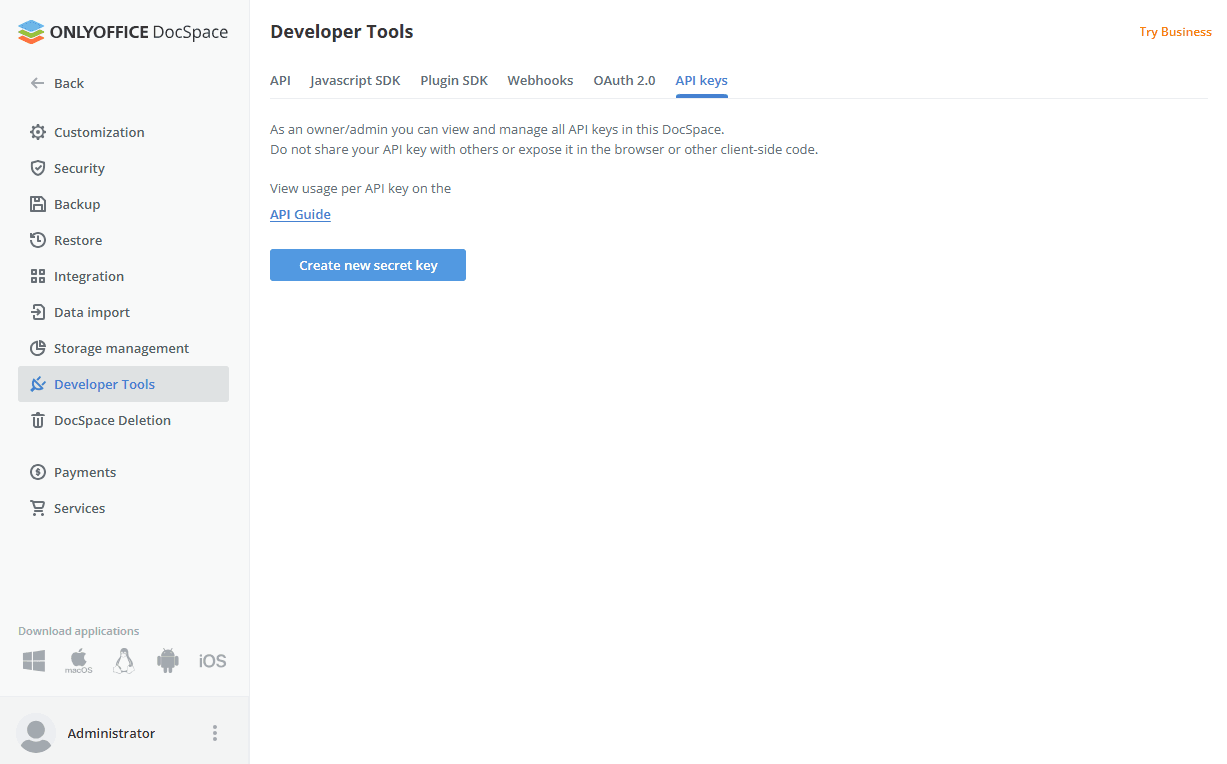
- Digite o nome do conector;
- Servidor do Conector - adicione a URL base da sua instância do DocSpace à URL do servidor MCP do ONLYOFFICE DocSpace e passe-a via parâmetros de consulta seguindo a estrutura abaixo:
https://mcp.onlyoffice.com/mcp?base_url=https://sua-instancia.onlyoffice.com - Descrição – forneça uma breve descrição para o Servidor MCP para melhorar a identificação do servidor. É um parâmetro opcional;
- Método de Autorização - escolha a Autenticação por Token de API como método de autorização para o servidor MCP do DocSpace.
Cabeçalho padrão - adicione sua chave de API do DocSpace ao cabeçalho de Autorização como um token Bearer. É um parâmetro obrigatório, pois este cabeçalho é usado para autorizar solicitações ao DocSpace.Authorization: Bearer sk-a499e... - Clique em Criar para adicionar o servidor MCP do DocSpace aos conectores do Mistral.
Usando o servidor MCP do ONLYOFFICE
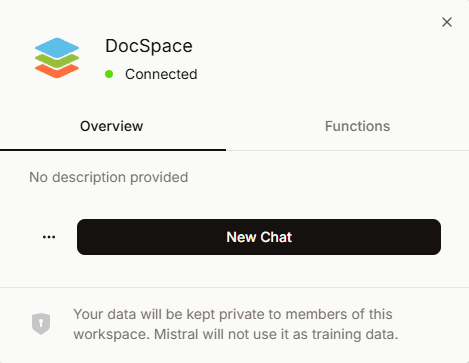
- Após uma autenticação bem-sucedida, o conector DocSpace aparece entre os conectores disponíveis.
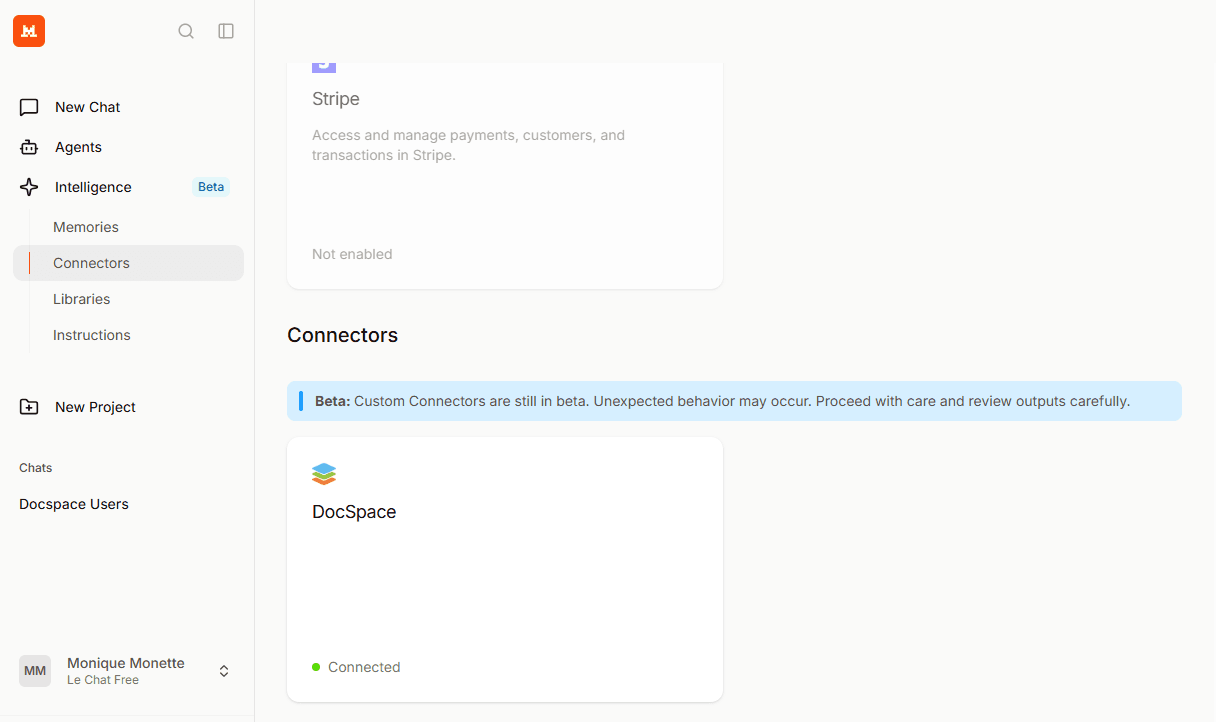
- Clique nele para exibir a visão geral do conector e suas funções. A guia Visão Geral fornece a descrição do conector que você forneceu durante a configuração e a possibilidade de excluir o conector clicando nos três pontos.
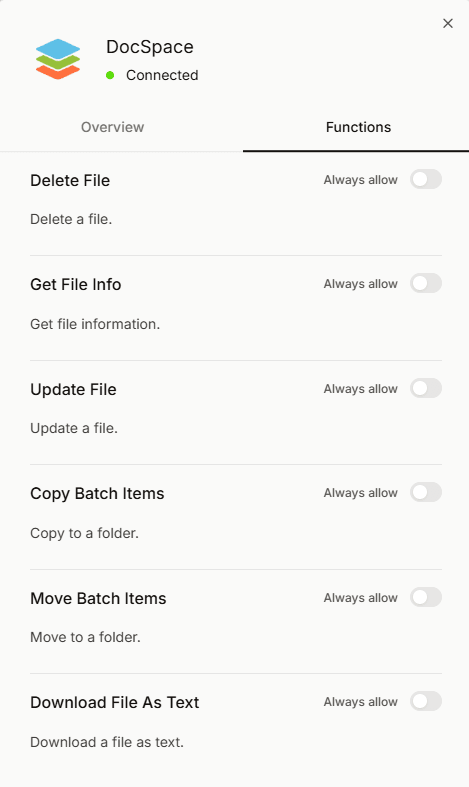
- A guia Funções permite que você percorra as ferramentas disponíveis e ative as necessárias.
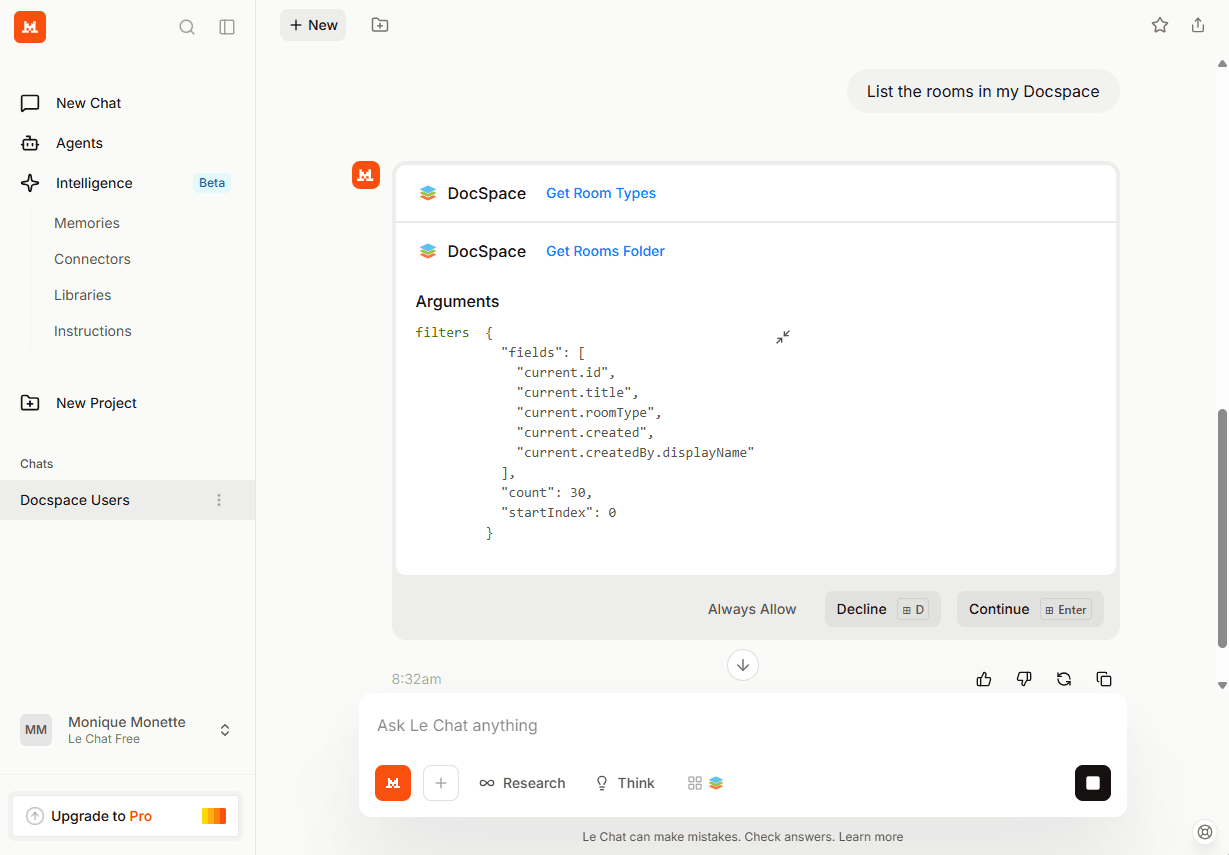
- Abra o chat e forneça seu comando. Na lista de Conectores, certifique-se de que o DocSpace (ou o nome que você atribuiu a ele) esteja selecionado;
- Clique em Continuar para confirmar a lista de ferramentas usadas para responder ao seu comando.