Como conectar o servidor ONLYOFFICE DocSpace MCP ao Claude Web
Introdução
O servidor ONLYOFFICE DocSpace MCP é uma ferramenta para gerenciar a interação com modelos de linguagem projetados para aumentar a eficiência, otimizar os fluxos de trabalho impulsionados por IA, gerenciamento de documentos e tarefas, e para explorar todo o potencial do ONLYOFFICE DocSpace.
O servidor ONLYOFFICE DocSpace MCP pode ser conectado a clientes que suportam conexão aos servidores MCP em execução em uma máquina remota.
A instância pública está disponível em https://mcp.onlyoffice.com/mcp para clientes que suportam transporte HTTP Streamable moderno e em https://mcp.onlyoffice.com/sse para clientes que suportam apenas o transporte SSE legado. Recomendamos que você use o transporte HTTP Streamable sempre que possível.
Os seguintes dois métodos de autenticação podem ser usados para conectar o servidor ONLYOFFICE DocSpace MCP ao Claude: Oauth e Parâmetros de Caminho e Consulta Codificados na URL. O último é usado com clientes MCP que não permitem passar cabeçalhos personalizados. Recomendamos usar a autenticação OAuth sempre que possível.
Para conectar o servidor ONLYOFFICE DocSpace MCP ao Claude:
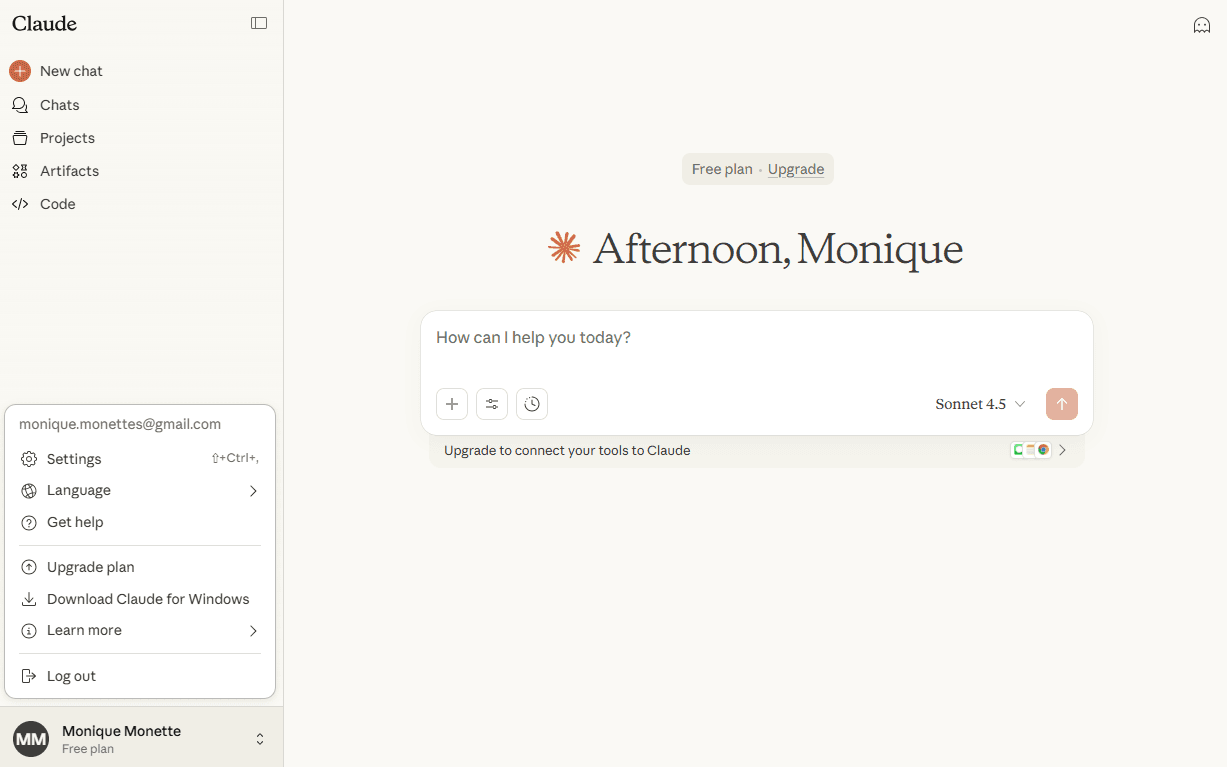
- Acesse sua conta Claude e vá para Configurações.
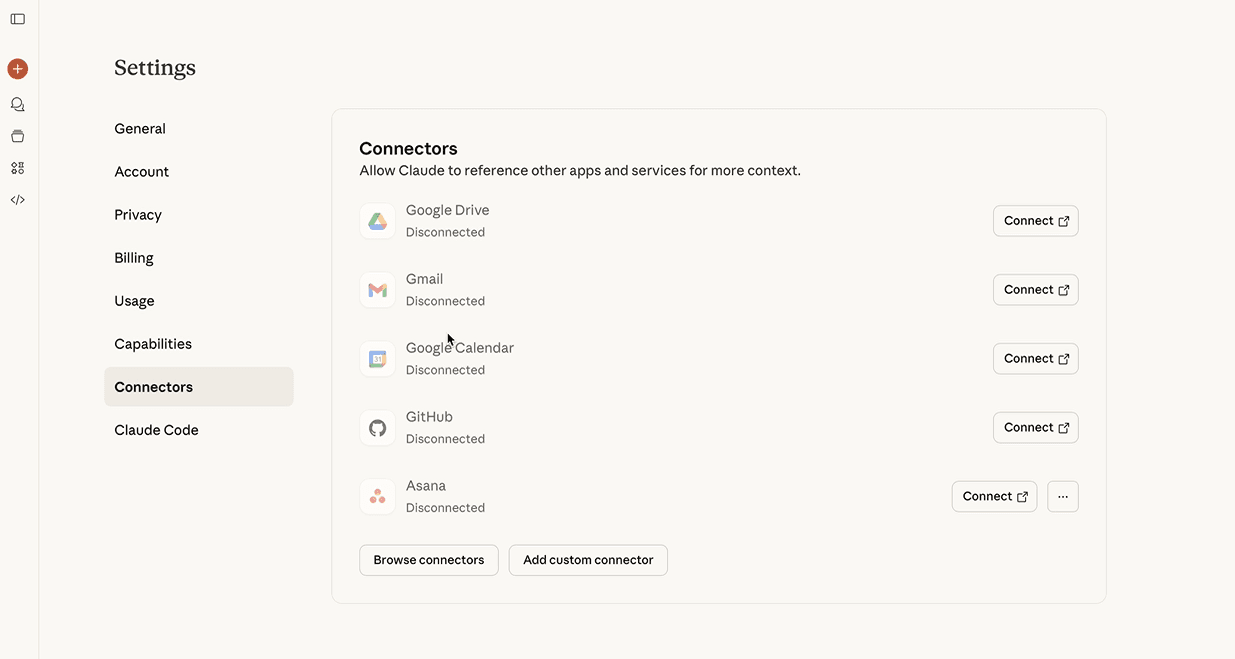
- Na página Configurações, vá para Conectores e clique no botão Adicionar conector personalizado.
Autenticação OAuth
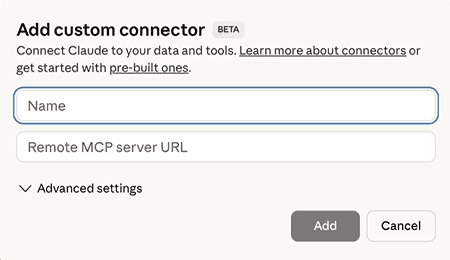
- Insira o nome do conector;
- URL do servidor MCP remoto - insira o URL do servidor ONLYOFFICE MCP:
https://mcp.onlyoffice.com/mcp - Clique no botão Adicionar para completar a autenticação;
- Clique no botão Conectar ao lado do conector recém-adicionado;
- Preencha seu login e senha do DocSpace;
- Revise os níveis de escopo de instalação do servidor MCP (local/projeto/usuário) para gerenciar a acessibilidade e compartilhamento do servidor, escolha o correto e clique em Permitir;
- Aguarde o redirecionamento de volta para o Claude.
Parâmetros de caminho e consulta codificados na URL
- Insira o nome do conector;
- URL do servidor MCP remoto - conecte-se usando credenciais codificadas na URL, URL do servidor ONLYOFFICE MCP e URL base nos parâmetros de consulta. Você precisa usar codificação de URL tanto para seu login quanto para sua senha do Docspace para passar suas credenciais via parâmetros de consulta seguindo a estrutura abaixo:
https://seu-login-codificado:seu-password-codificado@mcp.onlyoffice.com/mcp?base_url=https://sua-instancia.onlyoffice.com/ - Clique no botão Adicionar.
Usando o servidor ONLYOFFICE MCP
- Após uma autenticação bem-sucedida, o conector será adicionado à lista de conectores disponíveis.
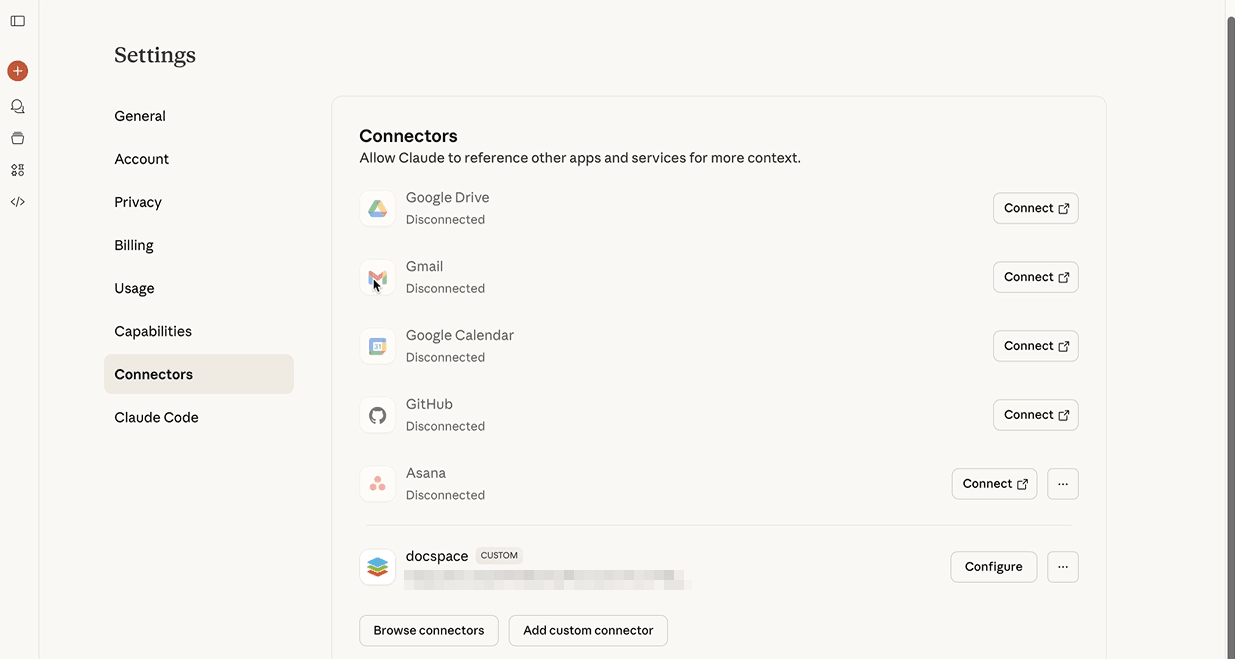
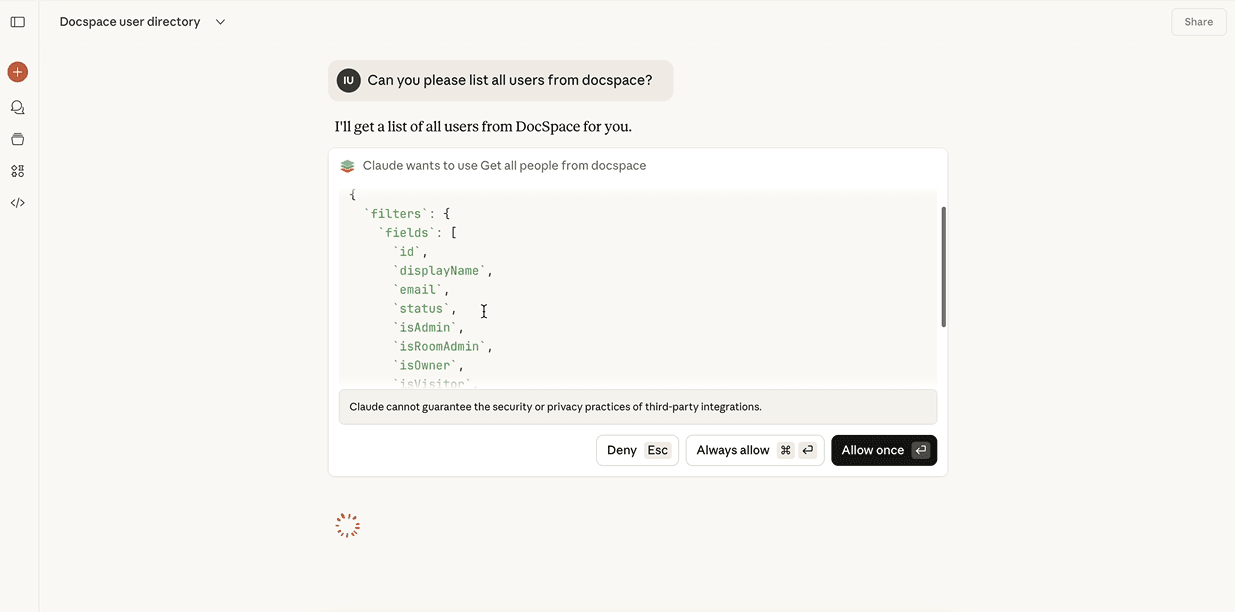
- Abra o chat e forneça seu prompt, clique em Sempre permitir ou Permitir uma vez para confirmar a lista de ferramentas usadas para responder ao seu prompt.