Como conectar o servidor MCP do ONLYOFFICE ao Claude Desktop
Introdução
O servidor MCP do ONLYOFFICE DocSpace é uma ferramenta para gerenciar a interação com modelos de linguagem personalizados para aumentar a eficiência, otimizar os fluxos de trabalho impulsionados por IA, gerenciamento de documentos e tarefas, e para explorar todo o potencial do ONLYOFFICE DocSpace.
O servidor MCP do ONLYOFFICE DocSpace pode ser conectado a clientes que suportam conexão com servidores MCP executados em uma máquina remota.
A instância pública está disponível em https://mcp.onlyoffice.com/mcp para clientes que suportam transporte HTTP Streamable moderno e em https://mcp.onlyoffice.com/sse para clientes que suportam apenas o transporte SSE legado. Recomendamos o uso do transporte HTTP Streamable sempre que possível.
O servidor MCP do ONLYOFFICE DocSpace pode ser conectado ao Claude Desktop de três maneiras diferentes:
- Conector - é adequado para a maioria dos usuários;
- Extensão - é adequado para ambientes de desenvolvimento local;
- MCP Local - é adequado para configurações avançadas e desenvolvedores que desejam usar Docker e arquivos de configuração.
Primeiro, baixe e instale o Claude Desktop para o seu sistema operacional. O Claude Desktop está disponível para macOS e Windows. Se o seu Claude Desktop já estiver instalado, verifique a versão que você está executando. Clique no menu do Claude Desktop e selecione Verificar atualizações.
Conector
- Abra o Claude Desktop;
- Acesse o menu e selecione Configurações;
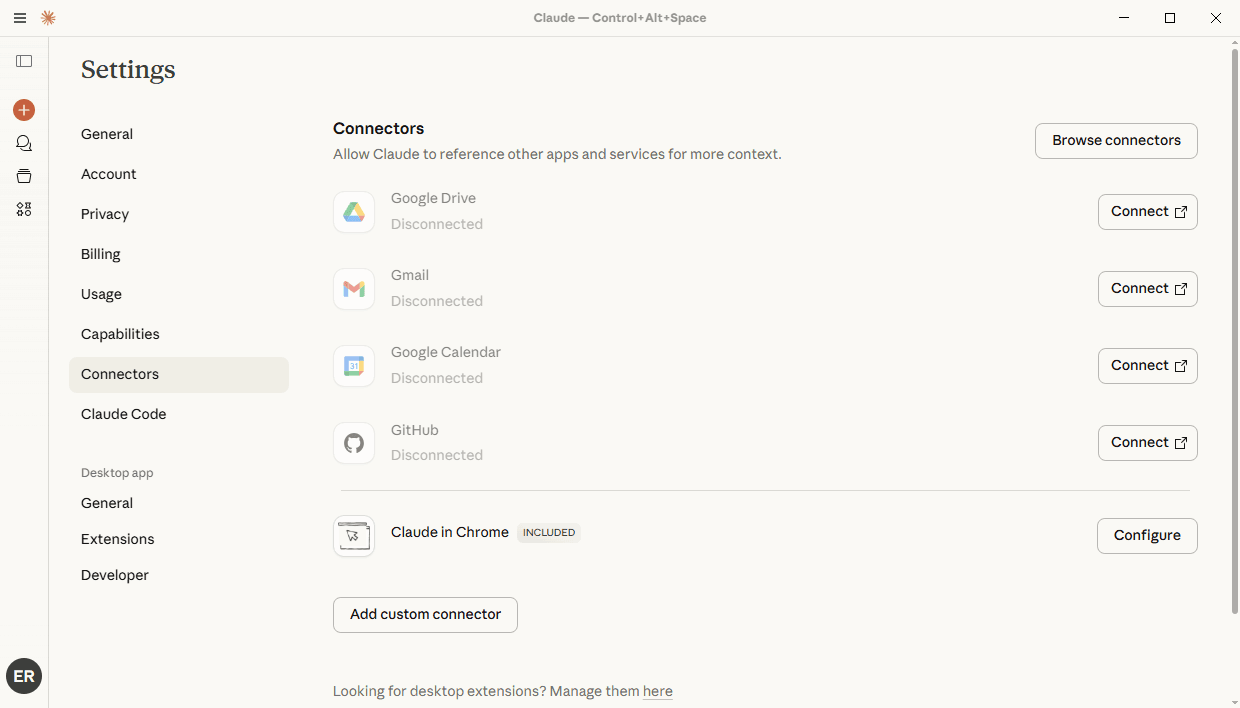
- Na página de Configurações, vá para Conectores e clique no botão Adicionar conector personalizado.
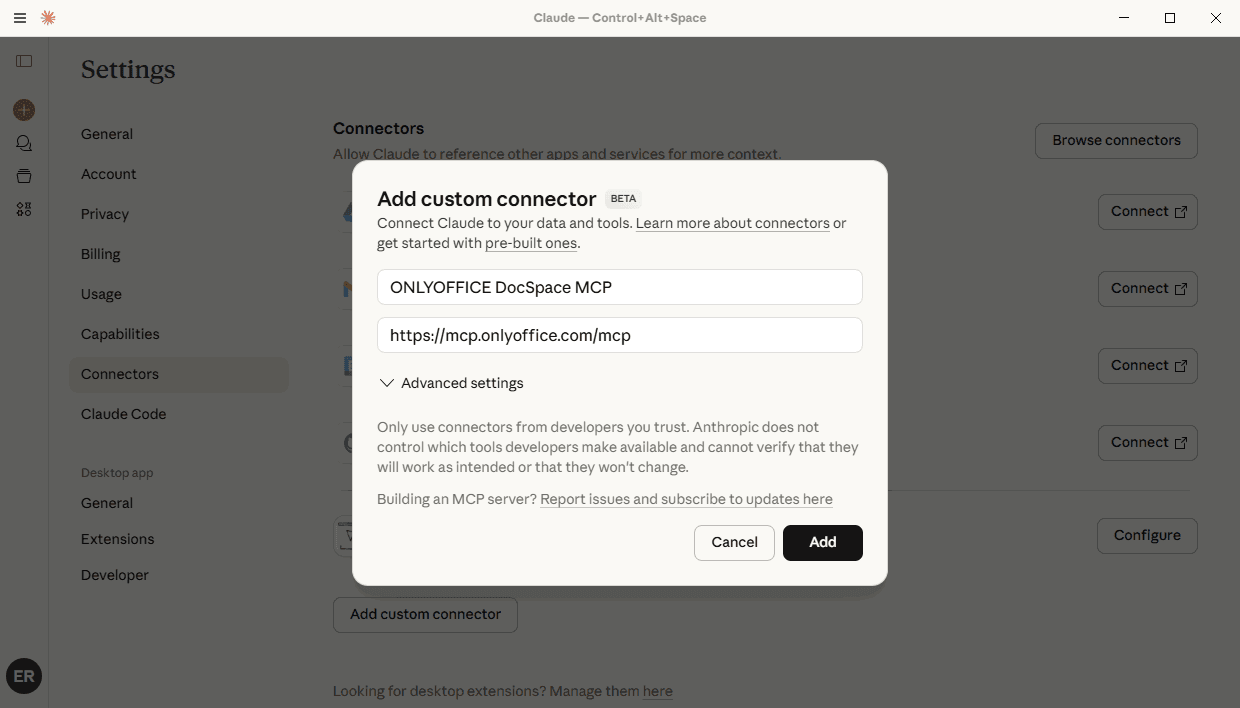
- Insira o nome do conector (ex., "ONLYOFFICE DocSpace MCP");
- Insira o URL:
https://mcp.onlyoffice.com/mcp - Clique no botão Adicionar.
- Clique em Conectar ao lado do conector recém-adicionado;
- Complete o processo de autenticação OAuth.
Extensão
A Extensão Claude Desktop é outra maneira de se conectar ao servidor MCP em execução localmente.
O servidor MCP requer Node.js. Certifique-se de que você está usando a versão 18 ou posterior do Node.js, então baixe o arquivo mcpb do GitHub Releases. Se o Node.js não estiver instalado, acesse nodejs.org para baixar.
- Abra o Claude Desktop;
- Acesse o menu e selecione Configurações;
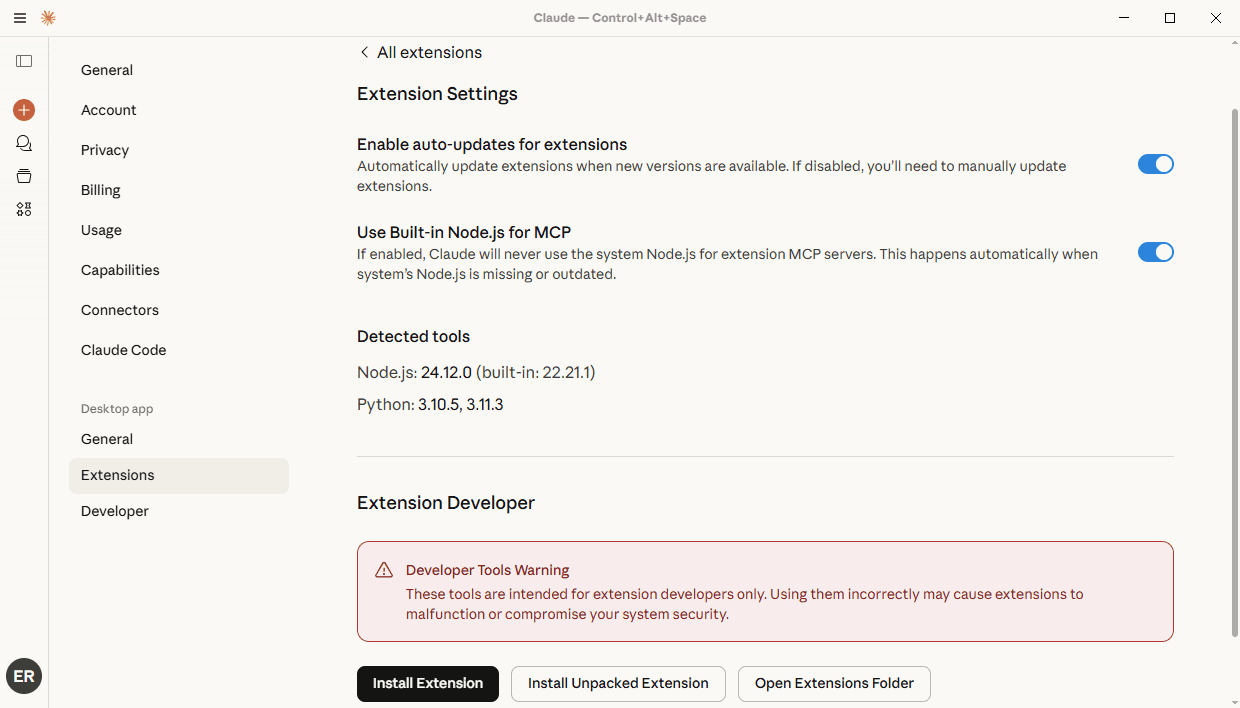
- Na página de Configurações, vá para Extensões e clique em Configurações avançadas.
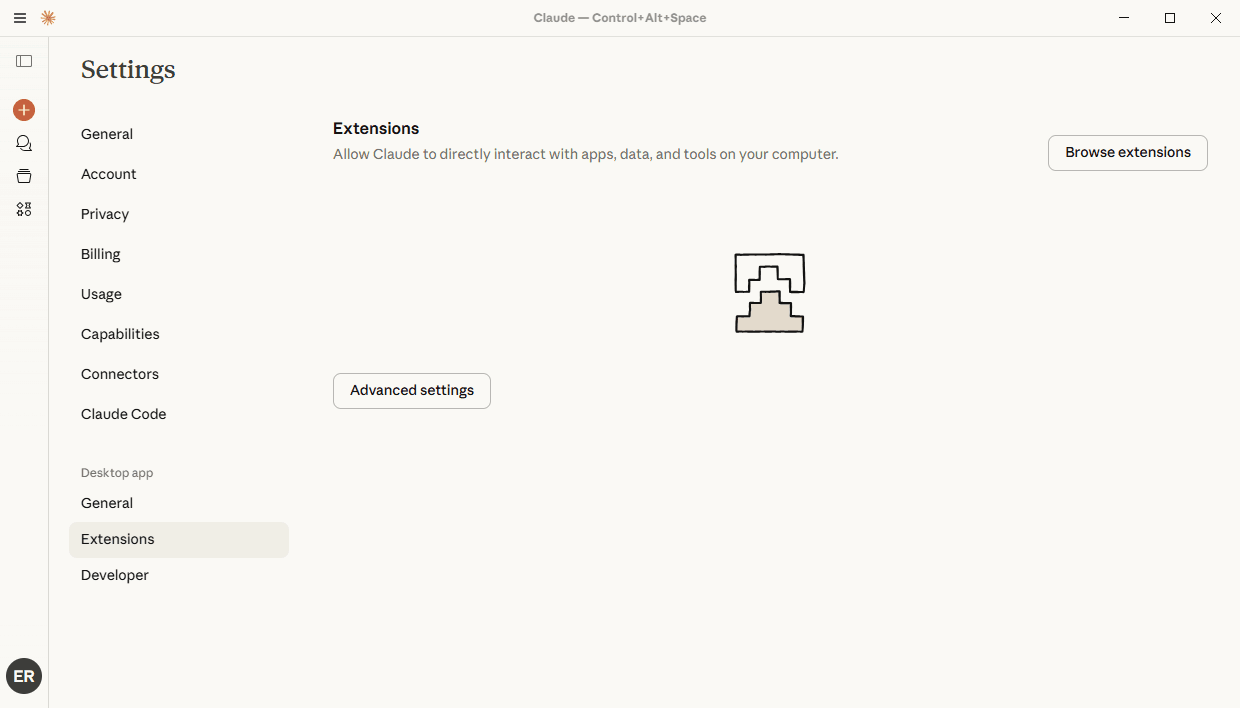
- Clique em Instalar extensão.
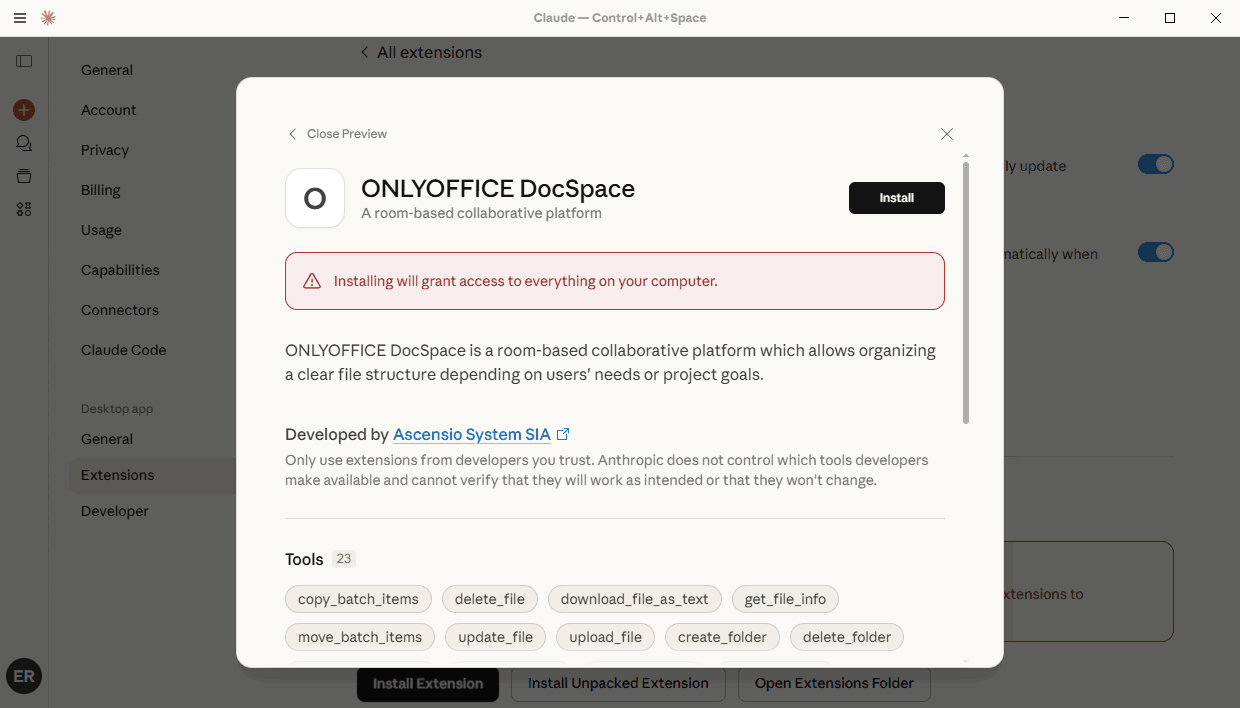
- Selecione o pacote MCP baixado.
MCP Local
Os servidores MCP Locais Claude são a terceira maneira de se conectar ao servidor MCP em execução localmente.
Certifique-se de que o Docker está instalado e em execução no seu sistema.
Gere uma chave de API do DocSpace. Vá para o seu DocSpace, clique na aba Ferramentas de Desenvolvedor no painel à esquerda. Escolha a aba Chaves de API no topo e clique no botão Criar nova chave secreta. Copie a chave gerada.
- Abra o Claude Desktop;
- Acesse o menu e selecione Configurações;
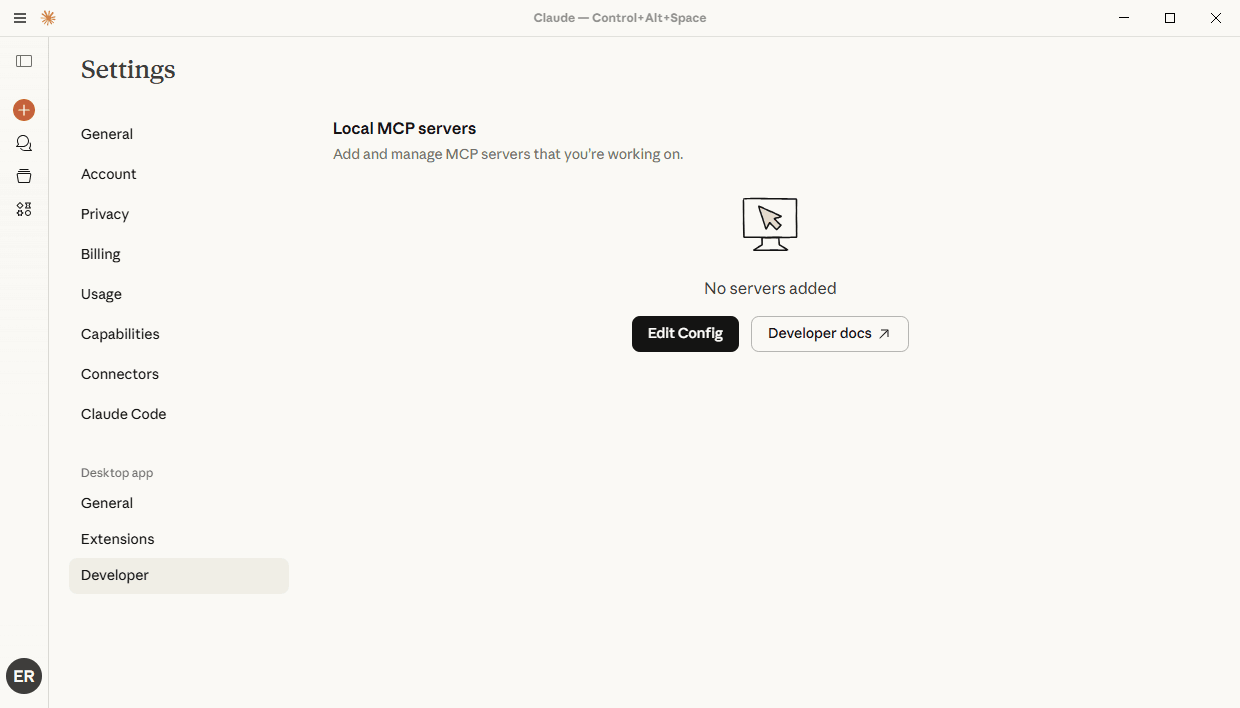
- Na página de Configurações, navegue até a aba Desenvolvedor na barra lateral esquerda;
- Clique no botão Editar config.
- Abra o arquivo de configuração em um editor de texto. O caminho do arquivo:
- No macOS:
~/Library/Application Support/Claude/claude_desktop_config.json - No Windows:
%APPDATA%\Claude\claude_desktop_config.json
- No macOS:
- Adicione a seguinte estrutura JSON:
{ "mcpServers": { "onlyoffice-docspace": { "command": "docker", "args": [ "run", "--interactive", "--rm", "--env", "DOCSPACE_BASE_URL", "--env", "DOCSPACE_API_KEY", "onlyoffice/docspace-mcp" ], "env": { "DOCSPACE_BASE_URL": "https://your-instance.onlyoffice.com", "DOCSPACE_API_KEY": "your-api-key" } } } }- DOCSPACE_BASE_URL - endereço do portal DocSpace;
- DOCSPACE_API_KEY - chave de API do DocSpace que foi gerada conforme as instruções acima;
- command: "docker" - o comando usado para iniciar o servidor MCP via Docker;
- onlyoffice/docspace-mcp - a imagem Docker do servidor MCP.
- Salve o arquivo e reinicie o Claude Desktop.
Usando o servidor MCP do ONLYOFFICE
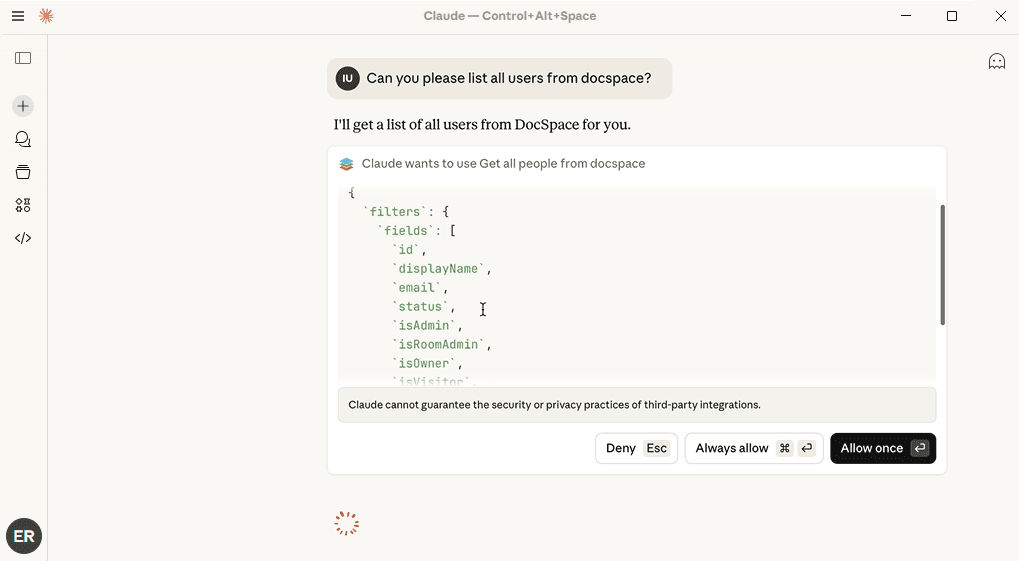
- Após uma autenticação bem-sucedida, abra o chat e forneça seu comando, clique em Sempre permitir ou Permitir uma vez para confirmar a lista de ferramentas usadas para responder ao seu comando.