Como configurar o login via SSO com o Authentik no ONLYOFFICE DocSpace
Introdução
Single Sign-on (SSO) é uma tecnologia que permite aos usuários fazer login apenas uma vez e, em seguida, acessar múltiplas aplicações/serviços sem a necessidade de nova autenticação.
O SSO é sempre garantido pela operação conjunta de duas aplicações: um Provedor de Identidade e um Provedor de Serviço (também chamados de "IdP" e "SP"). O SSO do ONLYOFFICE implementa apenas o SP. Muitos provedores diferentes podem atuar como IdP, mas este artigo considera a implementação do Authentik.
Criando um IdP no Authentik
- Cadastre-se no painel de administração do Authentik (
https://authentik.yourdomain.com/if/admin/); - Vá para Personalização -> Mapeamentos de Propriedades;
- Clique em Criar -> Mapeamento de Propriedades do Provedor SAML;
-
Desta forma, crie 3 Mapeamentos de Propriedades com os seguintes parâmetros:
Nome Nome do Atributo SAML Expressão Mapeamento SAML givenName givenName return user.attributes["first_name"] Mapeamento SAML sn sn return user.attributes["last_name"] Mapeamento SAML mail mail return user.email Este mapeamento de propriedades deve ser configurado se os usuários tiverem atributos especificados no Authentik. Se os atributos forem diferentes, substitua-os pelos necessários; se não houver atributos, nenhuma configuração é necessária.

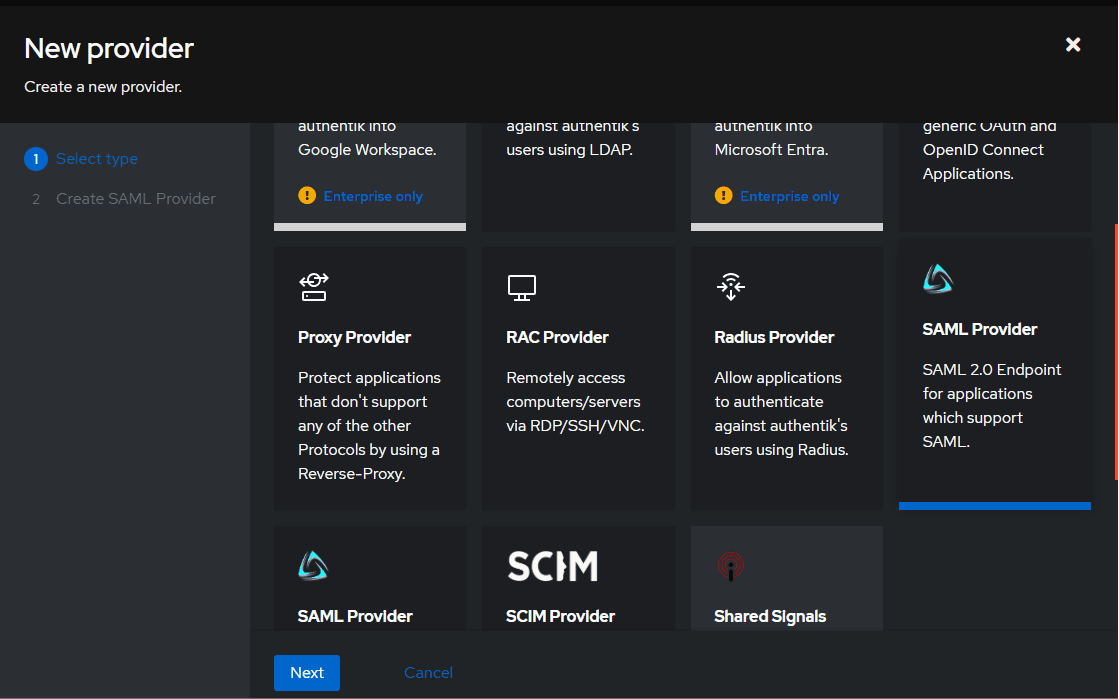
- Vá para Provedores -> Criar;
- Selecionar o tipo SAML.
-
Preencha os seguintes campos:
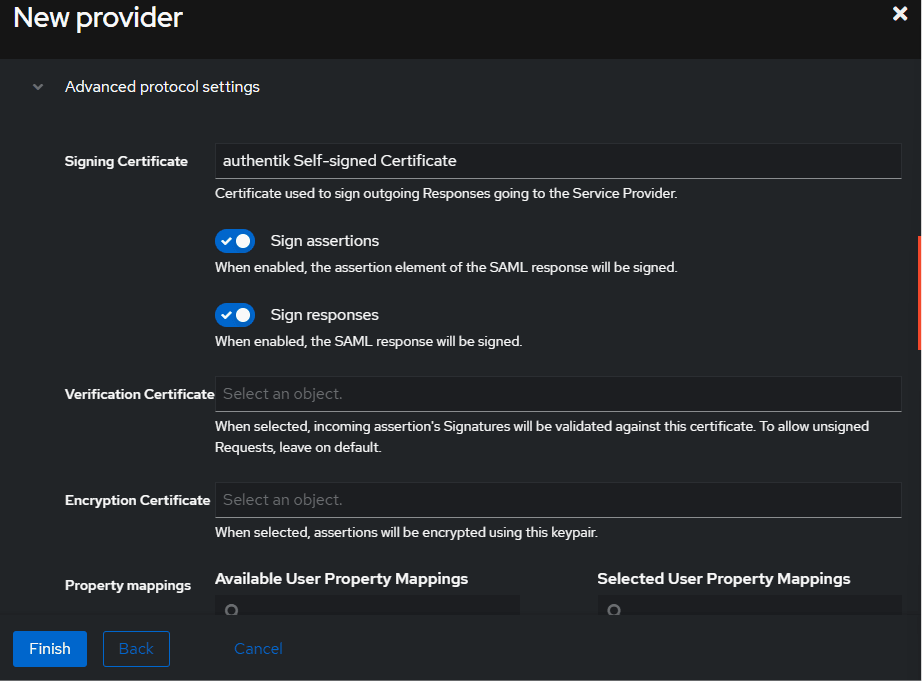
Nome Docspace SAML Fluxo de autorização default-provider-authorization-implicit-consent (Authorize Application) URL ACS https://docspace.example.com/sso/acs Emissor https://docspace.example.com/sso/metadata Binding do Provedor de Serviço POST Assinar afirmações true Assinar respostas true Certificado de Assinatura Pela primeira vez, você pode especificar Certificado Autoassinado do Authentik ou substituí-lo pelo seu próprio certificado Mapeamentos de propriedades Se você configurou atributos no passo 4, você precisará adicioná-los da coluna da esquerda para a direita, selecionando e clicando na seta para a direita 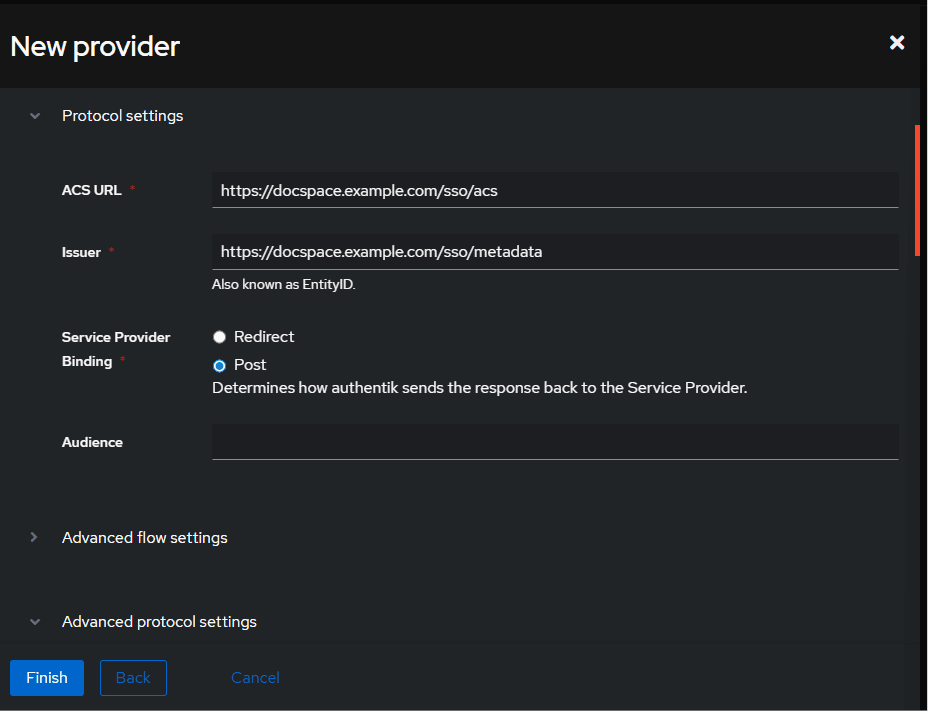
- Clique em Concluir;
- Vá para Aplicações -> Criar;
-
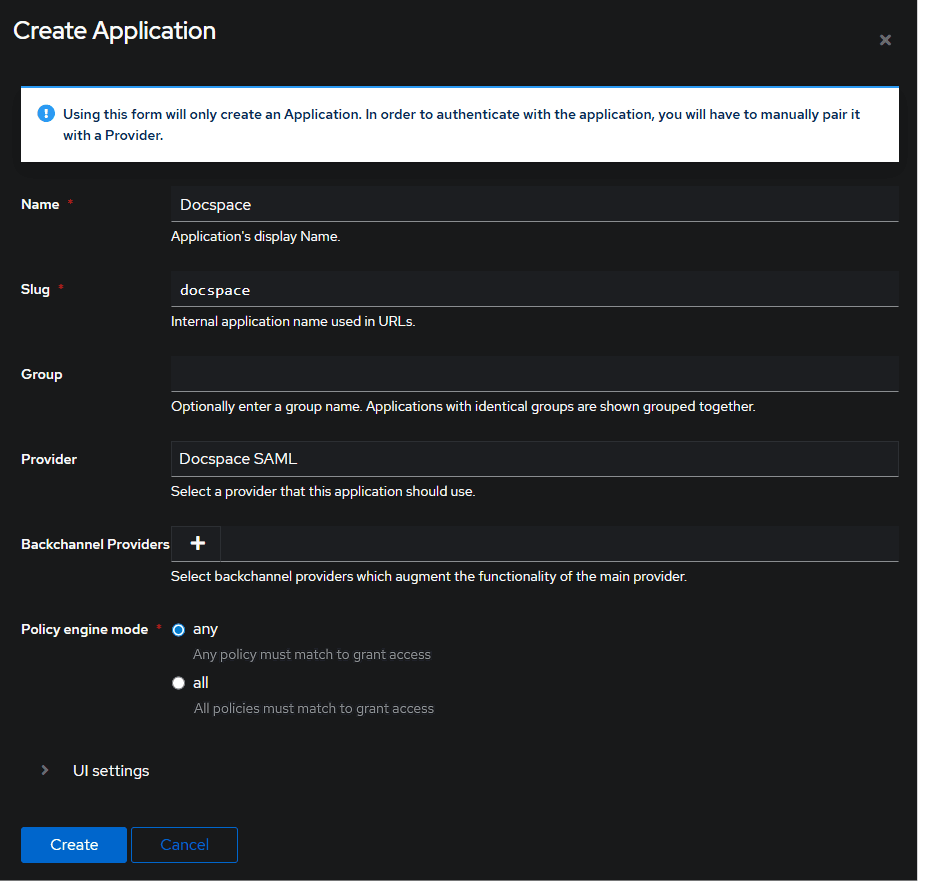
Preencha os seguintes campos:
Nome Docspace SAML Slug docspace Provedor Selecione Docspace SAML Modo do mecanismo de política any -
Clique em Criar.
- Vá para o Provedor SAML criado;
- Encontre the link da URL de Metadados (geralmente é https://authentik.example.com/application/saml/docspace/metadata.xml);
- Copie este link ou baixe o XML.
Configurando ONLYOFFICE SP
Certifique-se de que você está logado como Administrador no seu ONLYOFFICE DocSpace e vá para o menu Configurações, selecione a seção Integração e abra a aba Single Sign-On.
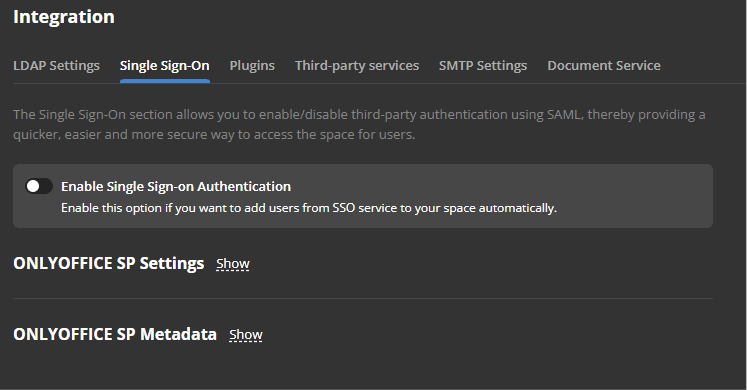
- Habilite o SSO usando o interruptor Habilitar Autenticação Single Sign-on e cole o link copiado no campo URL para XML de Metadados do IdP;
- Pressione o botão com a seta para cima para carregar os metadados do IdP. O formulário de Configurações do ONLYOFFICE SP será automaticamente preenchido com seus dados do Authentik IdP;
- Se os usuários não tiverem atributos configurados e o passo 4 da seção Criando um IDP no Authentik não foi realizado, então os seguintes parâmetros devem ser especificados em Mapeamento de Atributos:
Primeiro Nome http://schemas.xmlsoap.org/ws/2005/05/identity/claims/name Sobrenome http://schemas.xmlsoap.org/ws/2005/05/identity/claims/name Email http://schemas.xmlsoap.org/ws/2005/05/identity/claims/emailaddress 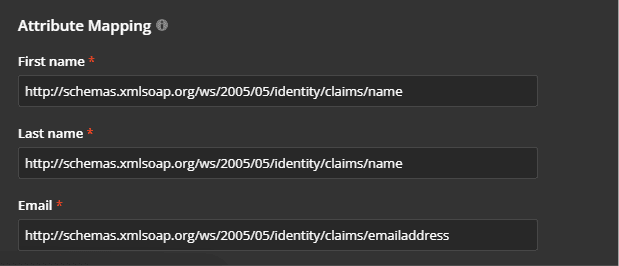
- Crie um certificado na seção Certificados SP. Para isso, clique no botão Adicionar certificado na seção correspondente.
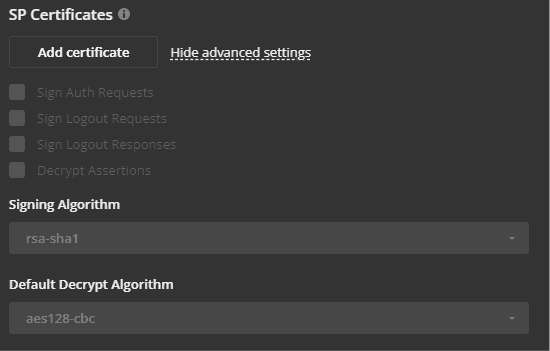
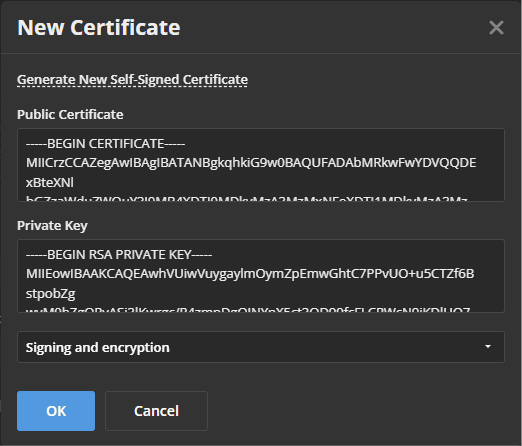
- Na janela modal aberta, clique no link Gerar Novo Certificado Autoassinado e escolha a opção assinar e criptografar na lista Usar para. Antes de salvar o certificado, copie o texto do Certificado Público para a área de transferência e salve-o em um arquivo (será necessário para o Authentik), depois clique no botão OK.
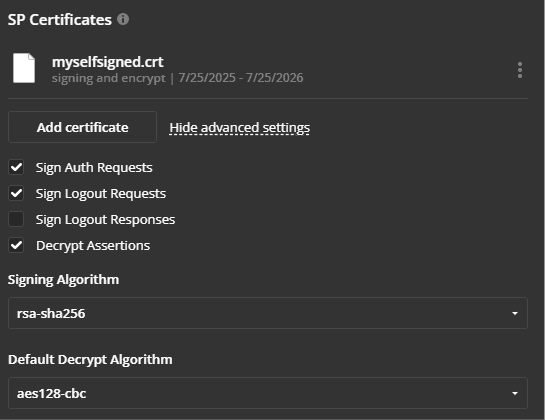
- Clique no botão Salvar;
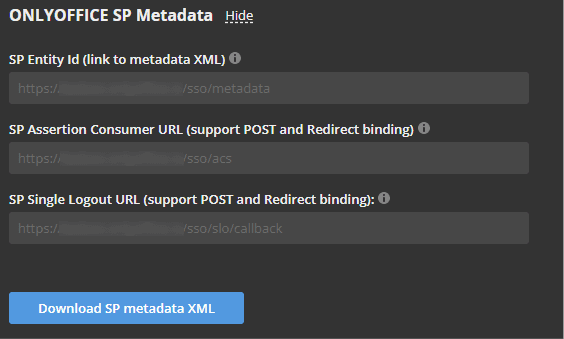
- A seção Metadados ONLYOFFICE SP com o botão Baixar Metadados SP XML deve ser aberta.
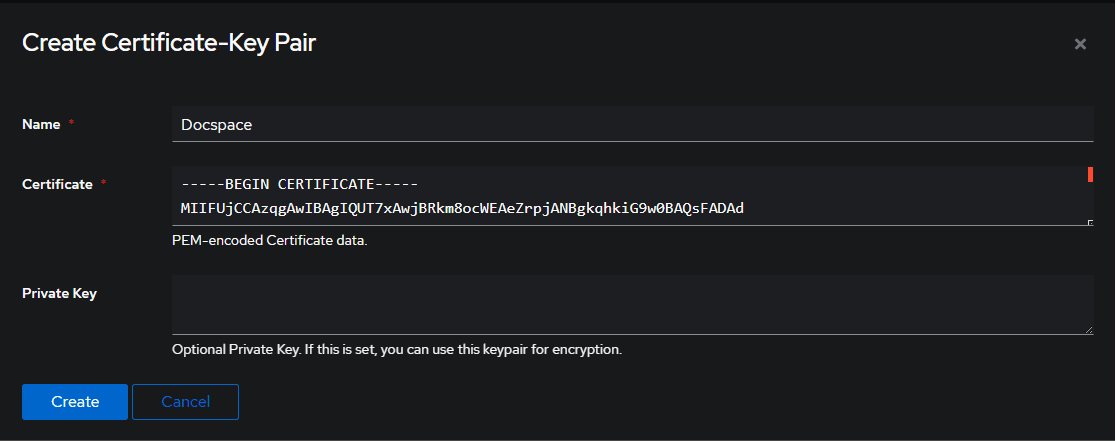
- Retorne ao Authentik para adicionar o certificado copiado. Vá para Sistema -> Certificados -> Criar;
- Digite um nome arbitrário e cole o certificado copiado.
- Especifique este certificado nas configurações do provedor.
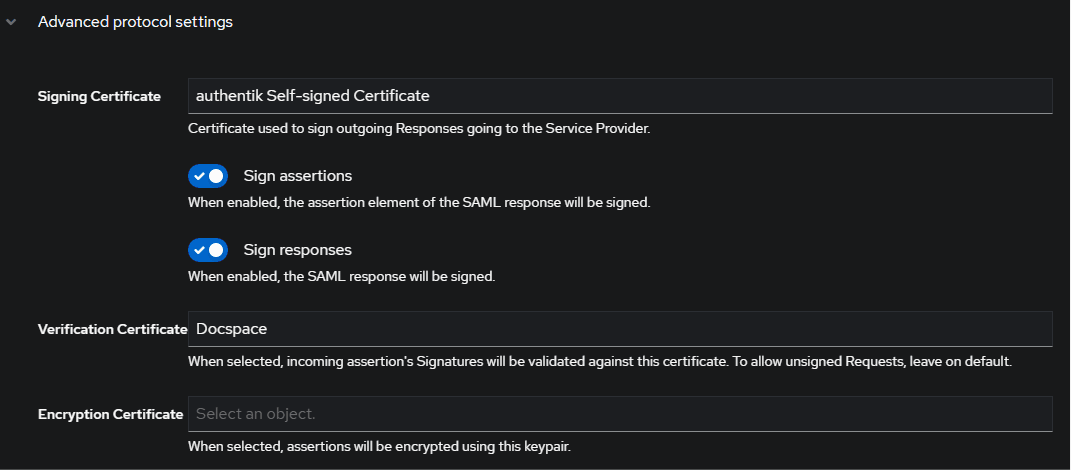
Se a criptografia for necessária, então no passo 8 você precisa criar um certificado com uma chave privada e especificar este certificado no campo Certificado de Criptografia.
Verificando o funcionamento do ONLYOFFICE SP com o Authentik IdP
- Acesse a página de Autenticação do ONLYOFFICE DocSpace (por exemplo, https://meuportal-endereco.com/login).
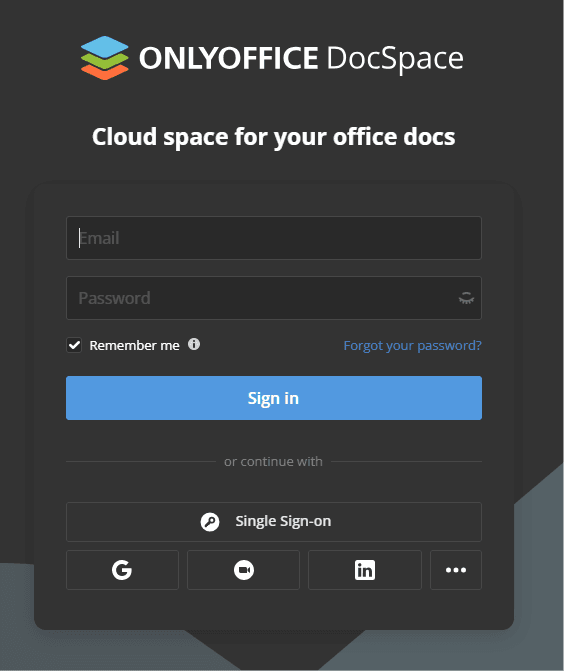
- Clique no botão Single Sign-on. Se o botão não estiver presente, isso significa que o SSO não está habilitado;
- Se todos os parâmetros do SP e IdP estiverem configurados corretamente, seremos redirecionados para o formulário de login do Authentik IdP;
- Insira o login e a senha do usuário Authentik e clique no botão Entrar;
- Se as credenciais estiverem corretas, seremos redirecionados para a página principal do portal (o usuário será criado automaticamente se estiver ausente, ou os dados serão atualizados se alterados no IDP).