Como usar agentes de IA no ONLYOFFICE DocSpace
No ONLYOFFICE DocSpace, você pode otimizar seu trabalho com documentos usando ferramentas de IA. Por exemplo, você pode usar agentes de IA para analisar o conteúdo de documentos anexados a um chat de IA, buscar as informações necessárias em arquivos e na Web, gerar textos e muito mais.
Uma vez que um agente de IA é criada, é possível realizar diferentes tarefas interagindo com a IA no chat, realizar buscas na web, usar ferramentas do servidor MCP para trabalhar no DocSpace, carregar arquivos existentes para a base de conhecimento, salvar as respostas da IA em arquivos separados e compartilhá-los com outros usuários.
Interagindo com a IA no chat
Quando você abre um agente de IA, a aba Chat de IA é aberta.
Basta digitar seu comando no campo 'Chat com IA' e clicar no botão de seta  .
.
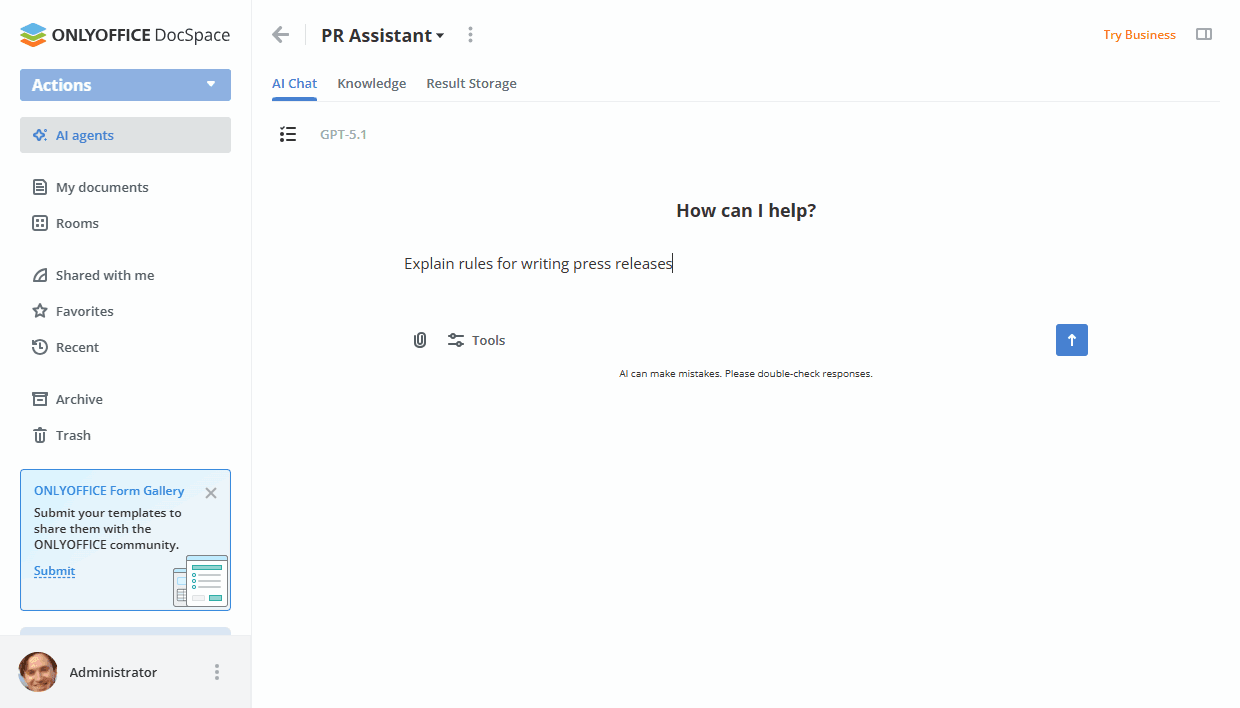
Você pode anexar até 5 documentos ao seu comando. Uma vez que um arquivo é inserido no chat, seu conteúdo será passado para o modelo. Com base nisso, o modelo fornecerá uma resposta.
Clique no ícone  , selecione os documentos necessários armazenados no seu DocSpace e clique no botão Adicionar.
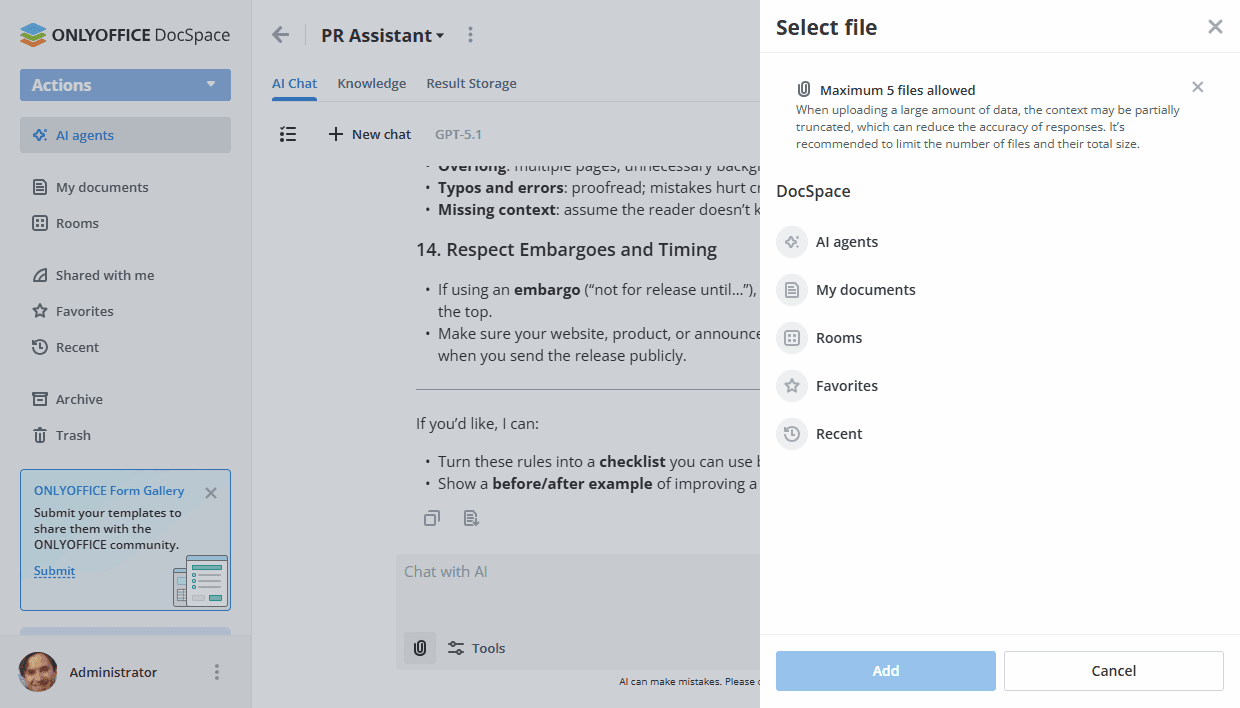
O botão  Ferramentas permite desativar ou reativar a busca na web e as ferramentas do servidor MSP.
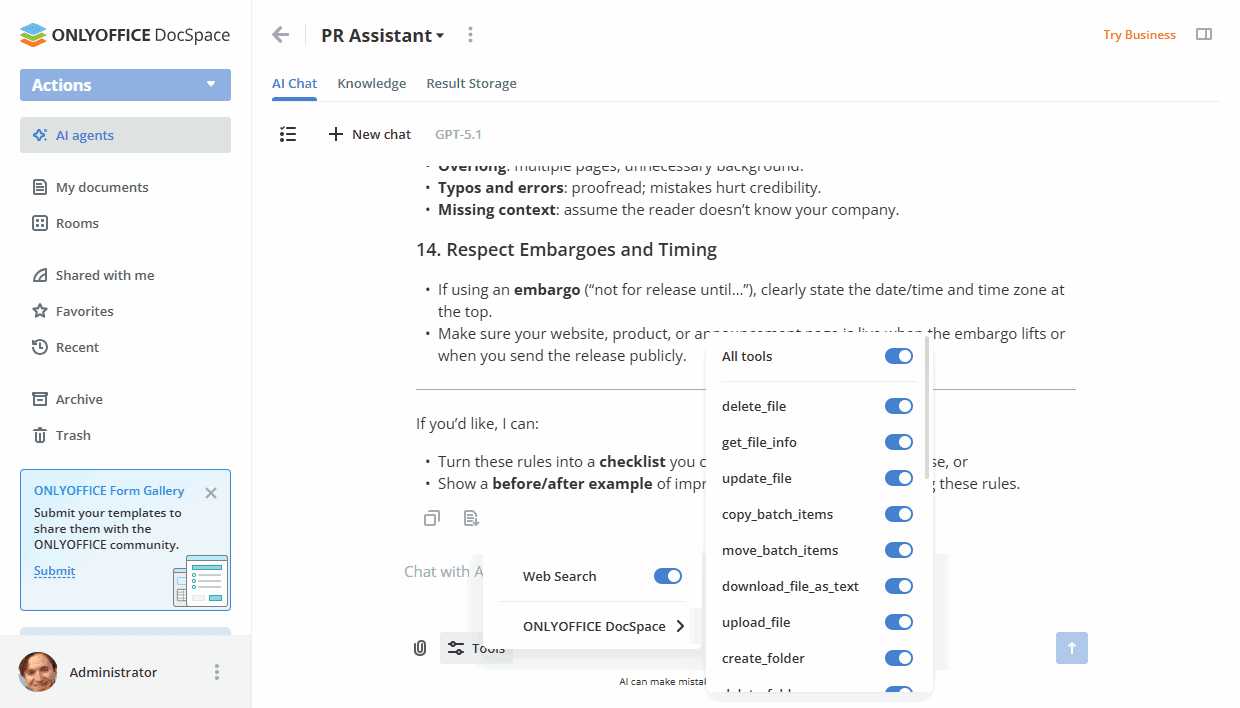
Você pode copiar a resposta da IA recebida para a área de transferência usando o ícone  abaixo ou salvá-la em um arquivo usando o ícone
  .
.
Ao salvar a resposta em um arquivo, você pode selecionar o Armazenamento de Resultados ou qualquer sala/pasta no seu DocSpace.
Também é possível inserir um comando, por exemplo, 'Salvar como docx'. Nesse caso, o resultado será armazenado no Armazenamento de Resultados.
Clique no botão  no canto superior esquerdo para exibir todos os chats dentro deste agente. Os chats estão relacionados ao usuário atual e não podem ser compartilhados.
Você pode clicar no ícone  ao lado do nome do chat para Renomear, Salvar em arquivo ou Excluir o chat.
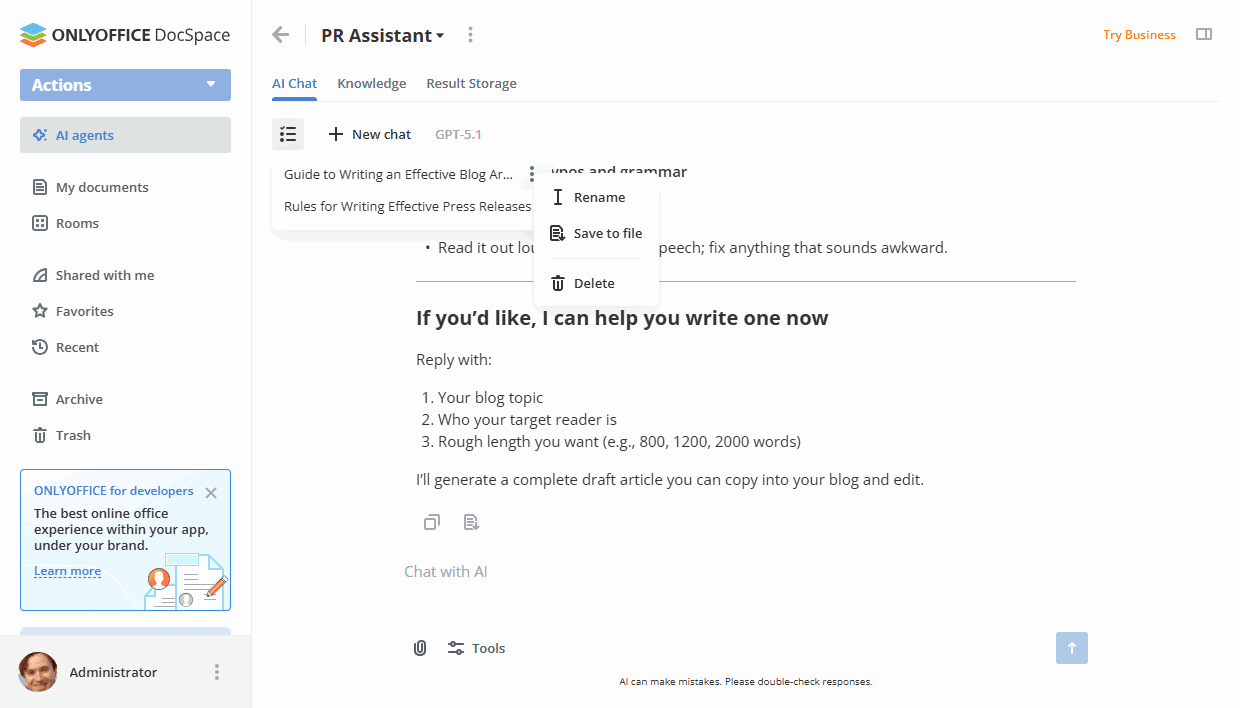
Quando um dos chats existentes é aberto, você pode usar o botão 'Novo chat'  para iniciar um novo chat.
Usando busca na web
Para tornar a Busca na Web disponível, primeiro você precisa ativá-la nas configurações do DocSpace -> Configurações de IA.
Basta digitar sua solicitação de busca no campo 'Chat com IA' e clicar no botão de seta .
Você pode ver o resultado no chat. Ao clicar no ícone de seta, você verá a lista de sites na Web usados para realizar a busca. Ao clicar em um site, ele será aberto em uma aba separada.
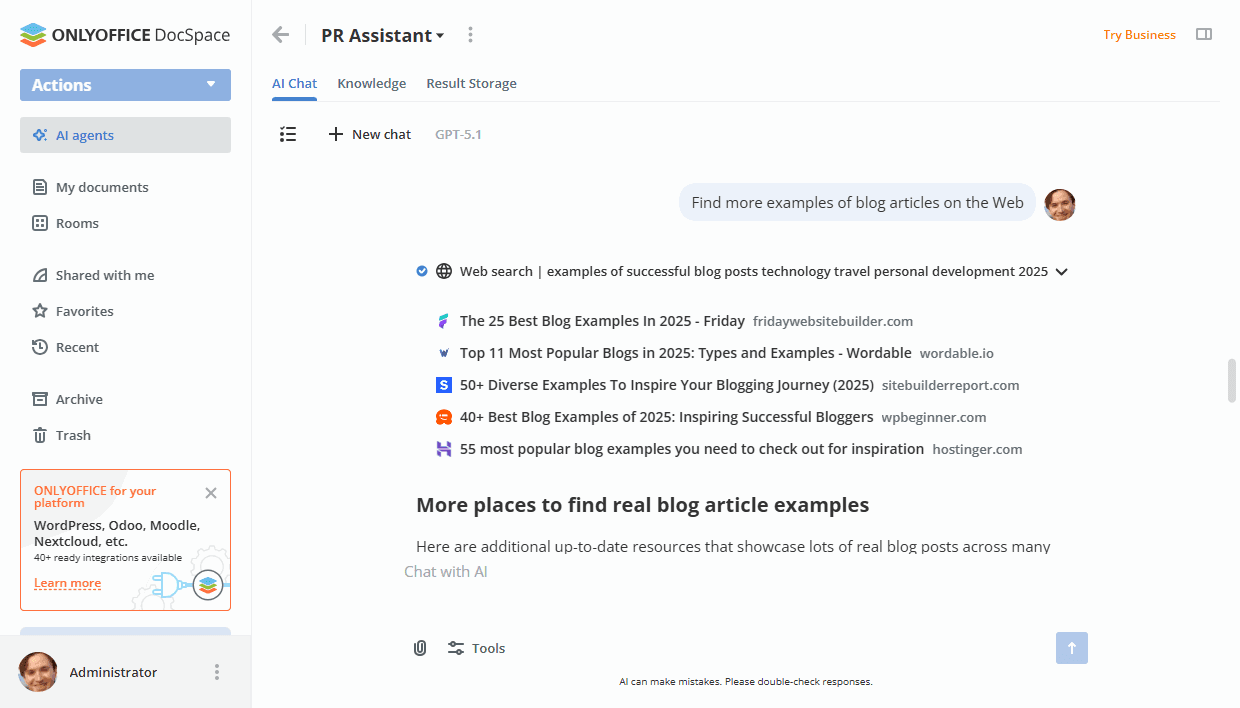
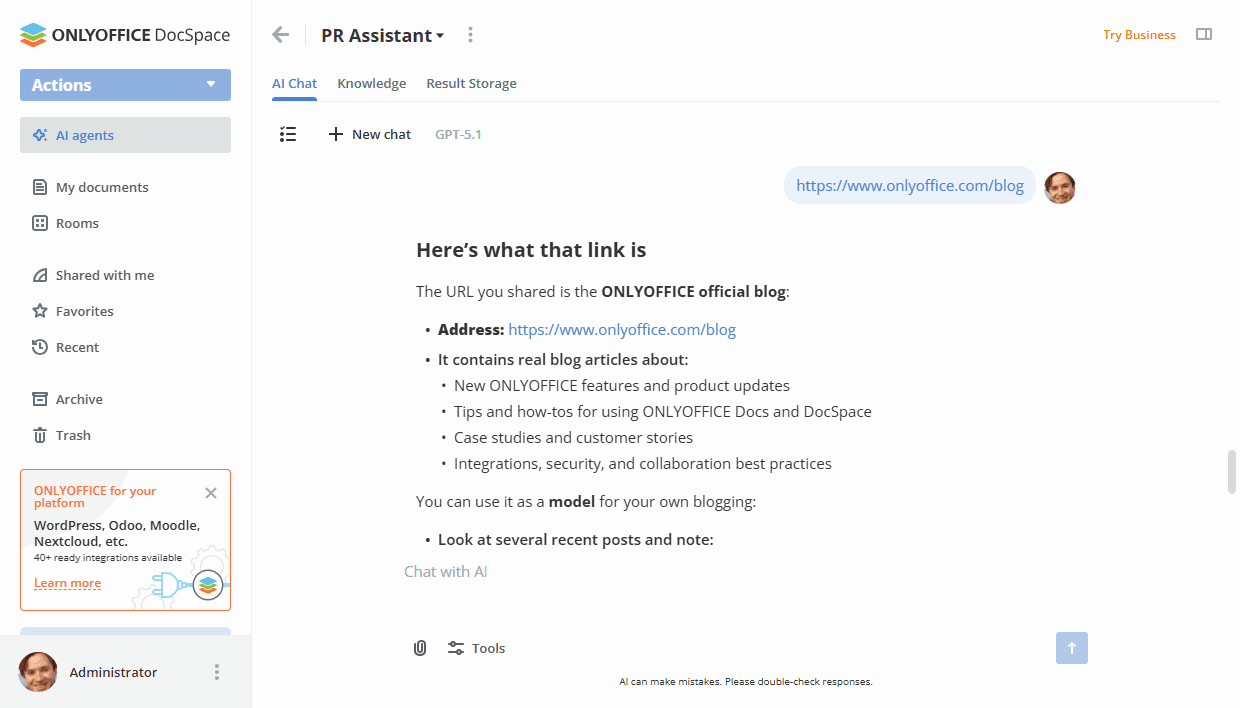
A varredura na web também é ativada juntamente com a busca na web. Esta é uma busca aprofundada na internet que abre um site específico e recupera todo o seu conteúdo. Para ativá-la, basta inserir qualquer link no chat, ou ela pode ser ativada automaticamente após realizar a busca na web. Ao clicar em um site, ele será aberto em uma aba separada.
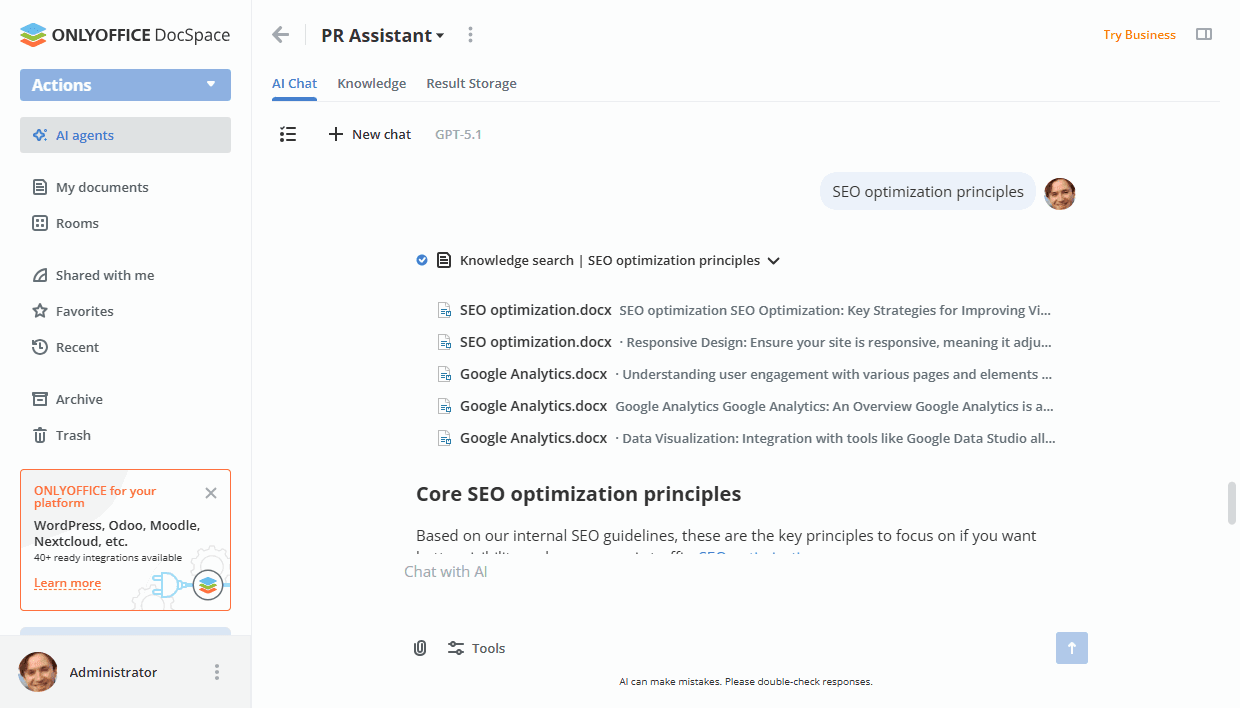
Há também uma busca na Base de Conhecimento. Ela busca as partes mais relevantes de conteúdo em documentos da seção Conhecimento e constrói uma resposta com base neles.
Usando ferramentas do servidor MCP
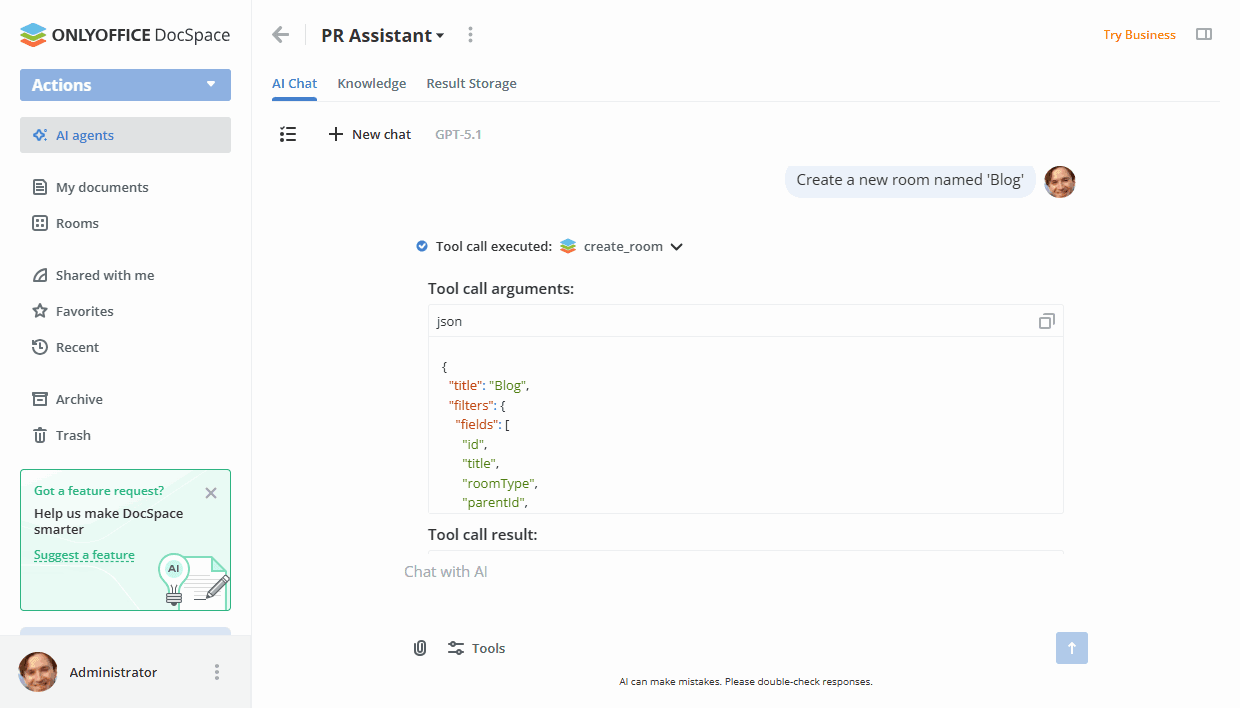
O Servidor MCP do ONLYOFFICE DocSpace está ativado por padrão nas configurações do DocSpace -> Configurações de IA, para que você possa começar a usar o servidor MCP imediatamente. Ele permite que agentes de IA interajam com diferentes elementos do DocSpace, por exemplo, você pode pedir à IA para criar uma nova sala ou listar os arquivos armazenados em uma pasta específica, etc.
As seguintes ferramentas estão atualmente disponíveis para o Servidor MCP do ONLYOFFICE DocSpace: delete_file, get_file_info, update_file, copy_batch_items, move_batch_items, download_file_as_text, upload_file, create_folder, delete_folder, get_folder_content, get_folder_info, rename_folder, get_my_folder, create_room, get_room_info, update_room, archive_room, set_room_security, get_room_security_info, get_rooms_folders, get_room_types, get_room_access_levels, get_all_people.
Você pode clicar no botão Ferramentas abaixo do campo de comando e desativar ou reativar todas as ferramentas ou certas ferramentas separadamente usando os interruptores correspondentes.
Ao chamar ferramentas do servidor MCP, um diálogo de confirmação será exibido antes da execução da função. Neste diálogo, você pode ver os argumentos com os quais esta função é chamada. Clique no botão de seta  para mostrar os argumentos.
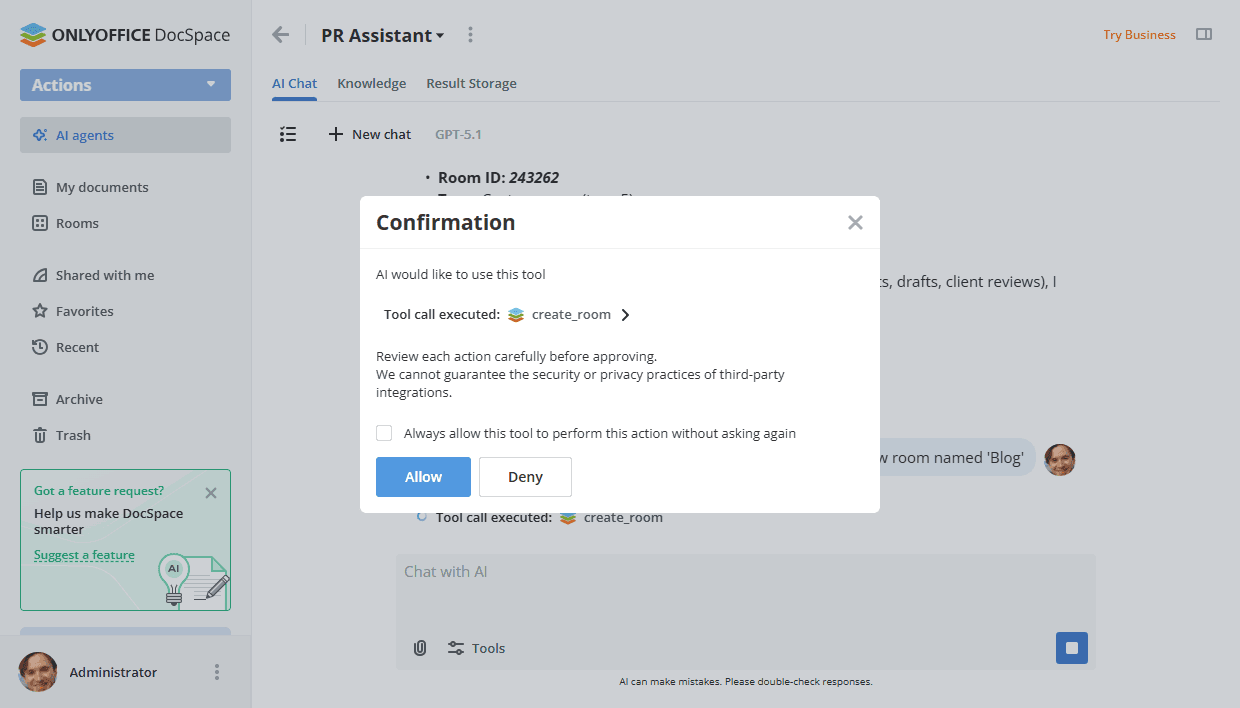
Você pode marcar a caixa 'Sempre permitir que esta ferramenta execute esta ação sem perguntar novamente'. Se você clicar na caixa de seleção, esta função será sempre chamada automaticamente, sem confirmação.
Se você clicar no botão Negar, a chamada da função será cancelada e o modelo continuará respondendo. Se você clicar no botão Permitir, a função será chamada e seu resultado será enviado para o chat.
Você pode ver o resultado da execução da função no chat clicando no ícone de seta .
Carregando arquivos para a base de conhecimento
Para poder adicionar arquivos à base de conhecimento, primeiro você precisa adicionar um provedor nas configurações de Conhecimento.
Na seção Conhecimento do agente de IA, você pode carregar arquivos do DocSpace ou do seu dispositivo.
Por exemplo, se você quiser criar contratos usando IA, pode carregar os exemplos de contratos usados em sua organização, e a IA usará informações deles, como o nome da sua empresa, etc.
Para carregar um arquivo do DocSpace para a aba Conhecimento:
- Clique no botão Ações no canto superior esquerdo;
- Selecione a opção
 Upload do DocSpace no menu;
 - Escolha os arquivos que deseja enviar para a base de conhecimento no painel de seleção de sala e clique no botão Selecionar.
Para enviar um arquivo do seu dispositivo para a aba Conhecimento:
- Clique no botão Ações no canto superior esquerdo;
- Selecione a opção
 Upload do seu dispositivo no menu;
 - Escolha os arquivos que deseja enviar para a base de conhecimento na janela do gerenciador de arquivos e clique no botão Abrir.
Isso também pode ser feito arrastando os arquivos necessários da janela do gerenciador de arquivos para a área de trabalho.
Quando os arquivos são enviados, eles aparecem na lista com o selo 'preparando', indicando que a operação de vetorização foi iniciada.
Se ocorrer um erro, um selo de erro aparece, permitindo que você reinicie a operação. Os selos são visíveis para todos os usuários. Apenas aqueles que podem adicionar arquivos podem reiniciar a operação.
Após a conclusão do upload, você pode fazer perguntas sobre os arquivos enviados sem anexá-los a um chat. Esses arquivos podem ser apenas visualizados, não editados.
Salvando resultados
A aba Armazenamento de Resultados dentro de um agente de IA é configurada por padrão para criar arquivos/pastas usando IA. Você pode apenas exportar mensagens ou chats separados aqui, ou criar arquivos usando IA (inserindo um prompt). Não há outra maneira de adicionar arquivos a esta seção. Você pode editar arquivos armazenados nesta seção.
Também é possível salvar mensagens ou chats em qualquer sala na seção Salas ou em uma pasta em Meus documentos.
Para salvar um chat em um arquivo:
- Clique no ícone para abrir a lista de chats;
- Clique no ícone ao lado do nome do chat necessário;
- Use a opção Salvar em arquivo;
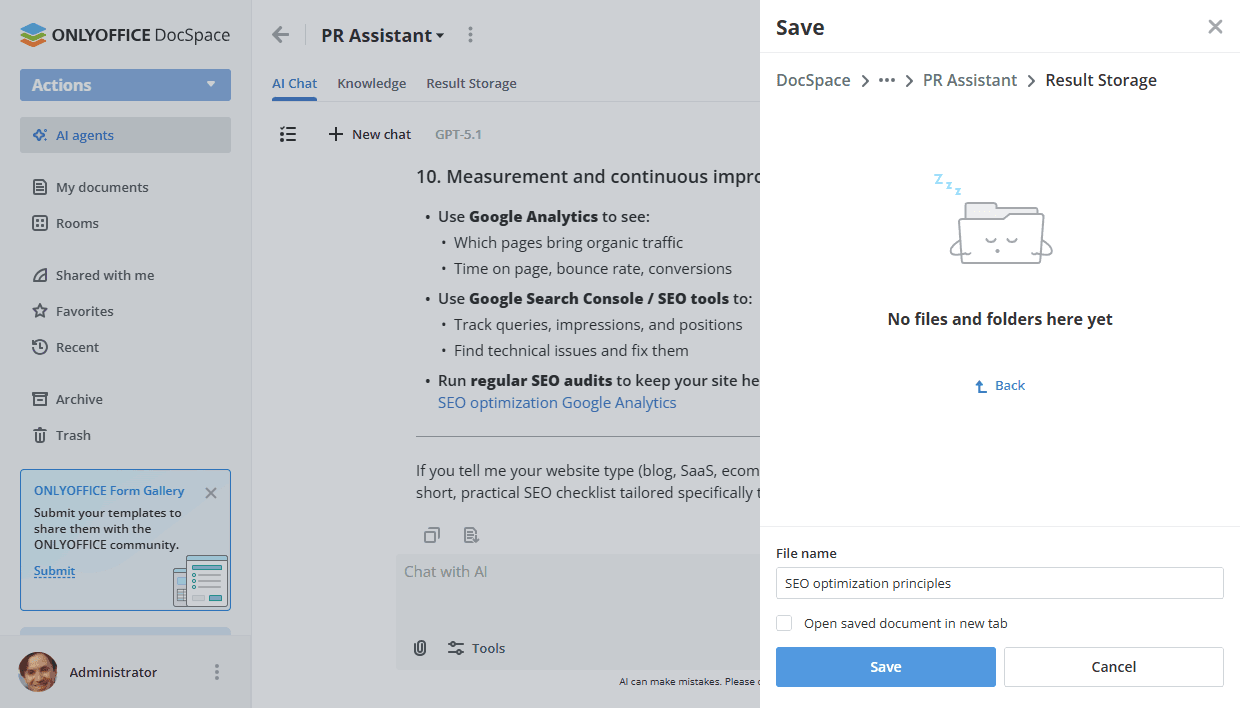
- No seletor, o agente de IA atual -> Armazenamento de Resultados é selecionado por padrão. Para escolher um local diferente, clique em DocSpace no caminho na parte superior e escolha Agentes de IA, Meus documentos ou Salas. Em seguida, escolha um determinado agente de IA -> Armazenamento de Resultados, uma pasta em Meus documentos ou uma sala;
- Se necessário, altere o nome do arquivo;
- Opcionalmente, marque a caixa 'Abrir documento salvo em nova aba';
- Clique no botão Salvar.
Para salvar uma mensagem em um arquivo:
- Abra o chat necessário;
- Clique no ícone abaixo da mensagem necessária;
- No seletor, o agente de IA atual -> Armazenamento de Resultados é selecionado por padrão. Para escolher um local diferente, clique em DocSpace no caminho na parte superior e escolha Agentes de IA, Meus documentos ou Salas. Em seguida, escolha um determinado agente de IA -> Armazenamento de Resultados, uma pasta em Meus documentos ou uma sala;
- Se necessário, altere o nome do arquivo;
- Opcionalmente, marque a caixa 'Abrir documento salvo em nova aba';
- Clique no botão Salvar.
Convidando outros usuários
Você pode compartilhar agentes de IA com outros usuários.
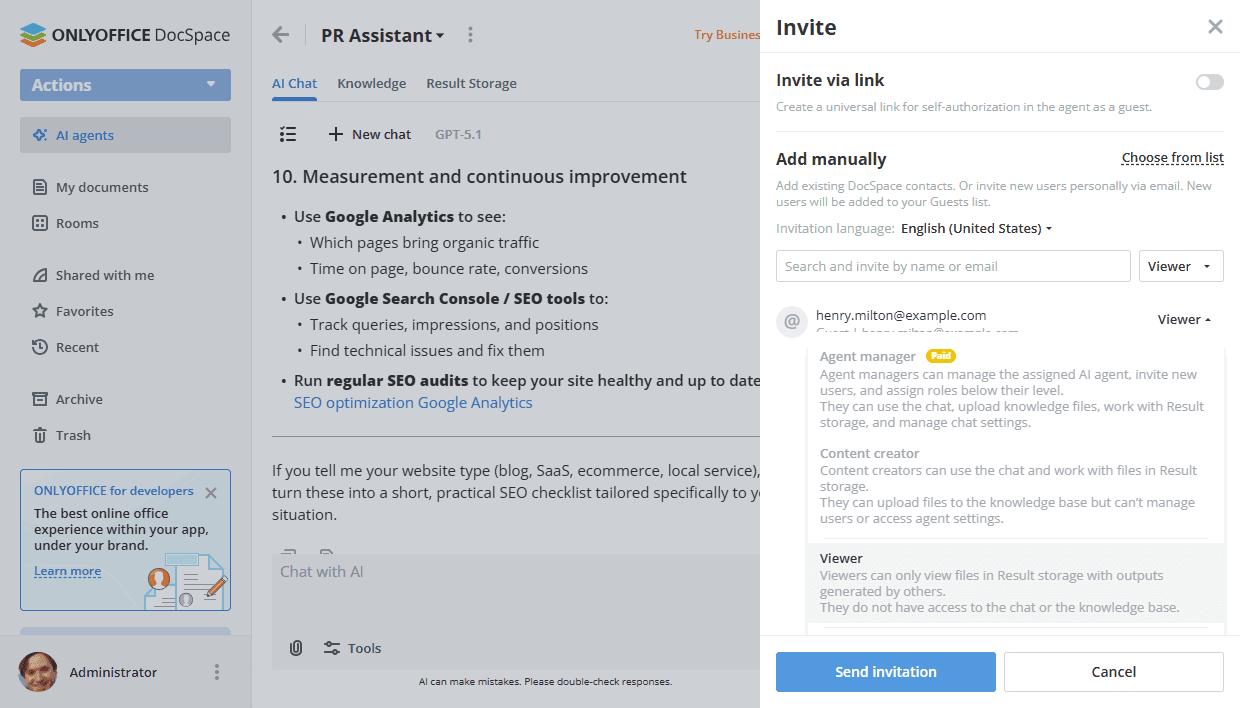
Os seguintes níveis de permissão estão disponíveis em agentes de IA:
-
Gerente de agente (Pago) - Gerentes de agentes podem gerenciar o agente de IA atribuído, convidar novos usuários e atribuir funções abaixo de seu nível. Eles podem usar o chat, enviar arquivos de conhecimento, trabalhar com o Armazenamento de Resultados e gerenciar as configurações do chat.
Convidados e Usuários não podem ser designados como Gerentes de agentes. Apenas administradores de Sala e DocSpace são adequados para a função especificada.
-
Criador de conteúdo - Criadores de conteúdo podem usar o chat e trabalhar com arquivos no Armazenamento de Resultados. Eles podem enviar arquivos para a base de conhecimento, mas não podem gerenciar usuários ou acessar las configurações do agente.
Convidados não podem ser designados como Criadores de conteúdo. Apenas administradores de Sala e DocSpace e Usuários são adequados para a função especificada.
-
Visualizador - Visualizadores podem apenas visualizar arquivos no Armazenamento de Resultados com saídas geradas por outros. Eles não têm acesso ao chat ou à base de conhecimento.
Ao contrário das salas, em agentes, convidados só podem ser designados como Visualizadores.
Para convidar um usuário para um agente de IA:
- Abra o agente de IA necessário onde você deseja convidar usuários;
- Clique no ícone
 ao lado do nome do agente de IA;
 - Selecione a opção
 Convidar contatos no menu;
 -
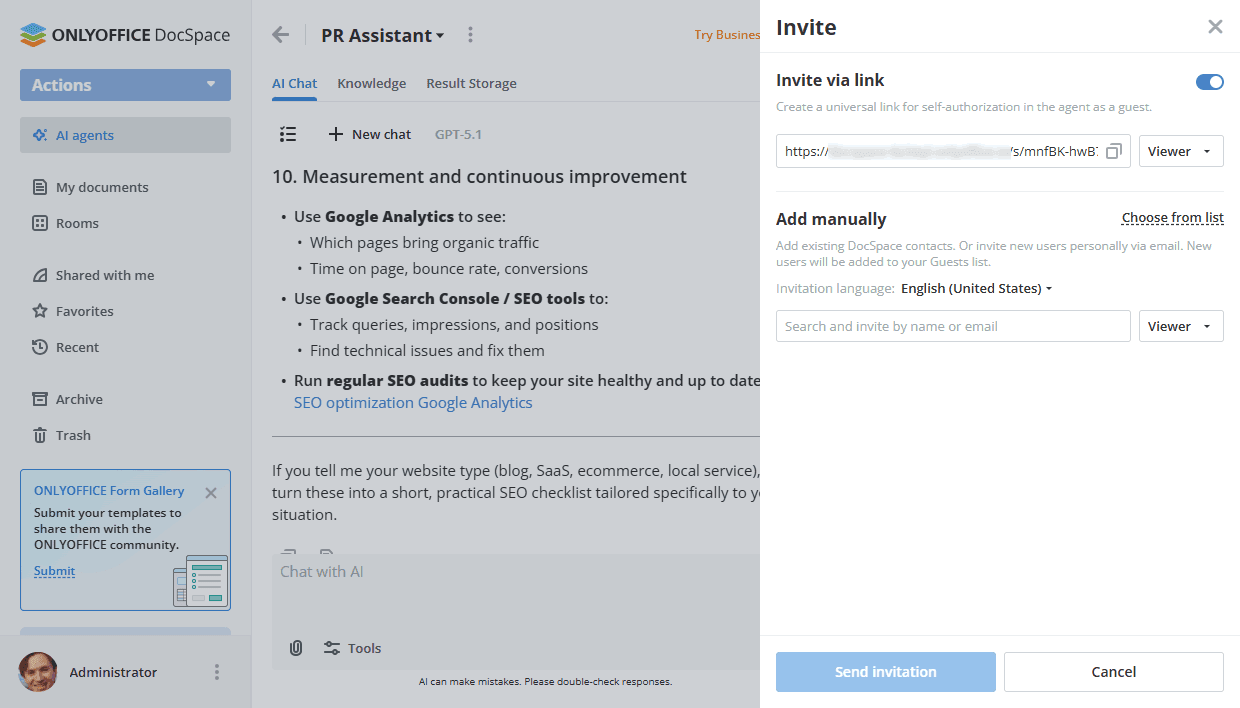
Convide usuários externos (convidados) via link:
- Ative o interruptor Convidar via link – o link será copiado para a área de transferência. Você pode enviar o link copiado de qualquer maneira conveniente.
O nível de permissão Visualizador está disponível apenas para convidados.Este link é válido por apenas 7 dias.
- Ative o interruptor Convidar via link – o link será copiado para a área de transferência. Você pode enviar o link copiado de qualquer maneira conveniente.
-
Alternativamente, você pode usar a seção Adicionar manualmente para adicionar endereços de e-mail manualmente um por um:
- Clique na opção Escolher da lista para selecionar os usuários existentes do DocSpace. Marque-os na lista e clique no botão Selecionar.
- Use a aba Membros para selecionar usuários internos;
- Use a aba Grupos para selecionar todos os usuários que pertencem a um determinado grupo. Também é possível escolher o grupo Todos para selecionar todos os usuários do DocSpace;
- Use a aba Convidados para selecionar usuários externos.
Você também pode começar a digitar o nome do usuário ou grupo existente ou e-mail no campo de entrada e selecionar os usuários ou grupos encontrados. Os contatos ou grupos existentes que correspondem aos caracteres digitados são exibidos à medida que você digita.
- Para convidar novos usuários externos (convidados) por e-mail, insira um endereço de e-mail válido e clique em 'Adicionar' abaixo ou pressione Enter. Da mesma forma, adicione vários endereços de e-mail, se necessário;
- Altere o nível de permissão, se necessário. Os seguintes níveis de permissão estão disponíveis: Gerente de agente, Criador de conteúdo, Visualizador;
- Quando estiver pronto, clique no botão Enviar convite. Convites serão enviados para os endereços de e-mail especificados.
- Clique na opção Escolher da lista para selecionar os usuários existentes do DocSpace. Marque-os na lista e clique no botão Selecionar.
Também é possível convidar membros para o agente de IA a partir da tela Info -> Contatos. Clique no ícone  para adicionar novos membros.
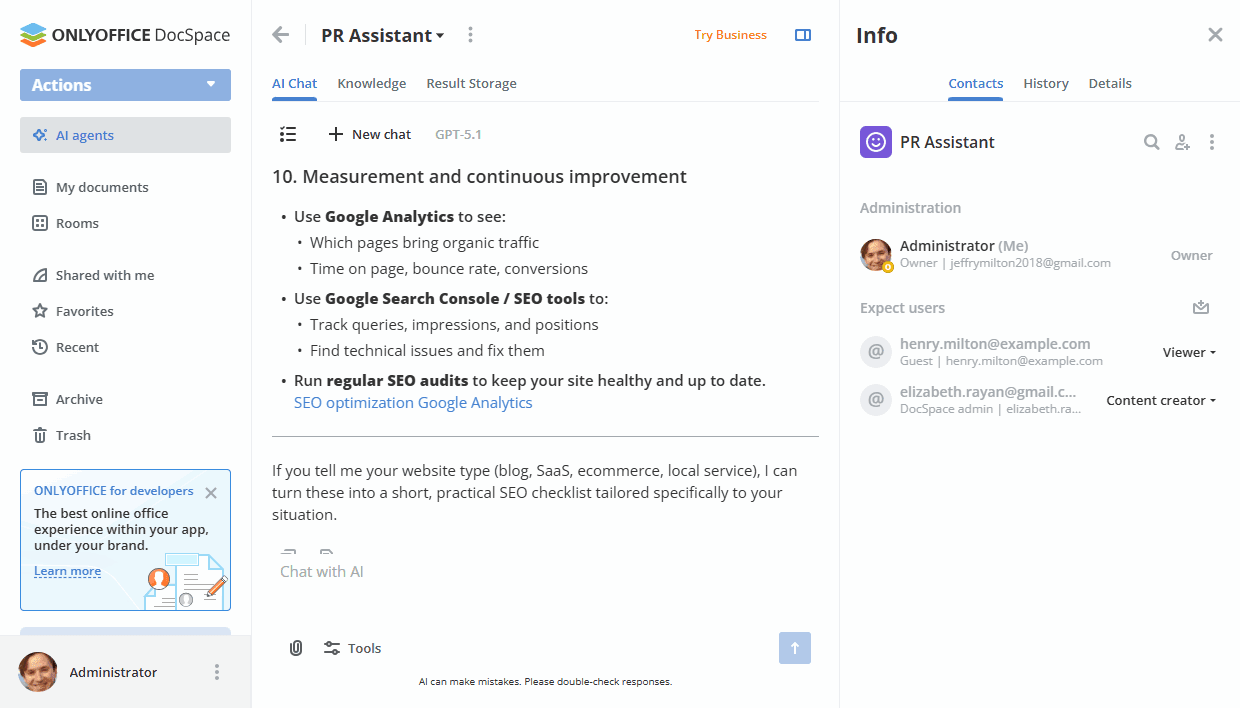
Quando um usuário aceita o convite para o agente de IA, ele pode visualizar o agente no espaço Agentes de IA e participar da colaboração com direitos de acesso de acordo com o nível de permissão.