Como gerenciar e editar agentes de IA no ONLYOFFICE DocSpace
Os administradores no ONLYOFFICE DocSpace can realizar várias operações com os agentes de IA existentes: classificar e filtrar a lista de agentes de IA para encontrar facilmente o agente necessário, fixar algum agente importante no topo da lista, editar as informações do agente de IA, adicionar novos membros, reenviar convites, alterar os níveis de permissão de usuários ativos ou remover usuários do agente de IA.
Operações na lista de agentes de IA
Usando as ferramentas na barra de ferramentas superior, você pode realizar as seguintes operações:
- Pesquisar o nome de um agente de IA usando a barra de pesquisa no topo da lista de agentes de IA;
-
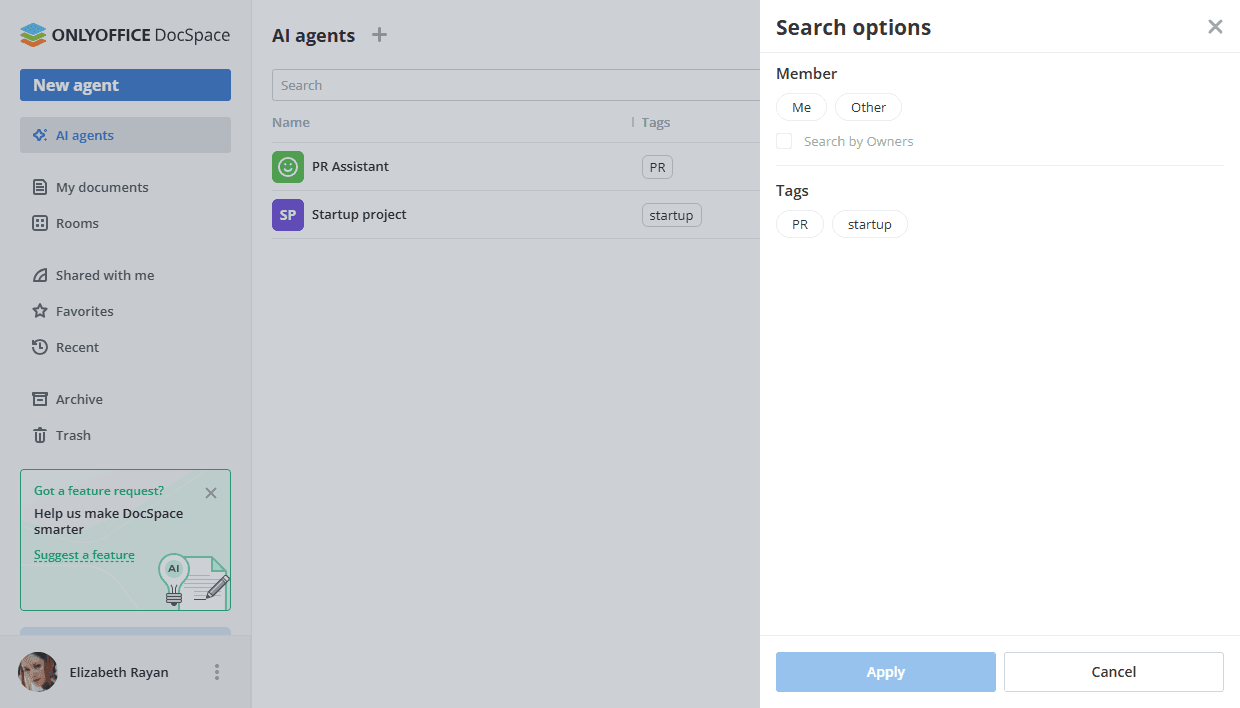
Filtrar agentes de IA por membro ou proprietário e pelas tags existentes. Selecione os parâmetros de filtro necessários e clique em Aplicar. Para limpar o filtro, use o ícone
 no canto superior direito.
- Classificar agentes de IA por parâmetros (Nome, Tags, Proprietário, Data da última atividade, Armazenamento) usando o botão
 . Clique na seta ao lado do parâmetro selecionado para alterar a ordem de classificação;
 - Alternar entre os modos de exibição disponíveis (Miniaturas ou Compacto) usando o botão
 ou
ou  ;
; - Use o ícone
 para exibir ou ocultar as colunas Tags, Proprietário, Última atividade, Armazenamento / Cota na lista de agentes de IA (Vista compacta).
Usando o painel superior que aparece quando um ou vários agentes de IA são selecionados na lista, você pode realizar as seguintes operações:
- Fixar/desafixar o(s) agente(s) de IA selecionado(s) no topo.
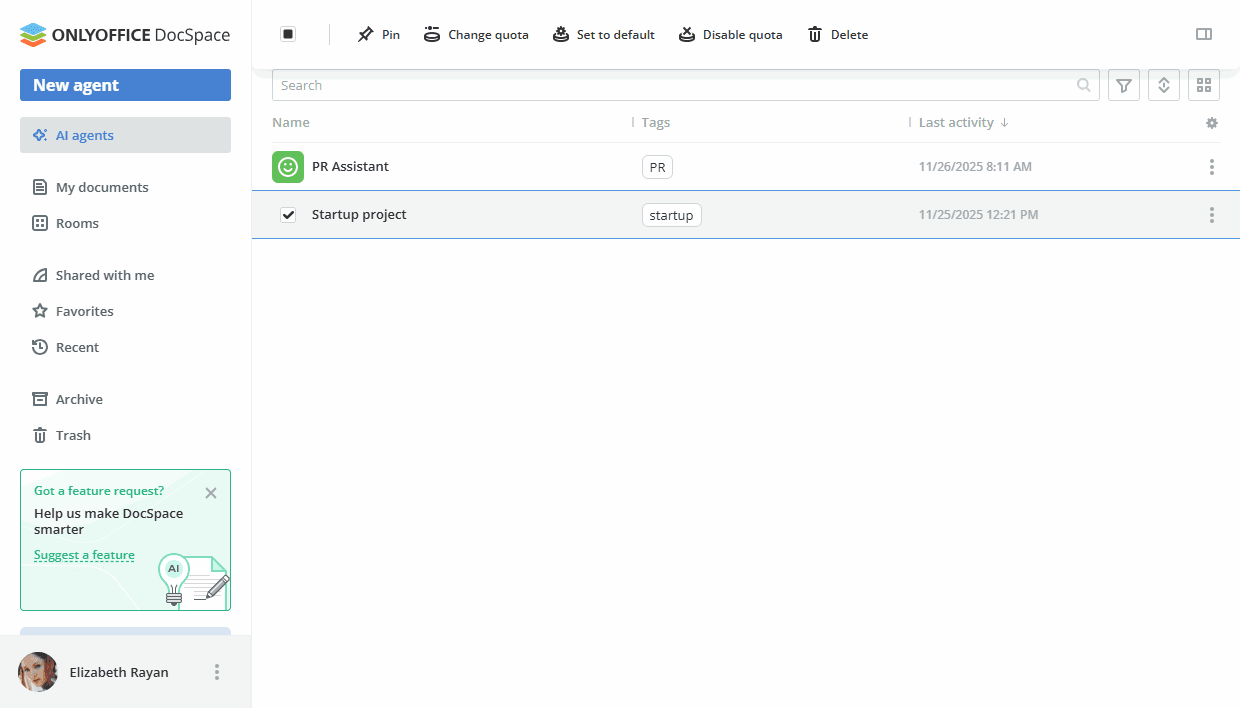
- Alterar a cota por agente de IA;
- Definir uma cota personalizada para o valor padrão;
- Desativar a cota;
-
Visualizar informações sobre o agente de IA selecionado usando o ícone
 .
.
- Excluir o agente de IA.
Usando o menu de clique com o botão direito ou o ícone  ao lado do nome do agente de IA, você pode realizar as seguintes ações:
 Selecionar – para selecionar o agente de IA na lista. Quando o agente de IA está selecionado, você pode fixá-lo/desafixá-lo ou excluí-lo permanentemente usando as opções da barra de ferramentas superior ou visualizar informações usando o ícone ;
 Abrir – para abrir o agente de IA;
 Fixar no topo – para exibir o agente de IA no topo da lista. Você pode desafixar o agente de IA fixado clicando no ícone
  ou usando a opção Desafixar no menu;
 Desativar notificações – para desativar notificações para este agente de IA. Você pode reativar as notificações usando a opção
  Ativar notificações no menu;
-
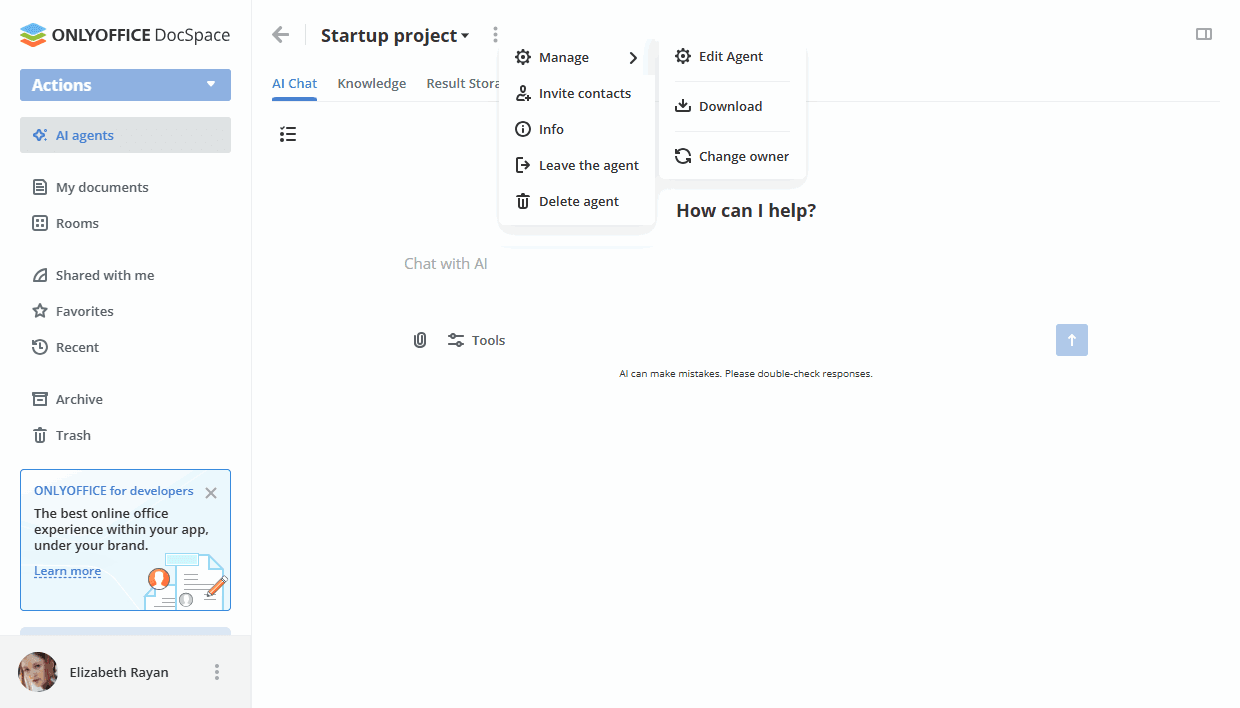
 Gerenciar - esta entrada de menu contém as seguintes subentradas:
- Editar agente – para renomear the agente de IA, adicionar tags ou uma imagem, alterar o proprietário do agente de IA;
 Download – para baixar o arquivo .zip contendo as pastas de Armazenamento de Conhecimento e Resultados;
 Alterar proprietário – para alterar o proprietário do agente de IA.
 Convidar contatos – para enviar convites a usuários ou convidados;
-
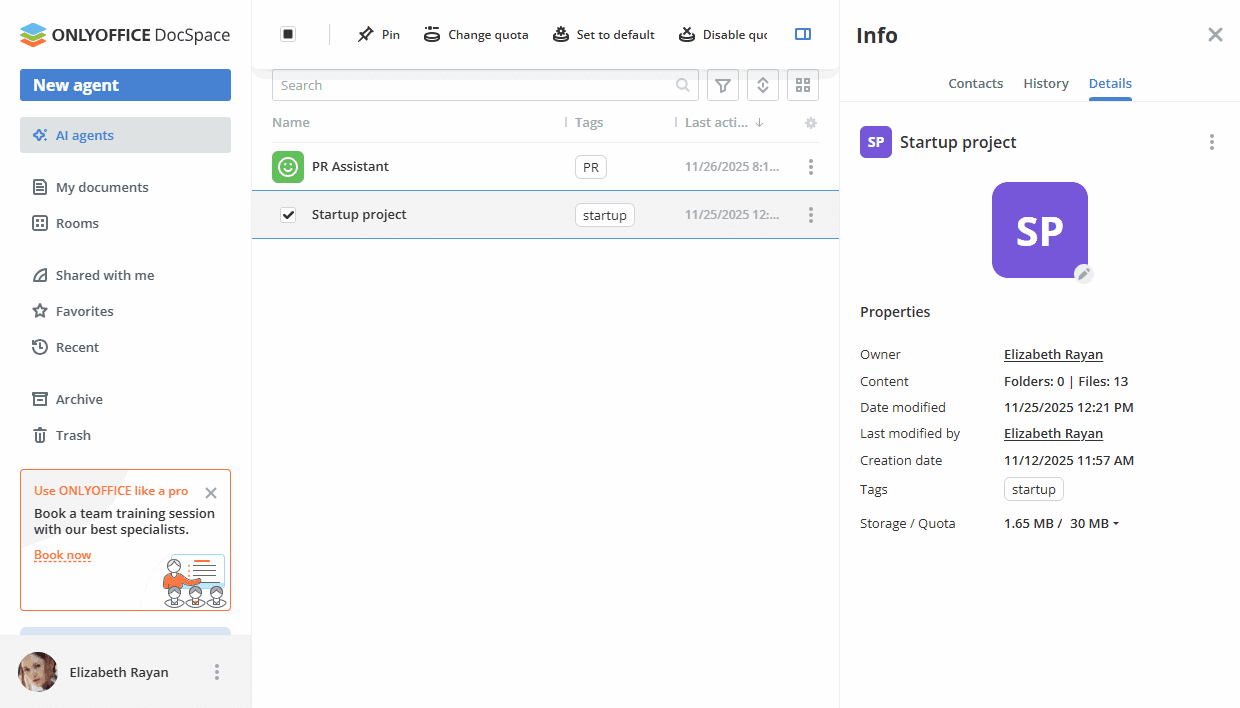
 Informações – para visualizar as seguintes informações: Contatos (Administração, Usuários, Usuários esperados), Histórico (Atividades recentes), Detalhes (Proprietário, Conteúdo, Data de modificação, Última modificação por, Data de criação, Tags, Armazenamento / Cota).
A tela de Contatos também permite adicionar novos membros, reenviar convites, alterar os níveis de permissão de usuários ativos ou remover um usuário do agente de IA.
Informações – para visualizar as seguintes informações: Contatos (Administração, Usuários, Usuários esperados), Histórico (Atividades recentes), Detalhes (Proprietário, Conteúdo, Data de modificação, Última modificação por, Data de criação, Tags, Armazenamento / Cota).
A tela de Contatos também permite adicionar novos membros, reenviar convites, alterar os níveis de permissão de usuários ativos ou remover um usuário do agente de IA.  Sair do agente – para sair do agente de IA. Se você for o proprietário do agente de IA, precisará atribuir outro proprietário primeiro;
 Excluir agente – para excluir permanentemente o agente de IA. Na janela de aviso que aparece, marque a caixa Eu entendo as consequências e quero excluir o agente e clique no botão Excluir permanentemente.
Usando o menu de clique com o botão direito na coluna Armazenamento / Cota ao lado do nome do agente de IA, você pode realizar as seguintes ações:
- Alterar cota (se a cota padrão estiver ativada) – para definir uma cota personalizada por agente de IA;
- Definir para o padrão (se a cota padrão estiver ativada e alterada) – para definir uma cota personalizada para o valor padrão;
- Desativar cota (se a cota padrão estiver ativada) – para desativar a cota.
Operações dentro do agente de IA
Quando você abre um agente de IA clicando em seu nome na lista, pode usar a barra de ferramentas superior para realizar las seguintes ações:
- Retornar à lista de agentes de IA usando a seta
 ;
; - Na aba Conhecimento, faça upload de documentos, planilhas, PDFs do DocSpace ou do seu dispositivo usando o ícone
 Mais;
Mais; -
Gerenciar o agente de IA usando o ícone :
-
Gerenciar - esta entrada de menu contém as seguintes subentradas:
- Editar agente – para renomear o agente de IA, adicionar tags ou uma imagem, alterar o proprietário do agente de IA;
- Download – para baixar o arquivo .zip contendo as pastas de Armazenamento de Conhecimento e Resultados;
- Alterar proprietário – para alterar o proprietário do agente de IA.
- Convidar contatos – para enviar convites a usuários ou convidados;
-
Informações – para visualizar as seguintes informações: Contatos (Administração, Usuários, Usuários esperados), Histórico (Atividades recentes), Detalhes (Proprietário, Conteúdo, Data de modificação, Última modificação por, Data de criação, Tags, Armazenamento / Cota).
A tela de Contatos também permite adicionar novos membros, reenviar convites, alterar os níveis de permissão de usuários ativos ou remover um usuário do agente de IA.
- Sair do agente – para sair do agente de IA. Se você for o proprietário do agente de IA, precisará atribuir outro proprietário primeiro;
- Excluir agente – para excluir permanentemente o agente de IA. Na janela de aviso que aparece, marque a caixa Eu entendo as consequências e quero excluir o agente e clique no botão Excluir permanentemente.
-
- Veja informações sobre o agente de IA usando o ícone .