Como trabalhar com salas de dados virtuais no ONLYOFFICE DocSpace
Salas de dados virtuais são projetadas para garantir maior segurança ao trabalhar com documentos confidenciais.
Você pode usar várias funcionalidades para trabalhar com dados em uma Sala de Dados Virtual: indexação de dados com a capacidade de alterar o índice e gerar um relatório resumido sobre a estrutura de arquivos da sala, definição do tempo de vida dos arquivos, proibição de cópia e download de arquivos, configuração de marcas d'água.
Principais características
- Indexação automática de dados, gerando um relatório resumido;
- Definição do tempo de vida dos arquivos;
- Restrição de cópia e download de arquivos;
- Adição de marcas d'água aos documentos;
- Preenchimento de formulários baseado em funções.
Possíveis casos de uso
- Due diligence;
- Transações financeiras;
- Transações imobiliárias.
Por exemplo, você precisa organizar um negócio que inclui muitos registros financeiros sensíveis. Os passos a seguir descrevem como isso pode ser feito com Salas de Dados Virtuais.
Passo 1. Criar uma Sala de Dados Virtual
Crie uma nova Sala de Dados Virtual em alguns passos simples:
- Vá para a seção Salas e clique no botão Nova sala ou no ícone
 Plus;
Plus; - Selecione o tipo Sala de Dados Virtual;
- Digite o Nome da sala;
- Opcionalmente, você pode adicionar tags ou um ícone;
-
Ative os interruptores necessários no painel de configurações da sala:
- Indexação automática - Ative a indexação automática para indexar arquivos e pastas por número de série. A classificação por número será definida como padrão para todos os usuários;
-
Tempo de vida do arquivo - Defina o tempo de vida do arquivo para excluir automaticamente os arquivos nesta sala após um período definido. O tempo de vida começa na data de upload/criação do arquivo.
Defina um número de dias, meses ou anos e selecione a ação necessária: Mover para lixeira ou Excluir permanentemente.
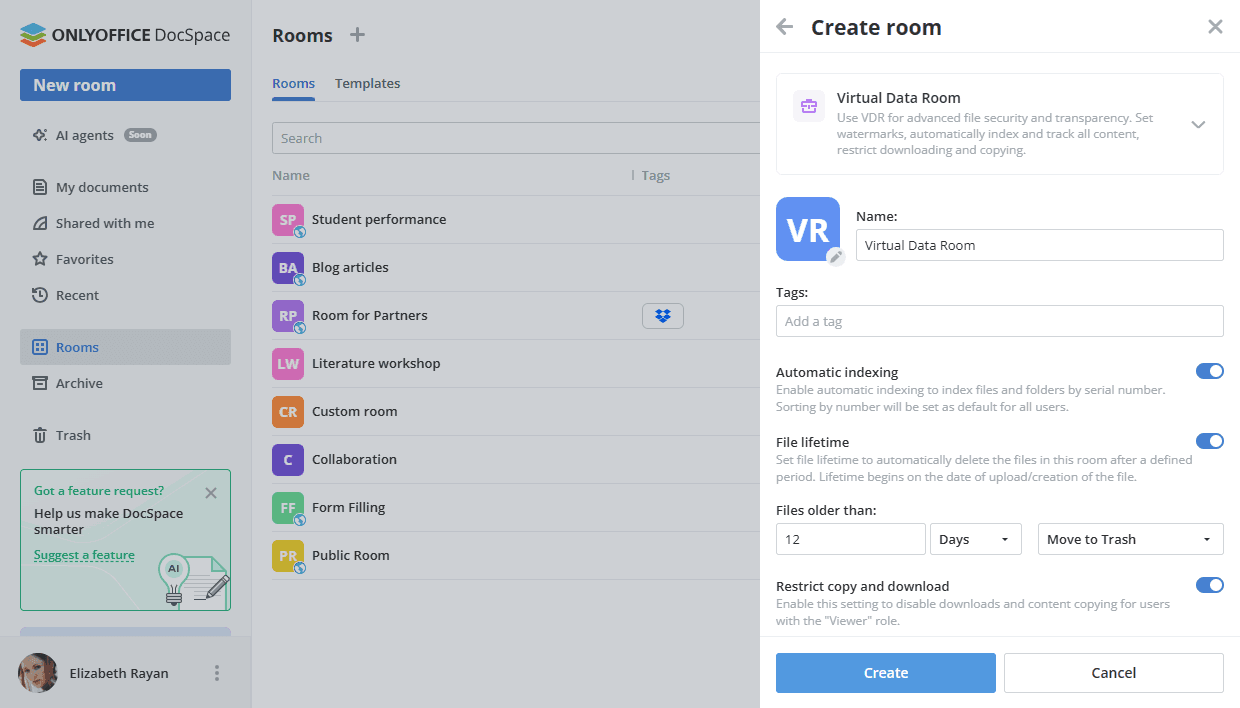
- Restringir cópia e download - Ative esta configuração para desativar downloads e cópia de conteúdo para usuários com a função "Visualizador";
-
Adicionar marcas d'água aos documentos - Proteja todos os documentos nesta sala com marcas d'água. Se um documento já contiver uma, ela não será substituída.
Se esta opção estiver ativada, os arquivos da sala serão baixados no formato PDF.
Você pode selecionar a opção Informações do visualizador e ajustar as seguintes configurações para uma marca d'água de texto:
- Adicionar elementos de marca d'água: Nome do Usuário, Email do Usuário, Endereço IP do Usuário, Data atual, Nome da Sala;
- Adicionar texto estático;
- Posição: Diagonal ou Horizontal.
Você pode selecionar a opção Imagem, fazer upload de um arquivo de imagem e ajustar as seguintes configurações para uma marca d'água de imagem:
- Escala - selecione o valor de escala necessário entre os disponíveis: 100%, 200%, 300%, 400%, 500%;
- Rotação - selecione o valor necessário: 0°, 30°, 45°, 60°, 90°.
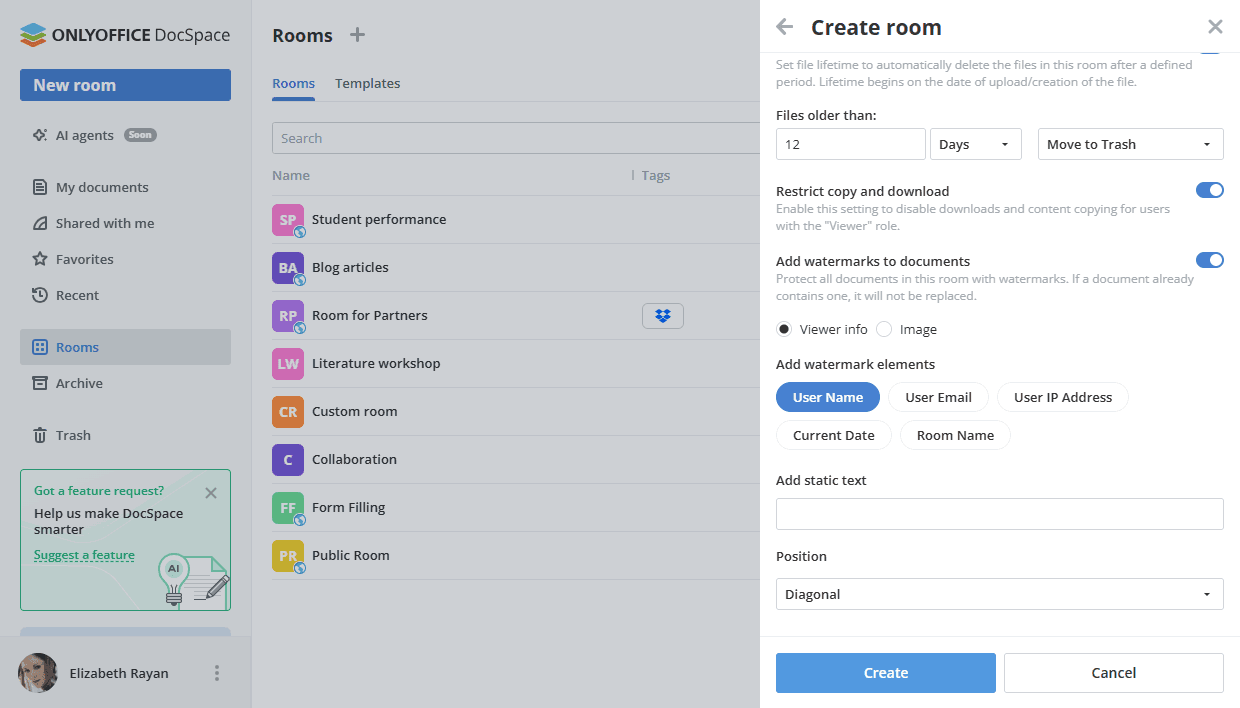
Também é possível ajustar essas configurações ao editar a Sala de Dados Virtual. - Clique em Criar.
Passo 2. Adicionar documentos à sala
Use links de ação rápida na sala recém-criada ou o menu Ações para adicionar documentos:
- Crie novos documentos, planilhas, apresentações e formulários PDF online;
- Adicione arquivos e pastas existentes de suas seções do DocSpace: Meus documentos ou Salas;
- Faça upload de arquivos e pastas existentes do seu dispositivo.
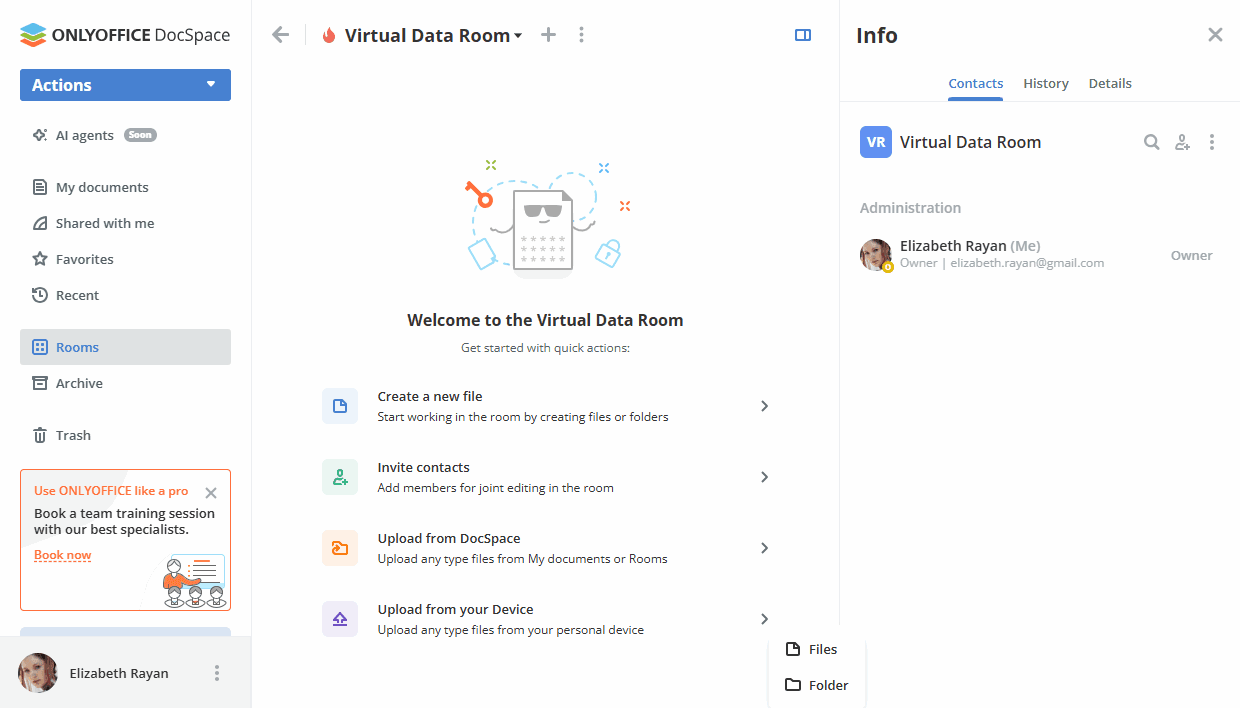
Todas as opções disponíveis para trabalhar com documentos em salas estão listadas aqui.
Passo 3. Adicionar usuários autorizados à sala
Agora você precisa adicionar convidados ou usuários registrados no seu DocSpace à sala para trabalhar com documentos.
Na Sala de Dados Virtual, os níveis de permissão disponíveis são Gerente de Sala (Pago), Criador de Conteúdo, Editor, Visualizador, Preenchedor de Formulários. Tanto os Gerentes de Sala quanto os Criadores de Conteúdo podem criar e fazer upload de novos arquivos e pastas e gerenciá-los, mas os Gerentes de Sala também podem gerenciar usuários e configurações de acesso. Para adicionar um Gerente de Sala, você deve selecionar um administrador de Sala ou DocSpace dos contatos existentes do DocSpace.
Os Editores podem realizar várias ações com arquivos existentes (editar, comentar, revisar, visualizar, preencher formulários), enquanto os Visualizadores podem apenas visualizar documentos existentes. Preenchedores de Formulários podem preencher formulários.
Para convidar convidados e usuários:
- Vá para a tela Informações -> Contatos da sala e use o ícone
 Convidar contatos;
 - Ative o interruptor para criar um link universal para auto-autorização na sala. Se necessário, altere o nível de permissão. O link será copiado para a área de transferência. Desta forma, você pode convidar apenas convidados;
- Alternativamente, use a seção Adicionar manualmente abaixo para adicionar contatos existentes do DocSpace ou convidar novos convidados pessoalmente via e-mail. Digite um e-mail e pressione Enter ou escolha um contato existente da lista. Se necessário, altere o nível de permissão. Você pode adicionar vários e-mails e depois clicar em Enviar convite.
Por padrão, convidados e usuários serão adicionados à sala como Visualizadores, que podem apenas visualizar documentos. Você pode selecionar Criador de Conteúdo ou Editor em vez da opção padrão de Visualizador. Novos convidados serão adicionados à sua lista de Convidados.
Se você quiser usar o recurso de preenchimento de formulários baseado em funções, atribua as permissões de Preenchedor de Formulários.
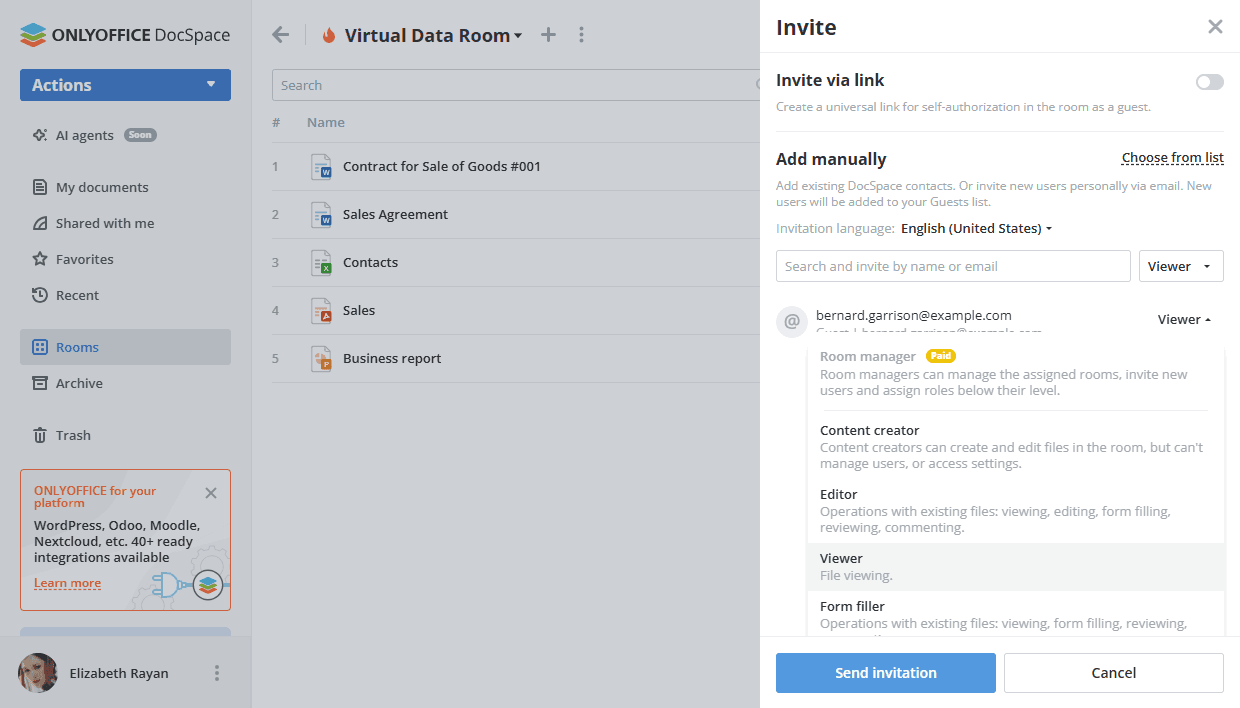
Ao trabalhar com formulários PDF em Salas de Dados Virtuais, las seguintes ações estão disponíveis dependendo do nível de permissão:
| Ação\Nível de permissão | Gerente de Sala | Criador de Conteúdo | Editor | Visualizador | Preenchedor de Formulários |
|---|---|---|---|---|---|
| Visualizar todo o conteúdo da sala | |||||
| Criar formulários PDF na sala | |||||
| Fazer upload de formulários PDF para a sala | |||||
| Editar formulários PDF | |||||
| Visualizar formulários PDF que não estão configurados | |||||
| Configurar preenchimento | |||||
| Parar preenchimento | |||||
| Visualizar formulários PDF configurados nos quais ele não participa | |||||
| Visualizar formulários PDF configurados nos quais ele participa | |||||
| Visualizar formulários PDF concluídos |
Os preenchentes de formulários podem visualizar apenas os formulários PDF configurados nos quais participam.
Todas as opções disponíveis para convidar usuários para salas estão listadas aqui.
Passo 4. Preencher formulários com base nos papéis dos destinatários
A partir da versão 3.1, é possível preencher formulários por papéis em Salas de Dados Virtuais.
Primeiramente, abra o formulário PDF adicionado e crie os papéis dos destinatários clicando no botão Gerenciar Papéis dos Destinatários na aba Formulários. Para mais detalhes, leia este artigo.
Clique em um campo do formulário e use a opção Quem precisa preencher isso? no painel 'Configurações do formulário' à direita para atribuir o papel de destinatário necessário ao campo do formulário selecionado.
Quando todos os papéis dos destinatários forem criados e os campos ajustados, clique no botão Iniciar preenchimento no canto superior direito do formulário.
Na tela 'Iniciar preenchimento', atribua papéis de destinatários aos membros da sala na ordem especificada. A ordem dos papéis corresponde àquela criada no gerenciador de papéis dos destinatários. Clique no ícone de Mais, escolha o membro necessário e clique no botão Selecionar. Para remover o participante selecionado, clique no ícone de cruz ao lado do nome do usuário.
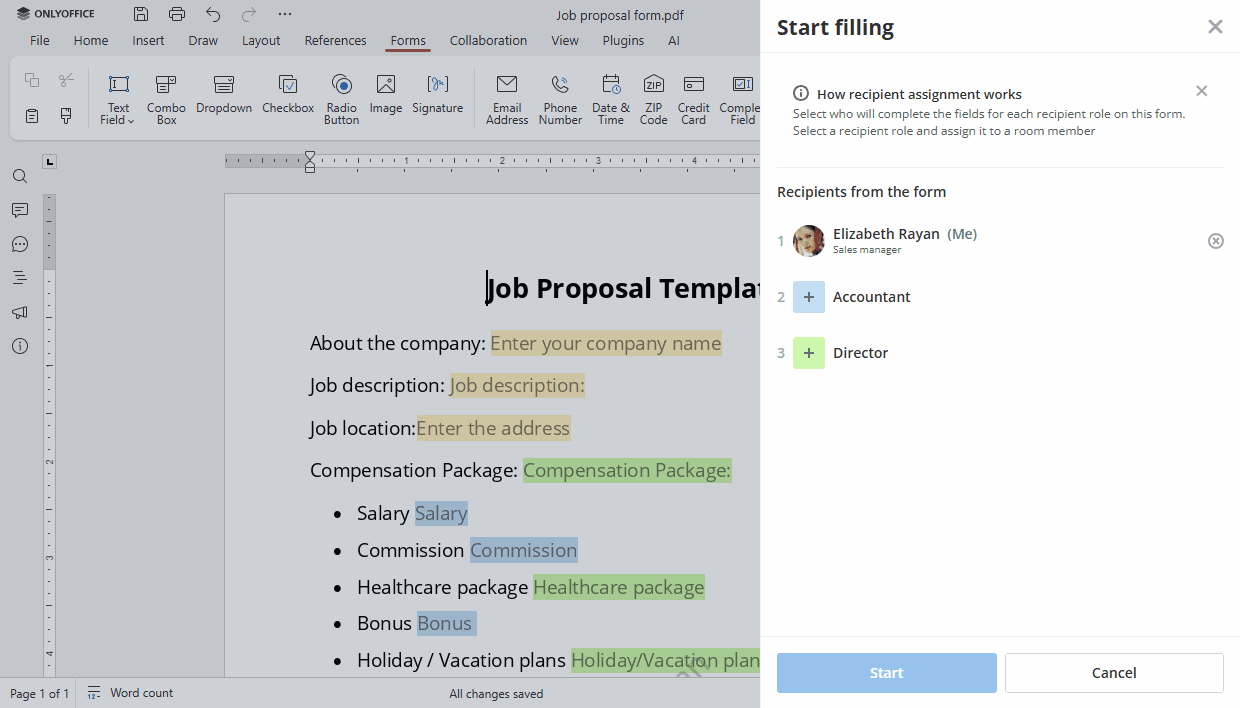
Quando os papéis dos destinatários forem atribuídos aos membros da sala, clique no botão Iniciar.
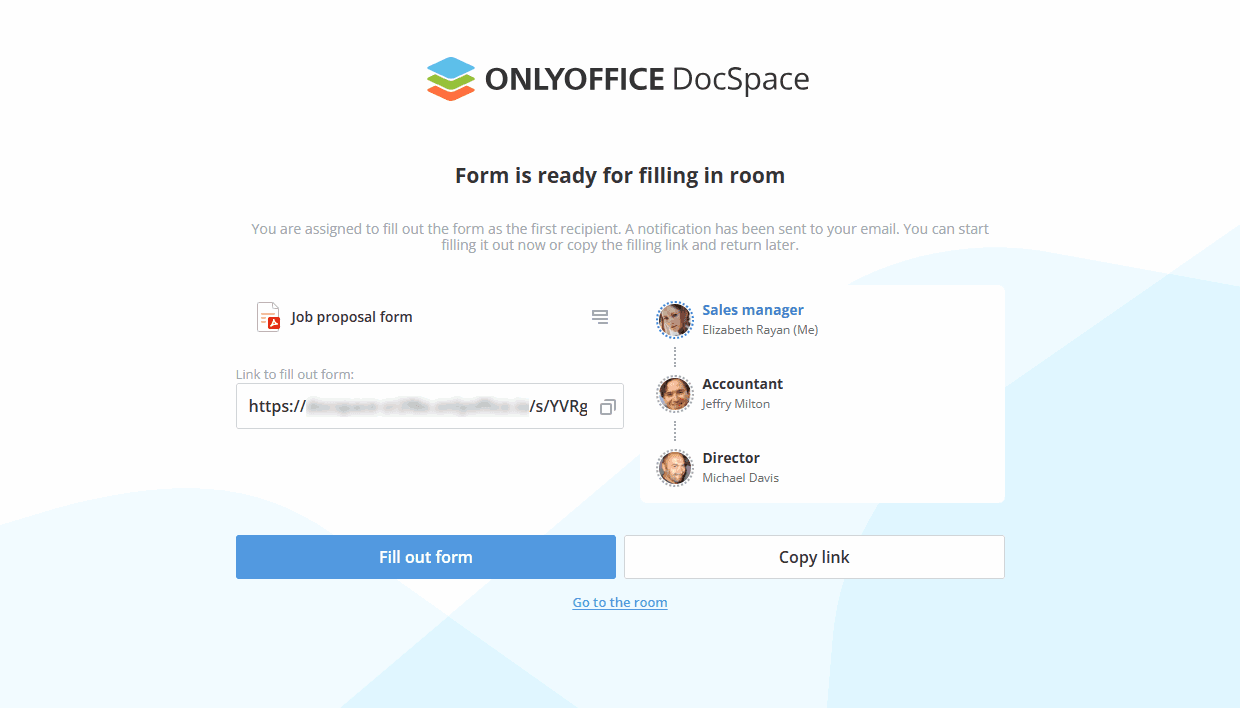
Na próxima tela, você pode copiar o link para o formulário e enviá-lo aos participantes, também pode ver quem já preencheu o formulário ou acessou para preenchimento. Também é possível ir para a sala ou abrir o formulário.
O status Em andamento aparecerá ao lado do arquivo na sala. A pessoa designada que deve preencher o formulário verá o status Sua vez. O preenchimento só é possível quando é a vez do usuário. O usuário pode preencher apenas os campos que são destinados a ele. Quando o membro completar o formulário e clicar no botão Concluir & Enviar, a vez passa para o próximo participante.
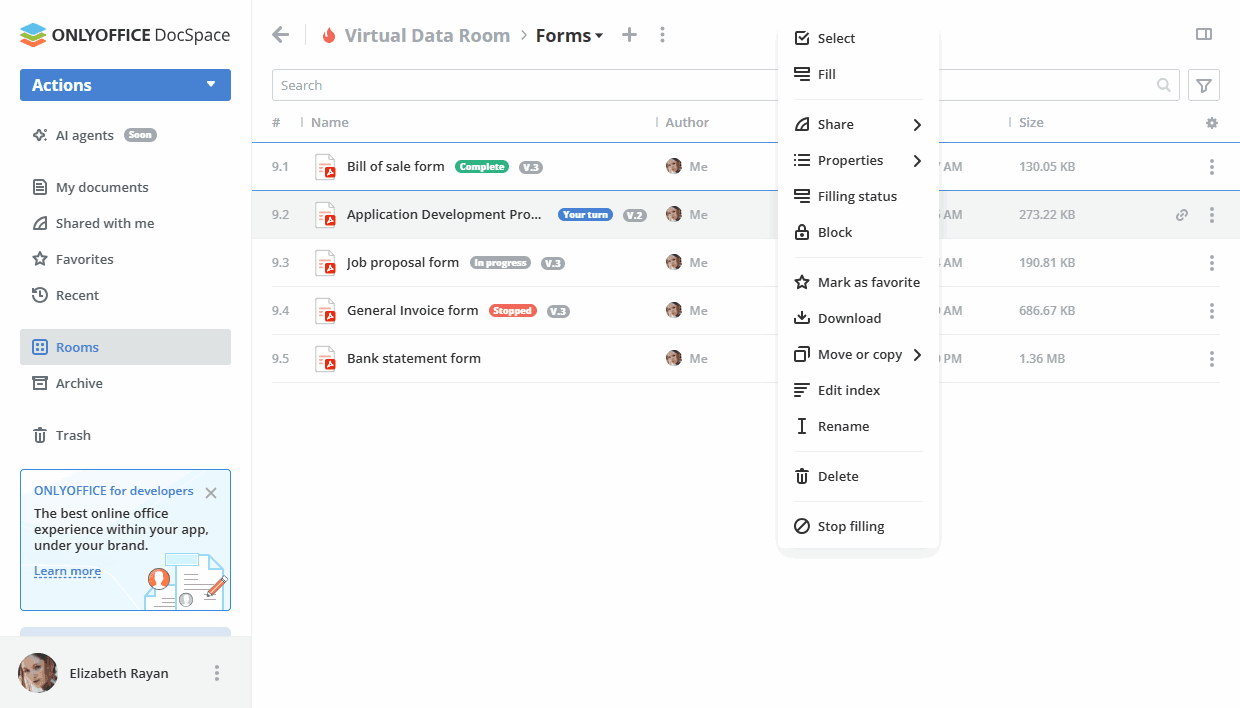
Você também pode selecionar a opção Status de preenchimento no menu de contexto do arquivo para ver o progresso de conclusão. Se você quiser parar o preenchimento, use o botão Parar na tela de status de preenchimento ou a opção Parar preenchimento no menu de contexto do formulário. O status Parado aparecerá ao lado do arquivo na sala. Para iniciar o processo de preenchimento novamente, você pode usar o botão  Redefinir e iniciar preenchimento na tela de status de preenchimento ou a opção correspondente no menu de contexto.
Uma vez que o formulário for concluído por todos os participantes, o status Concluído aparecerá ao lado do arquivo na sala.
Status dos formulários PDF
 O status Sua vez é exibido quando é a vez do usuário preencher o formulário. O arquivo é exibido como 'Novo' na sala até que o formulário seja enviado para a próxima etapa. Quando você clica no formulário, ele será aberto no modo de preenchimento;
 O status Em andamento é exibido para usuários que estão participando do processo de preenchimento, mas não é a vez deles, por exemplo, se o formulário foi parcialmente preenchido e enviado para a próxima etapa. O status permanece até que todos os participantes tenham preenchido completamente o formulário ou até que o preenchimento seja interrompido;
 O status Concluído é exibido após o formulário ter sido completamente preenchido por todos os participantes. Quando você clica no formulário, ele será aberto como um arquivo PDF para visualização;
 O status Parado é exibido após um dos administradores ou o autor do formulário ter interrompido o processo de preenchimento do formulário.
Passo 5. Acompanhar o trabalho com documentos
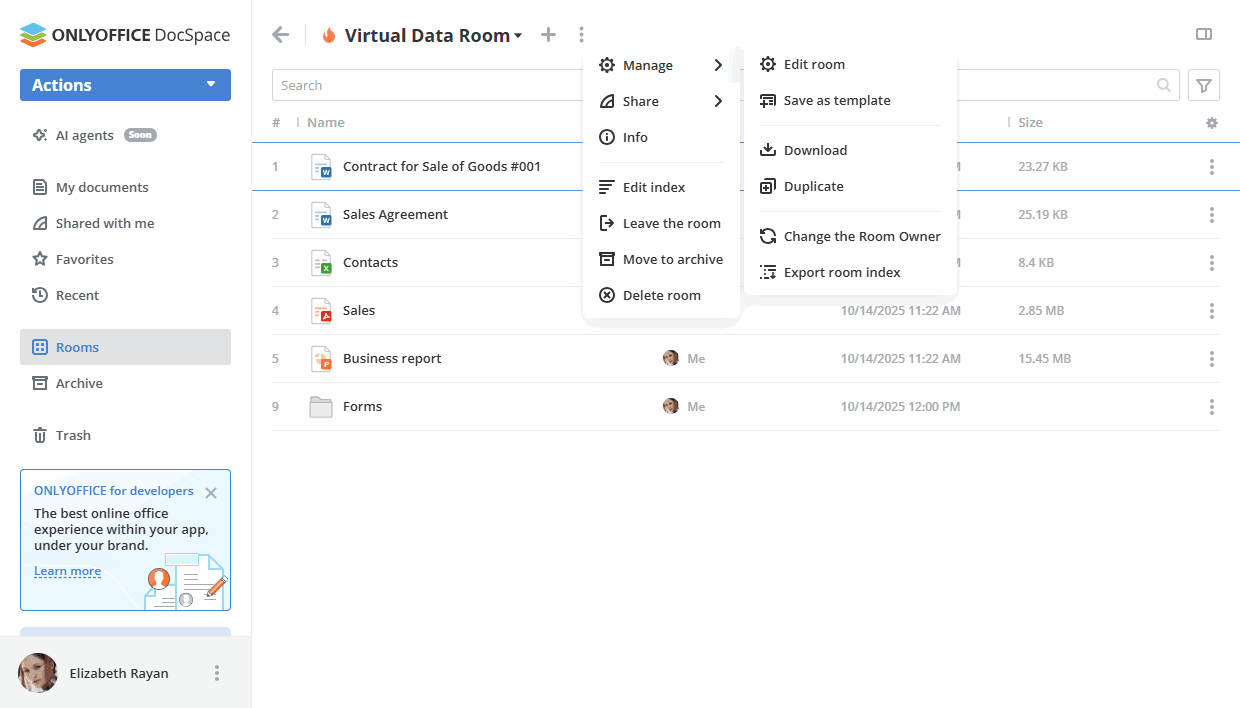
Use o ícone  ao lado do nome da sala na barra de ferramentas superior para realizar las seguintes ações dentro da sala:
 Gerenciar ->
  Exportar índice da sala – para exportar o índice para a Sala de Dados Virtual. O arquivo
 xlsxcom um relatório resumido sobre a estrutura de arquivos da sala será exportado para a seção 'Meus documentos'; Editar índice – para reordenar arquivos e remover espaços no índice da Sala de Dados Virtual. Você poderá usar setas para alterar a ordem dos arquivos manualmente um por um ou usar a opção Reordenar no topo.
Você pode acompanhar todas as alterações na tela Informações -> Histórico da sala.