Como usar o plugin Markdown no ONLYOFFICE DocSpace
ONLYOFFICE DocSpace oferece um plugin de markdown que permite visualizar, criar e editar arquivos .md.
Configurando markdown
No ONLYOFFICE DocSpace, plugins do sistema podem ser habilitados pelo proprietário e administradores. Uma vez habilitados, os plugins ficam disponíveis para todos os usuários.
- Vá para Configurações do DocSpace -> Integração -> Plugins;
- Clique no interruptor ao lado do plugin markdown para ativá-lo.
Para começar a trabalhar com o plugin, não é necessário alterar as configurações padrão.
Usando markdown
Criando um novo arquivo .md
- O plugin está disponível através do botão Ações -> Mais na seção Documentos ou na sala selecionada;
- Ao clicar em Markdown, uma janela pop-up aparece onde você pode alterar/entrar o nome do arquivo;
- Um novo arquivo
.mdaparece na lista de arquivos.
Para abrir o arquivo .md criado, clique no nome do arquivo ou faça isso através do menu de contexto do arquivo -> Ações -> Editar markdown / Visualizar markdown. O arquivo será aberto na mesma aba.
Para voltar à lista de arquivos:
- Se o arquivo estiver aberto para edição: clique em Salvar e fechar ou clique no x à direita da janela de edição. Se você tentar fechar um arquivo com alterações não salvas, um aviso aparecerá;
- Se o arquivo estiver aberto para visualização: clique no x à direita da janela de visualização.
Editando arquivos .md
Para editar o arquivo, você precisa adicionar texto de marcação à seção Markdown. O texto inserido aparecerá na seção Visualização à direita.
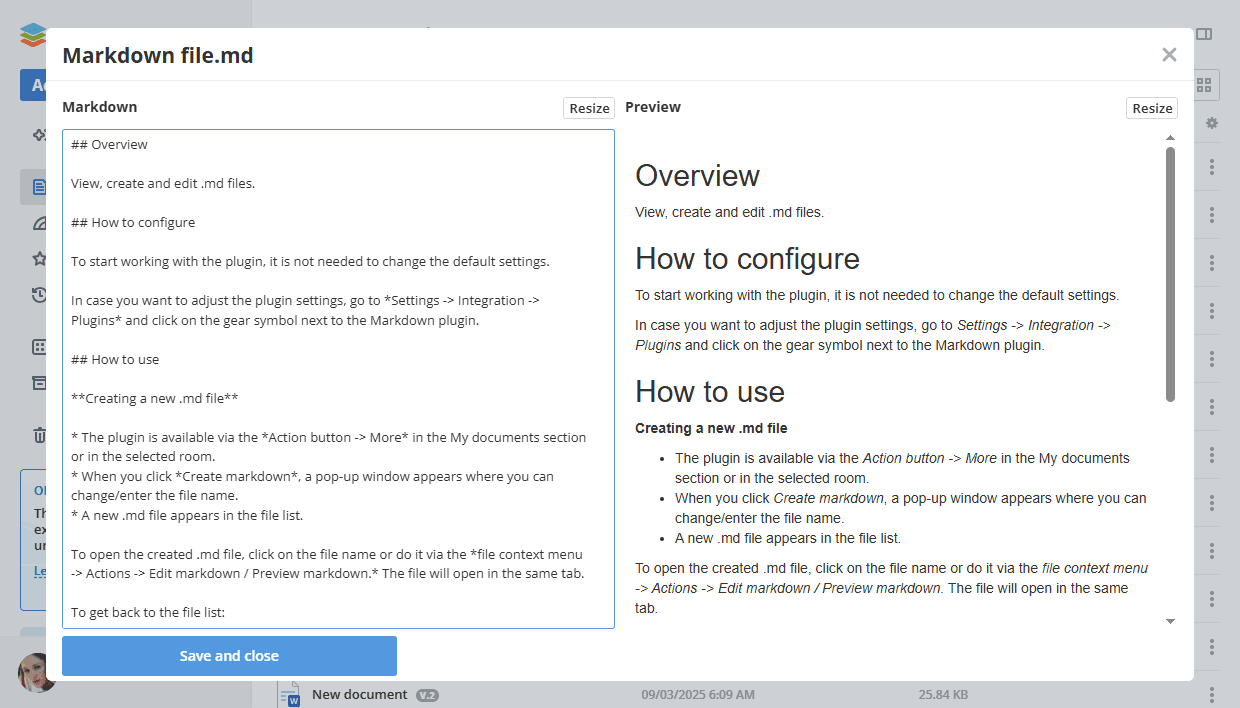
Para expandir a seção Markdown/Visualização, você pode usar os botões de Redimensionar correspondentes.
Ao abrir um arquivo para visualização, não há opção para expandir a seção de Visualização, pois ela já abre em formato expandido.