ONLYOFFICE DocSpace — Guia de gerenciamento e alteração de tipos de usuários
Gerenciar tipos de usuários e níveis de permissão permite controlar quais seções os usuários podem acessar e quais ações podem realizar no ONLYOFFICE DocSpace. Uma vez que os usuários são adicionados ao DocSpace, os administradores podem gerenciá-los: classificar e filtrar a lista de usuários para encontrar facilmente o usuário necessário, editar as informações do usuário, alterar tipos de usuários (promover ou rebaixar usuários), reenviar convites, desativar usuários ativos e remover usuários desativados do DocSpace. Os administradores também podem gerenciar usuários dentro de uma determinada sala.
Todas as contas de usuário do DocSpace estão listadas na seção Contatos. Para abrir a lista de usuários, clique no ícone  ao lado do seu nome no canto inferior esquerdo e selecione a opção Contatos. As abas Membros, Grupos e Convidados estão disponíveis à esquerda.
Ao gerenciar usuários no DocSpace, as ações disponíveis diferem dependendo do tipo de usuário:
| Seção\Tipo de usuário | Proprietário | Administrador do DocSpace | Administrador da sala | Usuário | Convidado |
|---|---|---|---|---|---|
| Contatos | |||||
| Convidar "Administrador do DocSpace" | |||||
| Convidar "Administrador da sala" | |||||
| Convidar "Usuário" | |||||
| Convidar "Convidado" | |||||
| Promover a "Administrador do DocSpace" | |||||
| Promover a "Administrador da sala" | |||||
| Promover a "Usuário" | |||||
| Rebaixar "Administrador do DocSpace" para "Administrador da sala" ou "Usuário" | |||||
| Rebaixar "Administrador da sala" para "Usuário" | |||||
| Rebaixar "Usuário" para "Convidado" | |||||
| Desativar "Administrador do DocSpace" | |||||
| Desativar "Administrador da sala" | |||||
| Desativar "Usuário" | |||||
| Desativar "Convidado" | |||||
| Editar ou remover usuários | |||||
| Visualizar própria lista de convidados | |||||
| Visualizar lista de convidados de outra pessoa |
Operações nas listas de Membros e Convidados
Na aba Contatos -> Membros, os administradores podem visualizar, adicionar e gerenciar usuários internos.
Na aba Contatos -> Convidados, os administradores de sala podem visualizar e gerenciar sua própria lista de convidados. O proprietário do DocSpace e os administradores do DocSpace também podem visualizar e gerenciar a lista de convidados de outra pessoa.
Usando as ferramentas na barra de ferramentas superior, você pode realizar as seguintes operações:
- Procurar por um nome de usuário/convidado usando a barra de pesquisa no topo da lista de usuários/convidados;
-
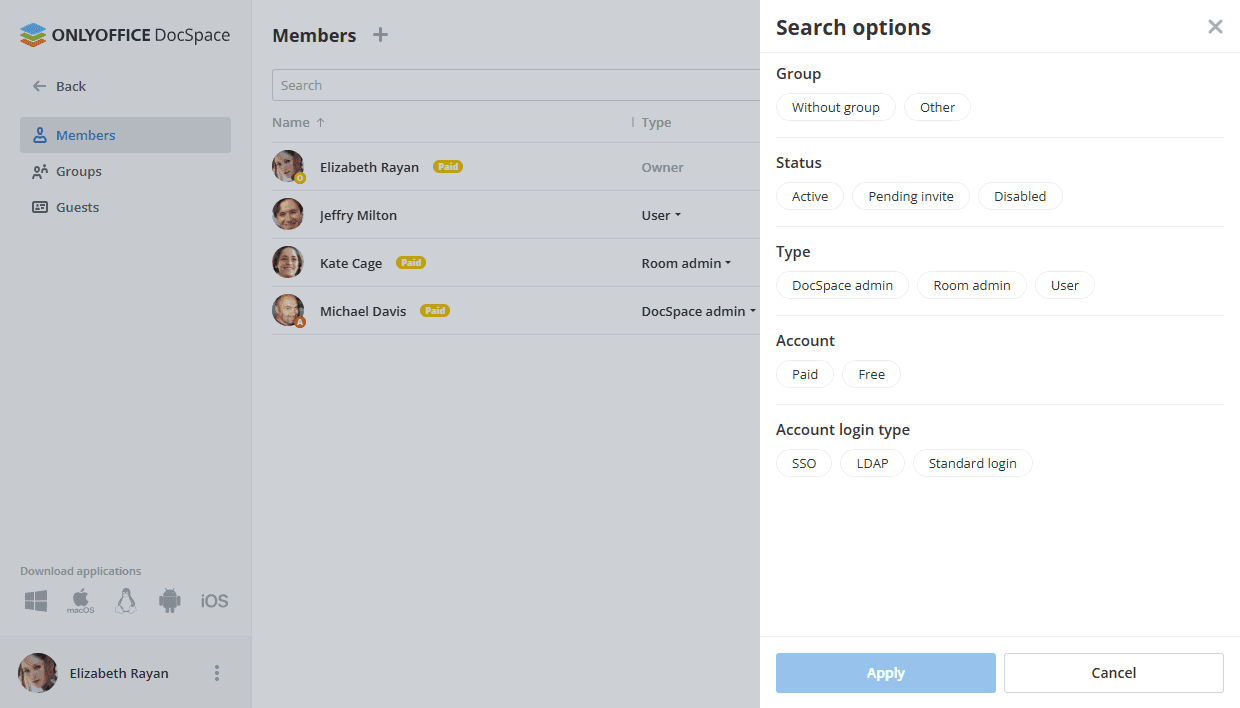
Filtrar a lista de usuários por grupo (Sem grupo, Outro), status (Ativo, Convite pendente, Desativado), tipo (Administrador do DocSpace, Administrador da sala, Usuário), conta (Paga, Gratuita), tipo de login da conta (SSO, LDAP, login padrão) e cota de armazenamento (se habilitado: Cota padrão, Cota personalizada) usando o botão
 . Selecione os parâmetros de filtro necessários e clique em Aplicar. Para limpar o filtro, use a opção Limpar tudo se vários parâmetros forem selecionados ou o ícone de cruz se um único parâmetro for selecionado.
A lista de convidados pode ser filtrada por quem convidou (Eu, Outro), status (Ativo, Convite pendente, Desativado), tipo de login da conta (SSO, LDAP, login padrão).
-
Ordenar usuários por nome, tipo, grupo, email usando o botão
 . Clique na seta ao lado do parâmetro selecionado para alterar a ordem de classificação.
Os convidados podem ser ordenados por email, quem convidou, data de registro.
-
Use o ícone
 para exibir ou ocultar as colunas Tipo, Grupo, Email, Armazenamento / Cota na lista de usuários (Visualização compacta).
As colunas Email, Quem convidou, Data de registro estão disponíveis na lista de convidados.
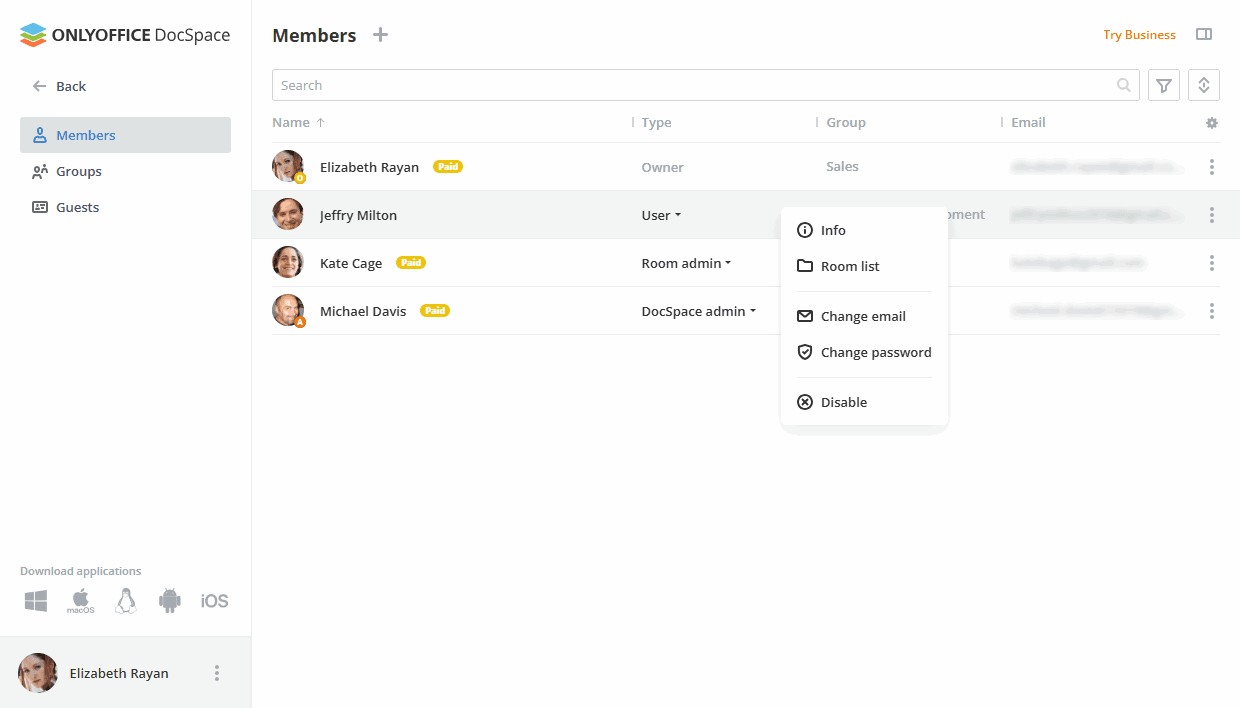
Usando o menu de clique com o botão direito ou o ícone ao lado do nome do usuário/convidado, você pode realizar as seguintes ações. As ações podem variar dependendo do status da conta:
 Convidar novamente (Somente para contas pendentes) – para enviar um convite para o DocSpace novamente;
 Informações – para visualizar as informações do usuário/convidado. Você também pode usar o ícone no canto superior direito da barra de ferramentas superior;
 Lista de salas – para visualizar as salas para as quais o usuário/convidado foi convidado (o filtro por membro da sala será aplicado);
 Alterar email (Somente para contas ativas) – para especificar um novo endereço de email;
 Alterar senha (Somente para contas ativas) – para definir uma nova senha;
 Redefinir autenticação (Somente para contas de Usuário Ativo) – para desconectar todas as conexões ativas. Esta ação está disponível apenas quando a autenticação de dois fatores está habilitada. Ela encerra todas as sessões ativas e redefine a configuração do aplicativo autenticador;
 Alterar tipo (Para contas de Convidado Ativas e Pendentes) – para promover o tipo Convidado para Usuário e mover o Usuário para a lista de Membros;
 Desativar (Para contas Ativas e Pendentes) – para desativar o usuário/convidado;
 Habilitar (apenas para contas desativadas) – para reativar o usuário/convidado desativado;
 Excluir usuário/convidado (apenas para contas desativadas) – para remover o usuário/convidado desativado;
- Remover – para remover o convidado da lista de convidados do administrador da Sala. Esta ação está disponível apenas para o administrador da Sala na lista de seus convidados. Não bloqueia ou remove o convidado do portal;
 Alterar proprietário (apenas para a conta do proprietário) – para designar outro proprietário do DocSpace.
Usando o menu do botão direito na coluna Armazenamento / Cota ao lado do nome do usuário, você pode realizar as seguintes ações:
- Alterar cota (se a cota padrão estiver habilitada) – para definir uma cota personalizada por usuário;
- Definir como padrão (se a cota padrão estiver habilitada e alterada) – para definir uma cota personalizada para o valor padrão;
- Desabilitar cota (se a cota padrão estiver habilitada) – para desabilitar a cota.
Reenviando convites para o DocSpace
- Na seção Contatos, use a aba Membros ou Convidados à esquerda;
- Clique no ícone ao lado do nome do usuário ou clique com o botão direito em uma das contas pendentes na lista;
- Selecione a opção Convidar novamente no menu.
Alterando tipos de usuário
- Na seção Contatos, use a aba Membros ou Convidados à esquerda;
- Clique no ícone ao lado do nome do usuário;
- Selecione a opção Alterar tipo no menu;
-
Selecione um tipo de usuário diferente.
Convidados podem ser promovidos a Usuários, administradores de Sala ou administradores do DocSpace. Usuários podem ser promovidos a administradores de Sala ou administradores do DocSpace e rebaixados a Convidados. Administradores podem ser rebaixados a Usuários ou Convidados.
Ao rebaixar Usuários/Administradores para Convidados, as salas são imediatamente reassociadas a outro Administrador. Se a seção 'Meus documentos' contiver arquivos compartilhados, eles serão reassociados ao Administrador selecionado em 30 dias. A seção 'Meus documentos' estará disponível para o Usuário rebaixado para Convidado por 30 dias apenas para visualização, download e limpeza da seção. Após esse período, a seção 'Meus documentos' não estará mais disponível para o Convidado. Se o Convidado decidir excluir todos os documentos, os documentos regulares serão excluídos, os compartilhados serão movidos para o Administrador selecionado anteriormente.
Alterando status de contas de usuário/convidado
- Na seção Contatos, use a aba Membros ou Convidados à esquerda;
- Clique no ícone ao lado do nome do usuário/convidado;
- Selecione Desabilitar ou Habilitar.
Removendo usuários/convidados do DocSpace
Para remover um usuário/convidado desativado que não criou salas ou adicionou documentos à sala:
- Na seção Contatos, use a aba Membros ou Convidados à esquerda;
- Clique no ícone ao lado do nome do usuário/convidado desativado;
- Selecione a opção
 Excluir usuário/convidado;
 - Uma janela de confirmação será aberta. Note que documentos pessoais e pastas na seção 'Meus documentos' deste usuário serão excluídos. Clique em Excluir.
Compartilhando convidados
Compartilhe convidados com outros membros da equipe gerando e enviando um link.
- Na seção Contatos, use a aba Convidados à esquerda;
- Clique no ícone ao lado do nome do convidado;
- Selecione a opção
 Compartilhar convidado. O link será copiado;
 - Envie o link copiado para os membros da sua equipe. O link é válido por 7 dias.
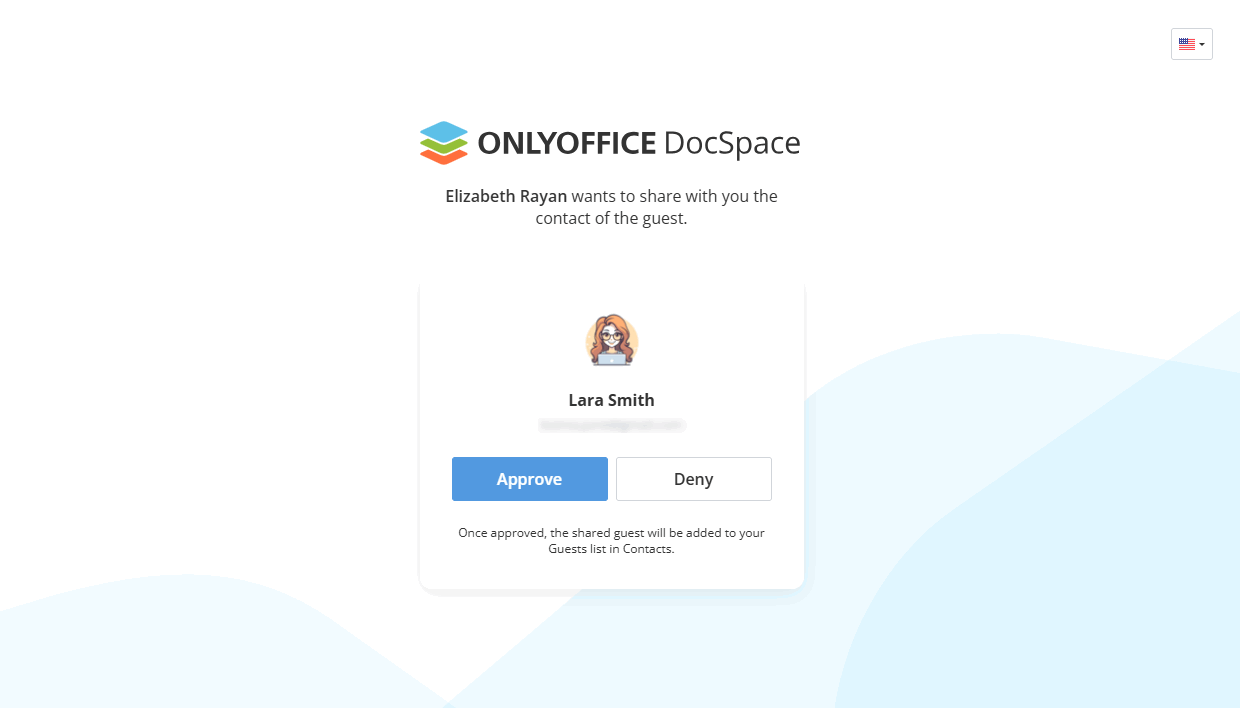
Os membros da sua equipe podem abrir o link e aprovar ou negar o convidado compartilhado clicando no botão correspondente. O convidado aprovado será adicionado à lista de convidados do membro da equipe.
Reatribuindo dados ao excluir perfis
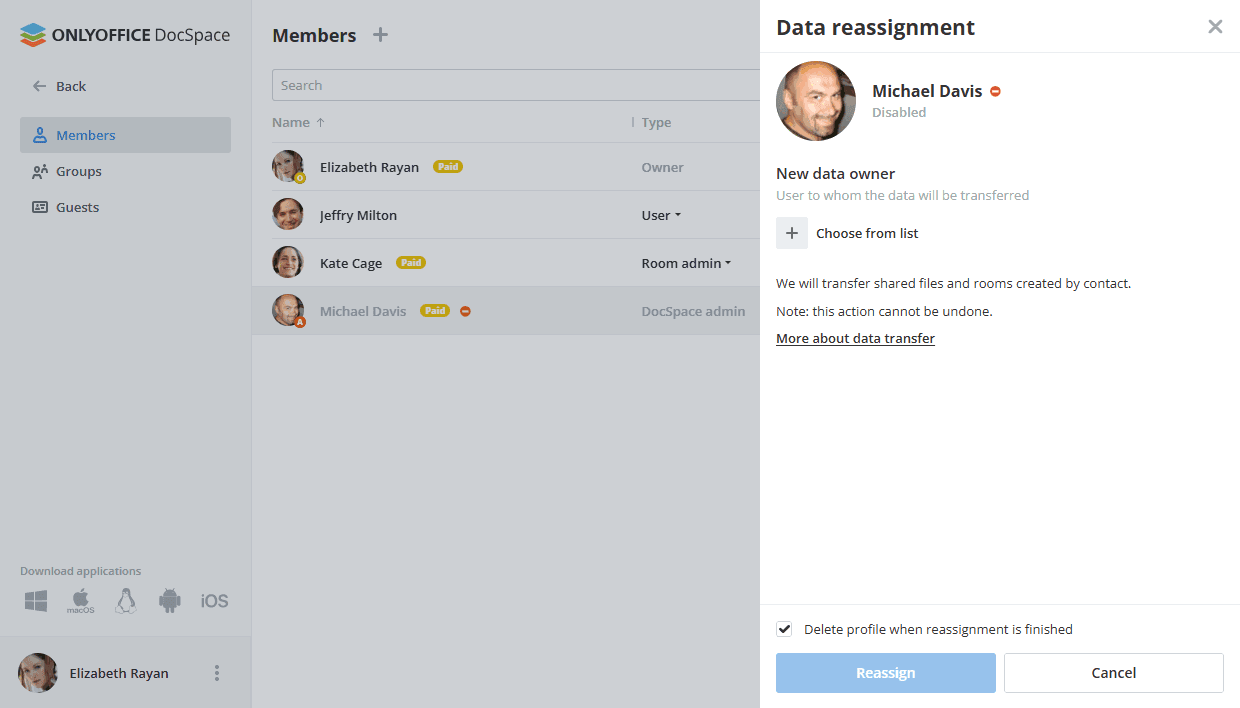
Se você deseja remover um usuário/convidado desativado que criou salas ou documentos/pastas na sala, as salas criadas por este usuário e os documentos armazenados nessas salas serão automaticamente reatribuídos a um administrador que realiza a exclusão. Reatribua dados manualmente para escolher outro usuário de destino para a reatribuição.
O que acontece com os dados após a reatribuição
Após reatribuir dados e excluir um usuário/convidado, os conteúdos relacionados criados por um usuário serão processados da seguinte forma:
- Documentos pessoais e pastas na seção 'Meus documentos' deste usuário serão excluídos;
- Salas e documentos/pastas criados pelo usuário em uma sala não são excluídos, mas sua propriedade é reatribuída ao usuário selecionado.
Excluindo um usuário ou convidado
Para excluir um usuário ou convidado:
- Na seção Contatos, use a aba Membros ou Convidados à esquerda;
- Clique no ícone ao lado do nome do usuário/convidado desativado;
- Selecione a opção Excluir usuário/convidado;
-
Uma janela de confirmação será aberta onde você será solicitado a reatribuir os dados do usuário ou convidado:
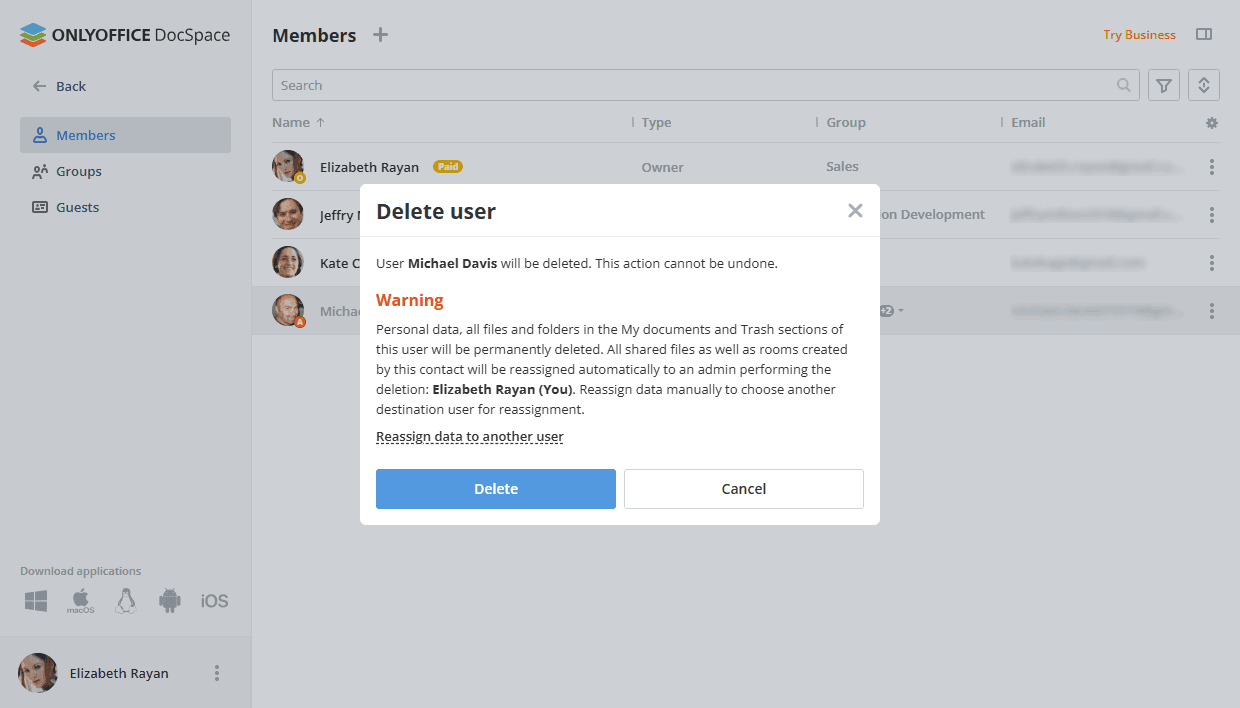
- Clique no link Reatribuir dados para outro usuário na janela de confirmação;
- Uma nova aba será aberta onde você pode selecionar um usuário do DocSpace para o qual deseja reatribuir os dados. Clique no ícone de Mais na seção Novo proprietário dos dados e escolha o usuário ativo necessário na lista;
- A caixa Excluir perfil quando a reatribuição for concluída está marcada por padrão, permitindo excluir automaticamente o perfil após a reatribuição de dados;
-
Clique no botão Reatribuir.
 Você pode usar a opção Abortar transferência para cancelar a reatribuição de dados.
Assim que o processo de reatribuição for concluído, você será notificado por e-mail.
Se você desmarcou a caixa Excluir perfil quando a reatribuição for concluída, poderá retornar à lista de usuários desativados e excluir manualmente o usuário/convidado sem perder seus dados.