Como trabalhar com salas de preenchimento de formulários no ONLYOFFICE DocSpace
Salas de preenchimento de formulários são projetadas para simplificar o preenchimento de formulários (questionários, solicitações, etc.) e acompanhar a conclusão desses documentos.
Você pode fazer upload de formulários PDF na sala de preenchimento de formulários, convidar usuários para preencher um formulário PDF, revisar formulários concluídos e analisar dados coletados automaticamente em uma planilha.
Principais recursos
- Submeter formulários para preenchimento enquanto fornece permissões de preenchimento de formulários;
- Trabalhar com membros do DocSpace e usuários externos via links externos;
- Acompanhar o progresso da conclusão;
- Coletar dados em uma planilha e analisar os dados coletados;
- Incorporar salas em páginas da web para coletar dados de todos os visitantes que completarem o formulário.
Possíveis casos de uso
- Coletar opiniões e avaliações de usuários;
- Preencher solicitações de férias;
- Avaliar estudantes em instituições educacionais;
- Coletar informações de pacientes em instituições de saúde.
Por exemplo, você precisa coletar dados sobre o desempenho dos estudantes. Vamos ver como isso pode ser feito com as salas de preenchimento de formulários.
Etapa 1. Criar uma sala de preenchimento de formulários
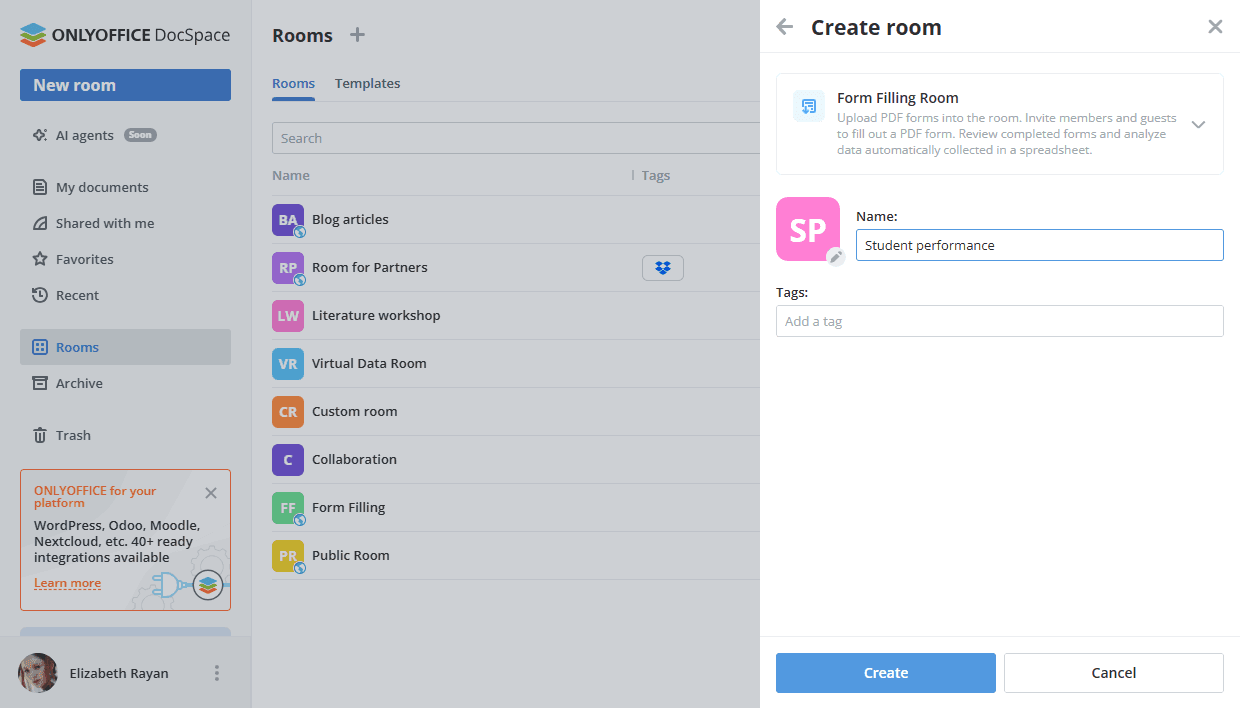
Crie uma nova sala de preenchimento de formulários em alguns passos fáceis:
- Vá para a seção Salas e clique no botão Nova sala ou no ícone
 ;
; - Selecione o tipo Sala de preenchimento de formulários;
- Digite o Nome da sala;
- Opcionalmente, você pode adicionar tags ou um ícone;
- Clique em Criar.
Etapa 2. Adicionar formulários à sala
Para fazer upload de um formulário PDF previamente criado na sala de preenchimento de formulários:
- Clique no botão Ações no canto superior esquerdo, ou no ícone ;
-
Selecione a opção necessária:
- Selecione a opção Fazer upload de formulário PDF -> Do DocSpace, escolha o formulário na sala e clique no botão Selecionar;
- Selecione a opção Fazer upload de formulário PDF -> Do dispositivo, escolha o formulário na janela do gerenciador de arquivos e clique no botão Abrir;
- Selecione a opção Escolher dos Modelos, escolha o modelo da biblioteca de modelos e clique no botão Criar.
Você também pode usar links de ação rápida na sala recém-criada:
- Adicionar formulários existentes das suas seções do DocSpace: Meus documentos ou Salas;
- Fazer upload de formulários existentes do seu dispositivo.
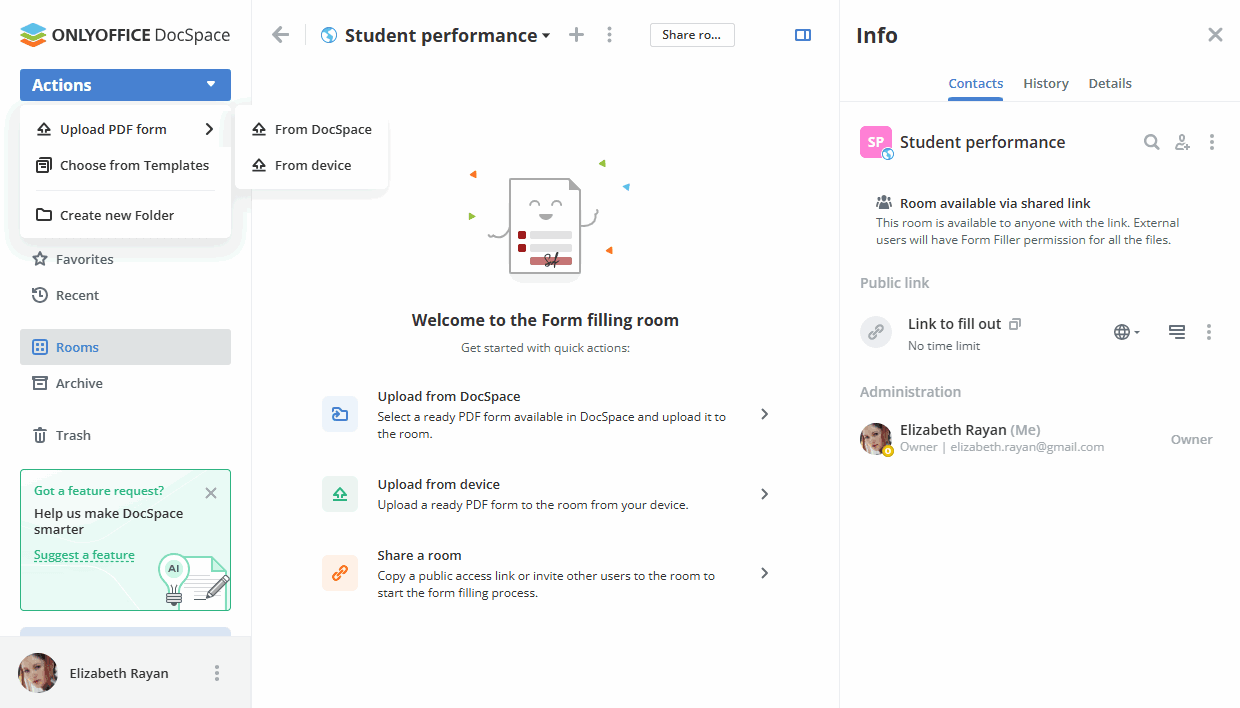
Todas as opções disponíveis para trabalhar com documentos em salas estão listadas aqui.
Etapa 3. Adicionar usuários autorizados à sala
Agora você precisa adicionar convidados ou usuários registrados no seu DocSpace à sala para preencher formulários.
Na sala de preenchimento de formulários, os níveis de permissão disponíveis são Gerente da Sala (Pago), Criador de Conteúdo, Preenchedor de Formulários. Tanto os Gerentes de Sala com o os Criadores de Conteúdo podem criar e fazer upload de novos arquivos e pastas e gerenciá-los, mas os Gerentes de Sala também podem gerenciar usuários e configurações de acesso. Para adicionar um Gerente de Sala, você deve selecionar um administrador de Sala ou DocSpace dos contatos existentes do DocSpace.
Os Preenchedores de Formulários podem preencher formulários e visualizar apenas seus formulários concluídos/iniciados nas pastas Completo e Em Processo.
Para convidar convidados e usuários:
- Vá para a tela Informações -> Contatos da sala e use o ícone
 Convidar contatos;
 - Ative o interruptor para criar um link universal para autoautorização na sala. Se necessário, altere o nível de permissão. O link será copiado para a área de transferência. Desta forma, você pode convidar apenas convidados;
- Alternativamente, use a seção Adicionar manualmente abaixo para adicionar contatos existentes do DocSpace ou convidar novos convidados pessoalmente via e-mail. Digite um e-mail e pressione Enter ou escolha um contato existente da lista. Se necessário, altere o nível de permissão. Você pode adicionar vários e-mails e então clicar em Enviar convite.
Por padrão, convidados e usuários serão adicionados à sala como Preenchedores de Formulários, que só podem preencher os formulários, mas não editá-los. Você pode selecionar o nível de permissão necessário em vez da opção padrão de Preenchedor de Formulários. Novos convidados serão adicionados à sua lista de Convidados.
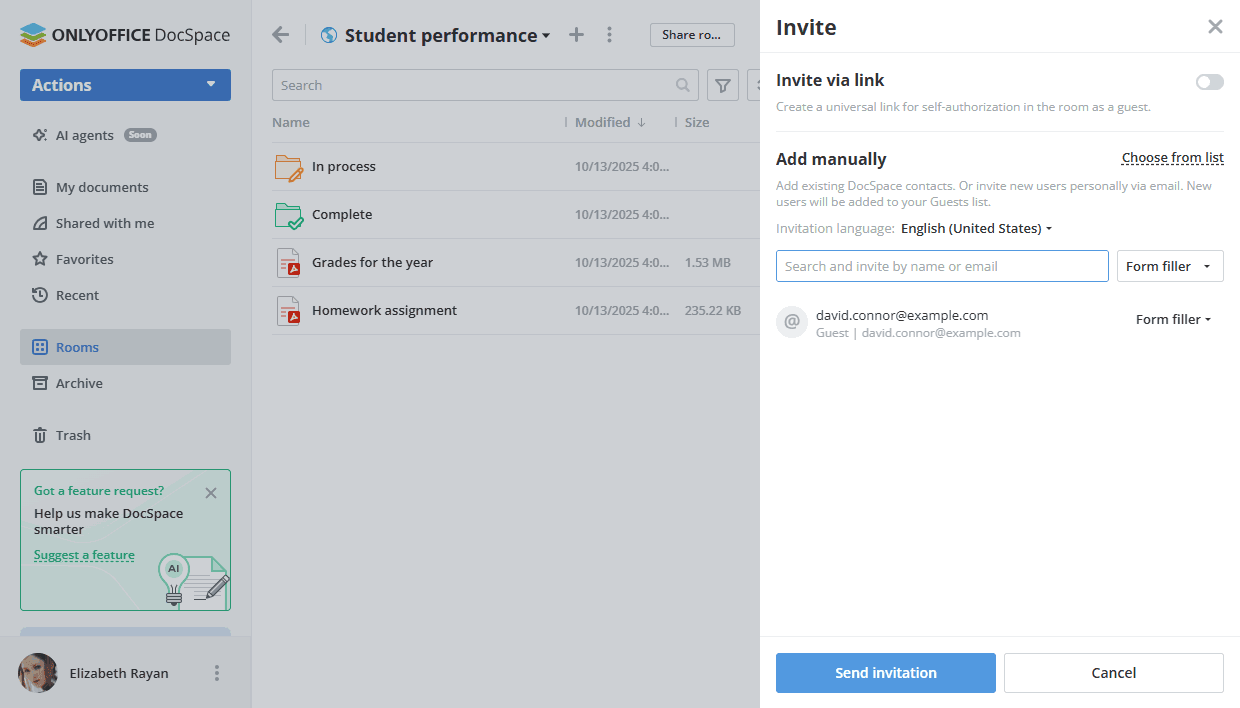
Todas as opções disponíveis para convidar usuários para salas estão listadas aqui.
Etapa 4. Ajustar e compartilhar o link externo
Sua recém-criada Sala de preenchimento de formulários já tem um link externo ativado, então você pode simplesmente copiá-lo.
Clique no botão Compartilhar sala ao lado do nome da sala ou use o ícone  ao lado da opção Link para preencher na tela Informações -> Contatos. Envie o link copiado para usuários de terceiros. Eles terão permissão de preenchimento de formulários para todos os arquivos na sala sem registro.
Você também pode editar o link externo:
- Na tela Informações -> Contatos, clique no ícone
 ao lado da legenda Link para preencher;
 - Escolha la opção Configurações do link;
- Altere o nome do link para distinguir vários links;
- Selecione quem tem acesso: Qualquer pessoa com o link ou Somente usuários do DocSpace;
- Defina uma senha para proteger o link usando o interruptor Acesso por senha;
- Clique no botão Salvar.
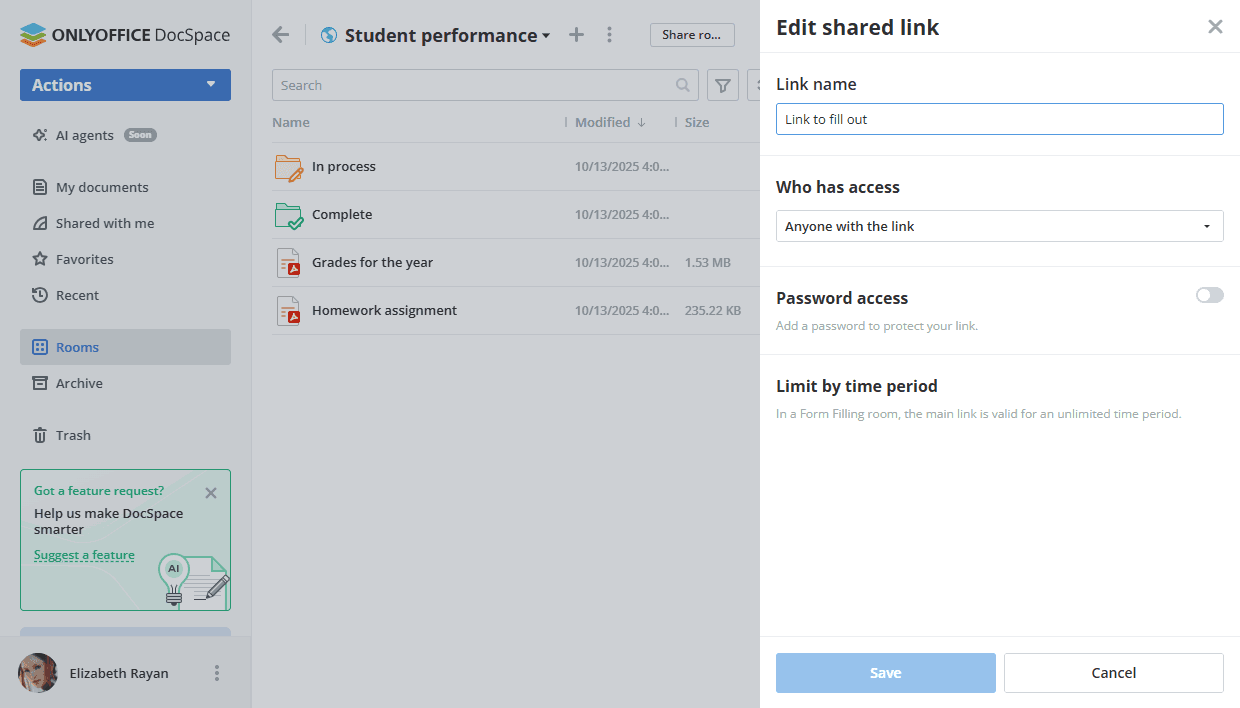
Se necessário, você pode revogar o link compartilhado usando a opção do menu na tela Informações -> Contatos. O link atual será desativado, e um novo link compartilhado será criado.
O link principal é válido por um período de tempo ilimitado. Você não pode criar links adicionais para a sala de preenchimento de formulários.
Todas as opções disponíveis para links externos estão listadas aqui.
Se você deseja incorporar uma sala de preenchimento de formulários em seu site, leia esta instrução.
Etapa 5. Preencher formulários na sala
Agora os usuários convidados podem preencher os formulários na sala. Saiba mais sobre Preenchimento de formulários.
Quando um formulário é aberto para preenchimento, ele adquire o status  'Meu rascunho'. Uma cópia individual também é criada automaticamente para cada respondente e é salva na pasta Em processo. Isso significa que o formulário foi iniciado, mas ainda não foi concluído.
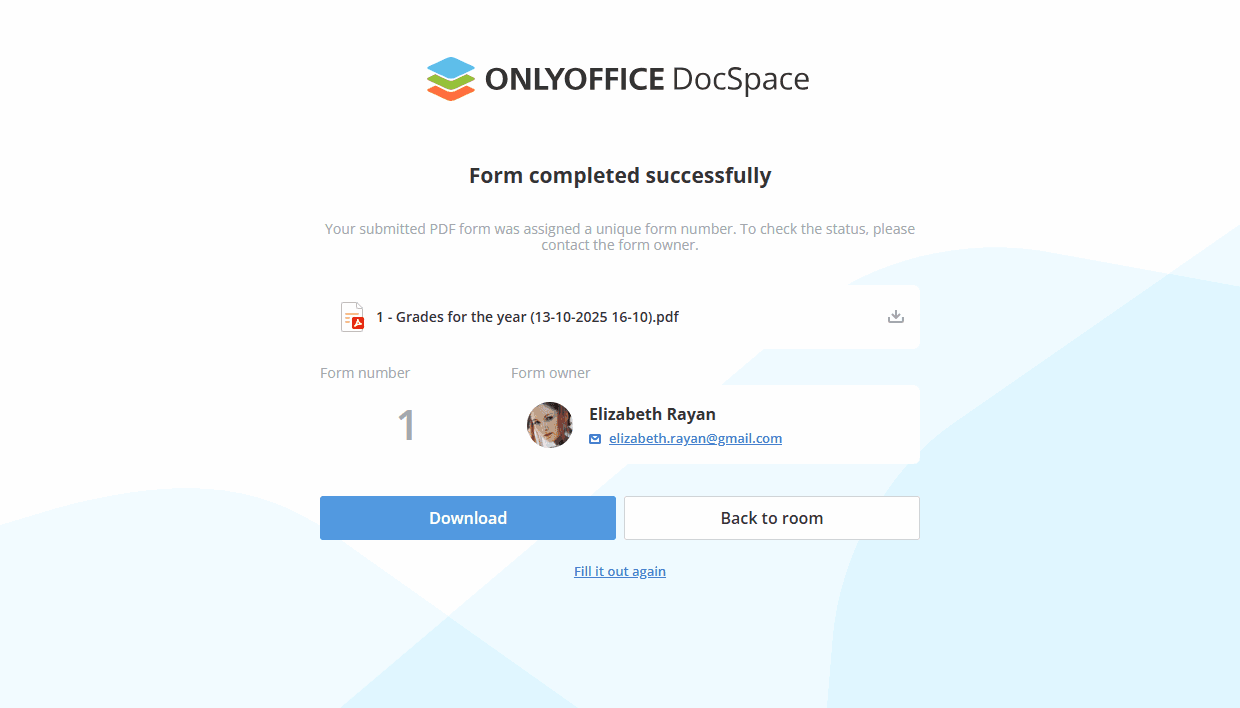
Quando o formulário estiver completo, clique no botão Concluir e Enviar na barra de ferramentas superior do formulário aberto. Uma vez que o botão 'Concluir e Enviar' é clicado, a cópia do formulário é movida para a pasta Completo. O proprietário do formulário receberá uma notificação de que o formulário foi preenchido.
Os usuários podem baixar o formulário concluído usando o ícone de seta ou o botão Baixar, preencher o mesmo formulário novamente usando o link Preencher novamente, retornar à sala para continuar completando outros formulários clicando no botão Voltar para a sala, ou entrar em contato com o proprietário do formulário via e-mail clicando no endereço de e-mail.
Etapa 6. Revisando formulários concluídos
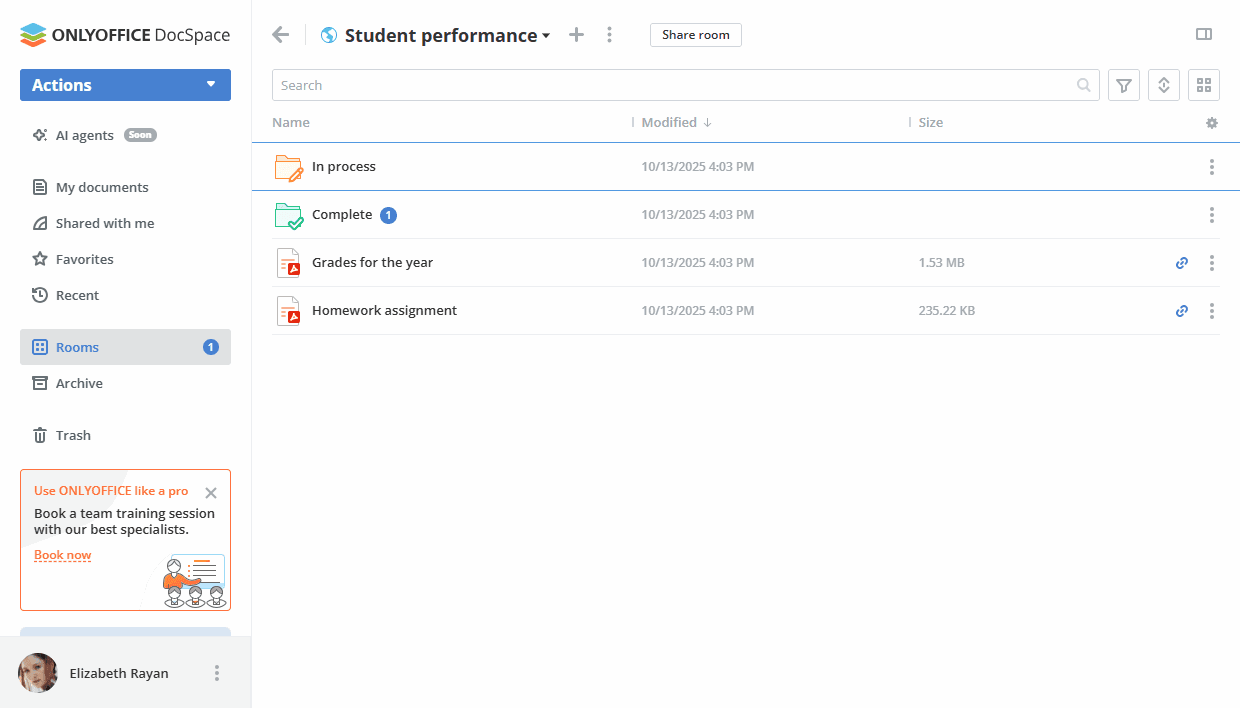
Para revisar formulários concluídos, os administradores podem usar as pastas Concluído e Em processo que aparecem na sala quando os usuários iniciam o processo de preenchimento de formulários.
- A pasta Em processo contém formulários que os usuários começaram a preencher, mas ainda não concluíram;
-
A pasta Concluído contém formulários que os usuários concluíram clicando no botão Concluir e Enviar.
Se a sala contiver vários formulários PDF, as pastas Concluído e Em processo incluirão subpastas separadas para cada formulário.
Se as pastas Concluído e Em processo contiverem novos formulários, elas serão marcadas com um emblema indicando o número de novos formulários. Um emblema também aparece ao lado da seção Salas no menu à esquerda.
A planilha gerada automaticamente com os dados dos formulários também está disponível na pasta Concluído. Cada linha contém os dados de um formulário. As colunas correspondem aos campos do formulário. Você pode usar as ferramentas do editor de planilhas para construir gráficos, criar tabelas dinâmicas, classificar e filtrar dados, etc.