Como incorporar salas do ONLYOFFICE DocSpace em sites
Você pode incorporar uma sala pública, de preenchimento de formulário ou personalizada disponível através de um link compartilhado em seu site, para que a sala esteja acessível a qualquer pessoa sem autorização.
Para salas públicas e de preenchimento de formulário, o link compartilhado é habilitado por padrão. Se você deseja incorporar uma sala personalizada, deve criar um link compartilhado primeiro.
Por padrão, uma sala pública ou personalizada estará disponível com permissões de Somente Visualização, e uma sala de preenchimento de formulário estará disponível com permissões de Preenchimento de Formulário. As permissões são aplicadas a todos os arquivos na sala, para todos os usuários não autorizados. Em uma sala pública ou personalizada, você pode alterar as permissões padrão de Visualizador selecionando um nível de permissão diferente para o link: Editor, Revisor ou Comentarista. Isso pode ser feito na tela Informações -> Contatos da sala, clicando no ícone  ao lado do Link compartilhado.
- No menu da sala, use o item
 Informações;
 - Alterne para a tela Contatos;
- Para uma sala pública ou de preenchimento de formulário, prossiga para o próximo passo. Para uma sala personalizada, use a opção Criar e copiar na seção Links compartilhados;
- Clique no ícone
 ao lado do Link compartilhado;
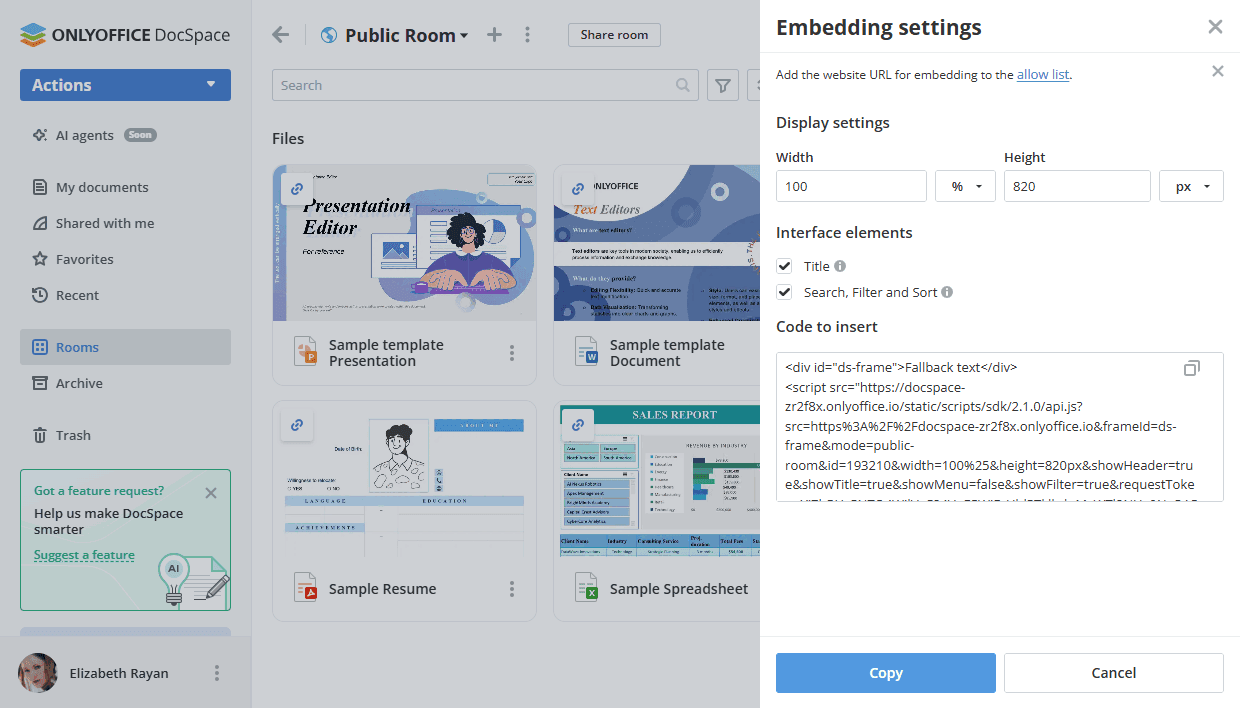
 - Escolha a opção Incorporar. O painel de Configurações de incorporação será aberto;
- Adicione a URL do site para incorporação à lista de permissões: clique no link lista de permissões para alternar para a seção Configurações -> Ferramentas de desenvolvedor -> JavaScript SDK do DocSpace -> Insira o endereço do DocSpace para incorporar, cole o link do seu site e pressione o ícone +;
- Ajuste as Configurações de exibição: personalize o tamanho nos campos Largura e Altura inserindo os valores necessários medidos em % ou px;
- Selecione os Elementos da interface: desmarque Título e/ou Pesquisar, Filtrar e Ordenar se desejar desativar esses elementos;
-
Copie o código incorporado clicando no botão Copiar.
- Insira o código copiado no arquivo index.html do seu site.
A sala estará disponível para todos os visitantes da sua página da web com os direitos de acesso especificados.
Se você deseja incorporar todo o DocSpace em seu aplicativo ou encontrar mais opções de incorporação para personalizá-las manualmente (por exemplo, selecionar elementos da interface para exibir ou incorporar uma sala de um tipo diferente), use as seções Configurações -> Ferramentas de desenvolvedor -> JavaScript SDK do DocSpace. Leia as instruções.