Como usar o plugin draw.io no ONLYOFFICE DocSpace
ONLYOFFICE DocSpace oferece um plugin draw.io que pode criar e configurar diagramas, fluxogramas, mapas de inteligência, layouts de negócios, relacionamentos de entidades, blocos de programas e muito mais.
Configurando draw.io
No ONLYOFFICE DocSpace, plugins do sistema podem ser ativados pelo proprietário e administradores. Uma vez ativados, os plugins ficam disponíveis para todos os usuários.
- Vá para Configurações do DocSpace -> Integração -> Plugins;
- Clique no interruptor ao lado do plugin draw.io para ativá-lo.
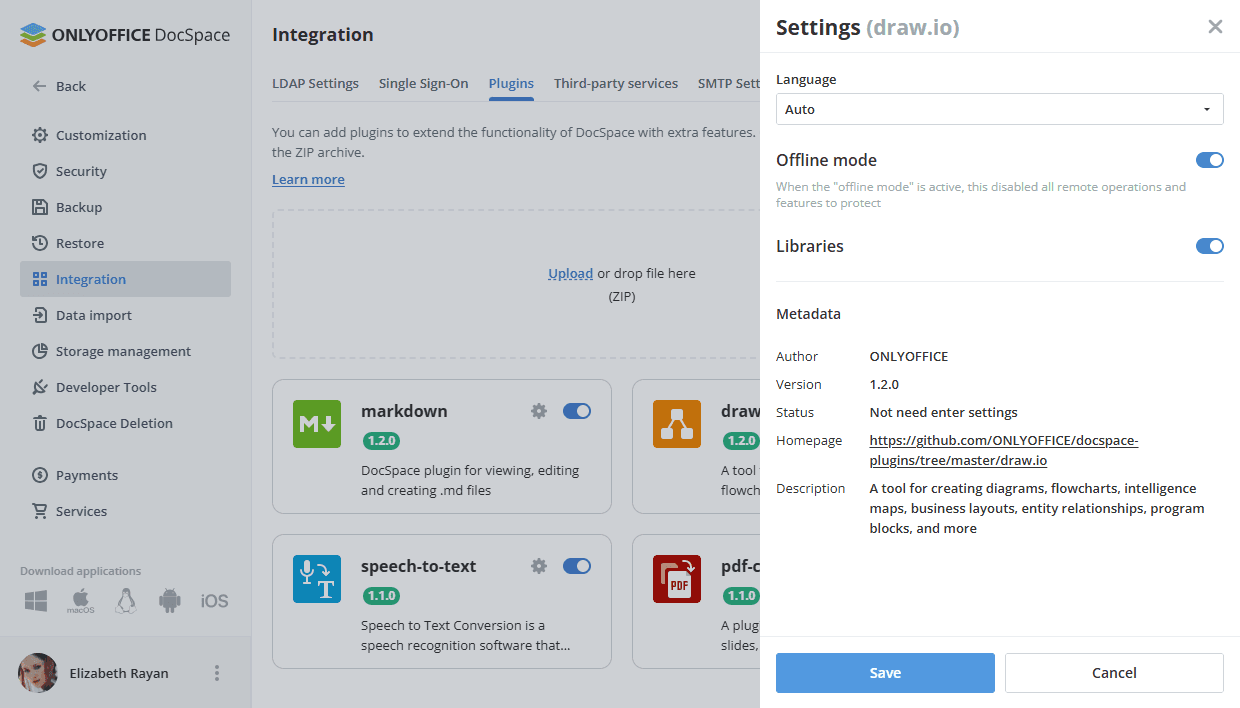
Para começar a trabalhar com o plugin, não é necessário alterar as configurações padrão, mas você pode ajustar alguns parâmetros do plugin:
- Vá para Configurações do DocSpace -> Integração -> Plugins;
- Clique no símbolo de engrenagem ao lado do plugin draw.io;
-
Você pode ajustar os seguintes parâmetros do plugin:
- Idiomas - escolha o idioma necessário na lista. A opção Auto corresponde ao idioma do portal;
- Modo offline - quando esta configuração está ativa, todas as operações e recursos remotos são desativados por razões de segurança;
- Bibliotecas - ative o interruptor para poder carregar bibliotecas de formas personalizadas (Arquivo -> Nova Biblioteca / Abrir Biblioteca no menu draw.io).
- Clique em Salvar para aplicar as configurações.
Usando draw.io
Criando um novo diagrama
- O plugin está disponível através do botão Ações -> Mais na seção Documentos ou na sala selecionada;
- Ao clicar no ícone draw.io, uma janela pop-up aparece onde você pode alterar/digitar o nome do arquivo;
- Um novo arquivo
.drawioaparece na lista de arquivos.
Para abrir o diagrama criado, clique no nome do arquivo ou faça isso através do menu de contexto do arquivo -> Editar diagrama. O arquivo será aberto na mesma aba. Para voltar à lista de arquivos, abra o menu Arquivo e clique em Salvar e Sair ou Sair.
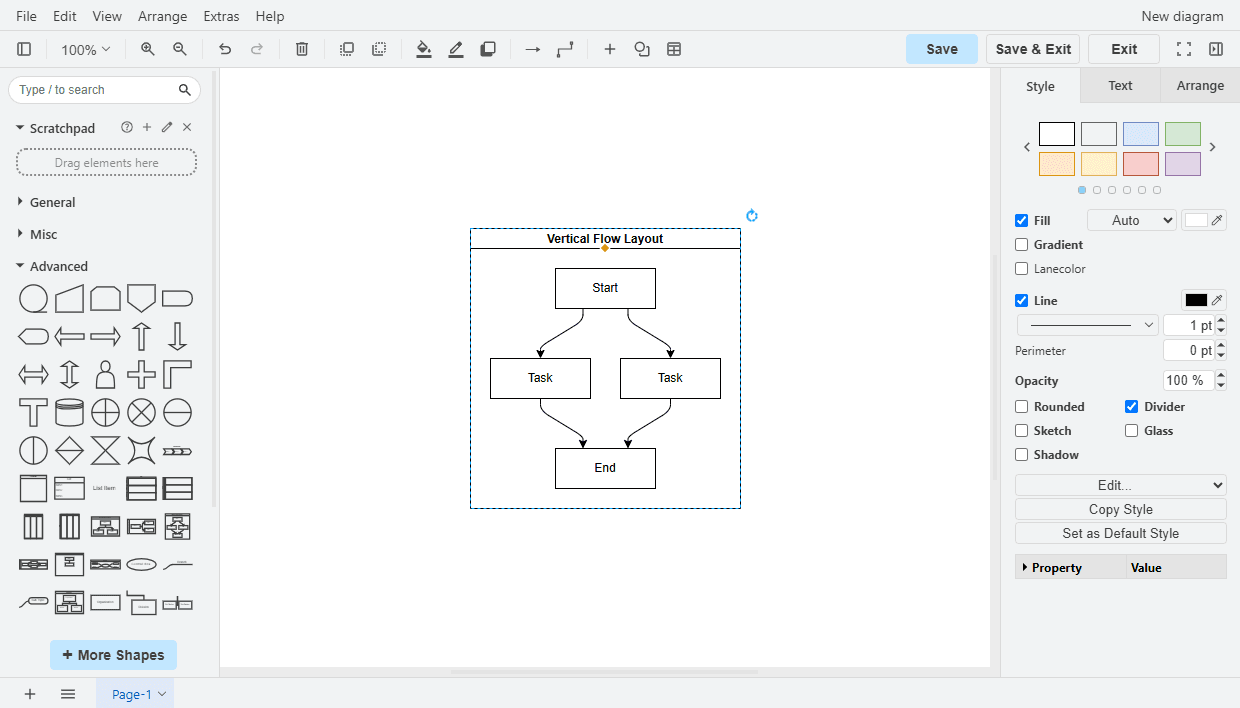
Editando um diagrama exportado
Os diagramas do draw.io podem ser exportados como imagens (Arquivo -> Exportar como -> PNG, JPEG, WEBP, SVG no menu draw.io) e baixados para o seu computador. Tais imagens podem ser carregadas no portal, reabertas e editadas usando o plugin.