Como gerenciar sessões ativas no ONLYOFFICE DocSpace
Conectou-se ao seu DocSpace de outro dispositivo, mas esqueceu de sair? Você pode fechar manualmente uma sessão ativa específica.
Fechando uma sessão específica
- Clique no ícone
 ao lado do seu nome no canto inferior esquerdo e selecione a opção Perfil ou apenas clique no seu nome;
 -
Na página Meu perfil, encontre a seção Sessões ativas. Você verá a lista de todas as suas conexões ativas, que contém os seguintes dados: sistema operacional, navegador, data e hora, endereço IP. Na versão SaaS, o país e a cidade também são exibidos.
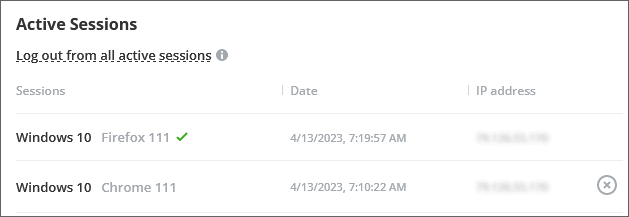
- Encontre a conexão necessária e clique no ícone
 localizado à direita;
 -
Clique em Sair para confirmar a ação.
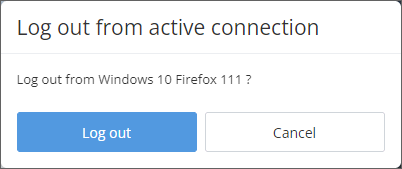
A conexão selecionada será interrompida e excluída da lista.
Fechando todas as conexões ativas
- Clique no ícone ao lado do seu nome no canto inferior esquerdo e selecione a opção Perfil ou apenas clique no seu nome;
- Na página Meu perfil, encontre a seção Sessões ativas;
- Clique na opção Sair de todas as sessões ativas;
-
A janela Sair de todas as conexões ativas aparecerá:
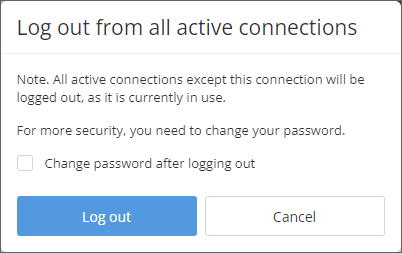
- Para mais segurança, você pode marcar a caixa Alterar senha após sair;
- Clique no botão Sair.
Todas as conexões, exceto a atual, serão interrompidas e excluídas da lista. Se você marcou a opção Alterar senha após sair, será desconectado de todas as conexões e solicitado a criar uma nova senha. Após criar uma nova senha, você precisará inserir suas credenciais para entrar no seu DocSpace.
Ativando a detecção de localização para a versão do servidor
Se você estiver usando a versão do servidor, a detecção de localização não está disponível por padrão. Para ativar esse recurso, siga os passos abaixo.
Capítulo 1
Para determinar a localização pelo endereço IP, você precisa preencher a tabela dbip_lookup com dados no banco de dados.
A tabela possui um formato de dados específico.
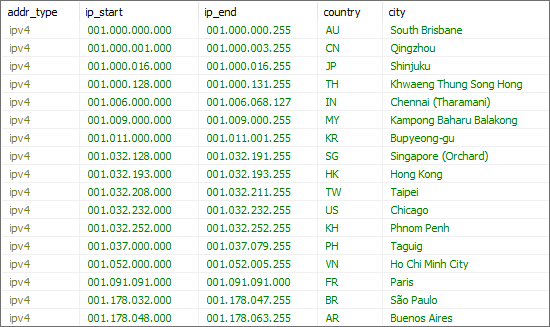
Para exibir a localização na seção Conexões ativas, é necessário preencher as seguintes colunas:
addr_type- o tipo do endereço IP;ip_start- o início do intervalo de endereços IP;ip_end- o final do intervalo de endereços IP;country- o código do país no formato ISO-3166-alpha2;city- o nome da localidade.
O tipo do endereço IP tem dois valores possíveis: "ipv4" ou "ipv6".
O intervalo de endereços IP é especificado em um formato estendido contendo posições vazias:
- "127.0.0.1" deve ser estendido para "127.000.000.001";
- "::1" deve ser estendido para "0000:0000:0000:0000:0000:0000:0000:0001".
O código do país é especificado como uma abreviação de duas letras (por exemplo, "AU", "US", "JP", etc.). O valor "ZZ" é ignorado (País desconhecido ou não especificado).
Capítulo 2
Os dados para preencher a tabela dbip_lookup podem ser obtidos em qualquer lugar.
Seguindo as instruções do Capítulo 1, você pode adicionar registros à tabela de qualquer maneira acessível e conveniente.
Existem muitos serviços que fornecem informações sobre a geolocalização de endereços IP. A maioria desses serviços permite baixar informações no formato .csv.
Como exemplo, usaremos o serviço https://db-ip.com/.
Baixe a base gratuita no formato .csv. Use o seguinte comando substituindo {year} e {month} pelo ano/mês atual:
wget https://download.db-ip.com/free/dbip-city-lite-{year}-{month}.csv.gzDescompacte o arquivo. Use o seguinte comando substituindo {year} e {month} pelo ano/mês atual:
gzip -dk dbip-city-lite-{year}-{month}.csv.gzCapítulo 3
Ativando a detecção de localização no Windows
Use a utilidade PHP para importar os dados de origem do arquivo .csv para a tabela dbip_lookup no banco de dados.
O código-fonte da utilidade pode ser encontrado aqui.
Execute a utilidade especificando o caminho para o arquivo csv e o acesso ao banco de dados:
C:\PHP\php.exe -f "C:\dbip-phpsrc-4.0\import.php" -- -f "C:\dbip-phpsrc-4.0\dbip-city-lite-2024-10.csv" -d city-lite -b onlyoffice -t dbip_lookup -u root -p rootSe você estiver usando um hostname diferente de localhost ou uma porta personalizada, altere a string de conexão no arquivo import.php.
Para executar a utilidade, é necessário habilitar drivers no PHP para trabalhar com MySQL PDO e substring. Siga as instruções abaixo no Windows:
- Baixar: https://windows.php.net/download/;
- Instalar: https://www.sitepoint.com/how-to-install-php-on-windows/#installingphp;
- Fazer alterações para execução: https://www.php.net/manual/en/install.windows.commandline.php.
Para habilitar drivers adicionais no PHP, remova o ponto e vírgula das seguintes linhas no arquivo php.ini:
extension=mbstring
extension=pdo_mysql
Após executar a utilidade, os dados devem aparecer na tabela dbip_lookup e a detecção de localização no DocSpace deve funcionar.
Ativando a detecção de localização no Linux
-
Instale os pacotes necessários:
sudo yum install mysql-client wget php php-mbstring php-mysqlNo comando acima,yumé usado, que é destinado a sistemas baseados em RPM. Em sistemas baseados em DEB, useapt-getem vez disso. -
Baixe a base gratuita:
wget https://download.db-ip.com/free/dbip-city-lite-2024-10.csv.gz -
Baixe a utilidade de atualização:
wget https://download.db-ip.com/free/dbip-phpsrc-4.0.tgz -
Descompacte os arquivos:
tar -xvf dbip-phpsrc-4.0.tgz gunzip dbip-city-lite-2024-10.csv.gz -
Para a versão Docker, edite a utilidade
import.phpna pasta de origem:vi import.phpEspecifique 127.0.0.1 como host, 33060 como porta.
$db = new PDO("mysql:host=127.0.0.1;port=33060;dbname={$dbname};charset=utf8mb4", $username, $password); -
Execute a utilidade de atualização:
./import.php -f ../dbip-city-lite-2024-10.csv -d city-lite -b docspace -t dbip_lookup -u <user> -p <password>