Como criar agentes de IA no ONLYOFFICE DocSpace
O ONLYOFFICE DocSpace permite criar agentes de IA para tornar seu trabalho com documentos ainda mais eficiente.
Por exemplo, você pode adicionar arquivos à base de conhecimento para que a IA possa analisá-los, gerar textos sobre tópicos especificados, realizar buscas na web diretamente no chat de IA e salvar cada resultado em um novo documento.
Usando o servidor MCP no Agente de IA, você pode realizar muitas tarefas dentro do seu DocSpace, por exemplo, mover um arquivo, mostrar uma lista de usuários ou criar uma nova sala simplesmente escrevendo um comando no chat.
Para usar a busca na web, adicione um provedor nas configurações de Busca na Web.
Para adicionar arquivos à base de conhecimento, adicione um provedor nas configurações de Conhecimento.
Para criar um novo agente de IA:
- Vá para a seção Agentes de IA à esquerda;
- Use o botão Novo agente no canto superior esquerdo ou o ícone
 acima da lista de agentes de IA;
 -
Insira o nome do agente de IA;
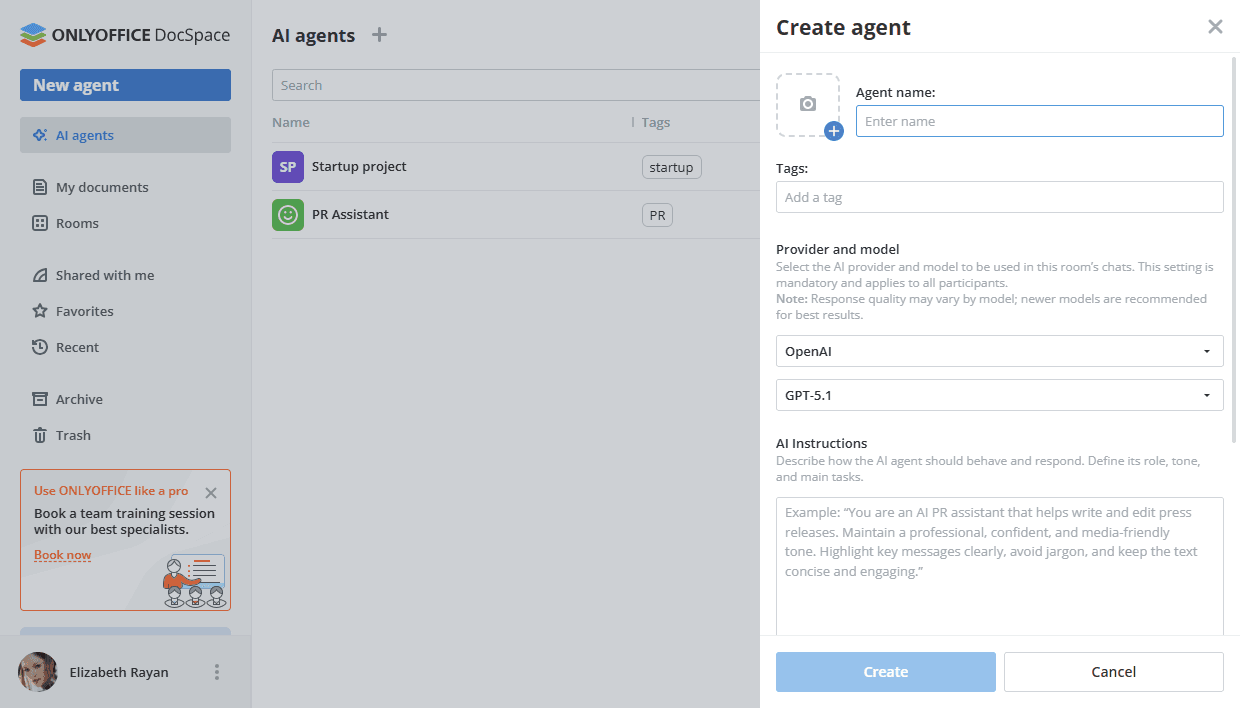
- Clique no ícone de mais e escolha uma das opções para personalizar a capa do agente de IA: Carregar imagem (para selecionar uma imagem armazenada no seu computador) ou Personalizar capa (para selecionar uma cor e um ícone do conjunto predefinido, sendo que ao aplicar a opção Sem ícone, as iniciais do nome serão exibidas);
- Adicione novas tags ou selecione as existentes para classificar os agentes de IA por finalidade, tarefa, etc.;
-
Na seção Provedor e modelo, selecione o provedor previamente conectado nas configurações do DocSpace -> configurações de IA e escolha um modelo que será usado nos chats;
A qualidade das respostas pode variar conforme o modelo; modelos mais novos são recomendados para melhores resultados.
- Opcionalmente, você pode adicionar Instruções de IA para definir o propósito e o comportamento dos chats de IA, descrever tarefas, definir algumas restrições, etc.;
-
Na seção Ferramentas MCP para esta sala, use servidores MCP previamente conectados nas configurações de IA.
O Servidor MCP do ONLYOFFICE DocSpace é usado por padrão. Para adicionar outro servidor, use o botão '+'.
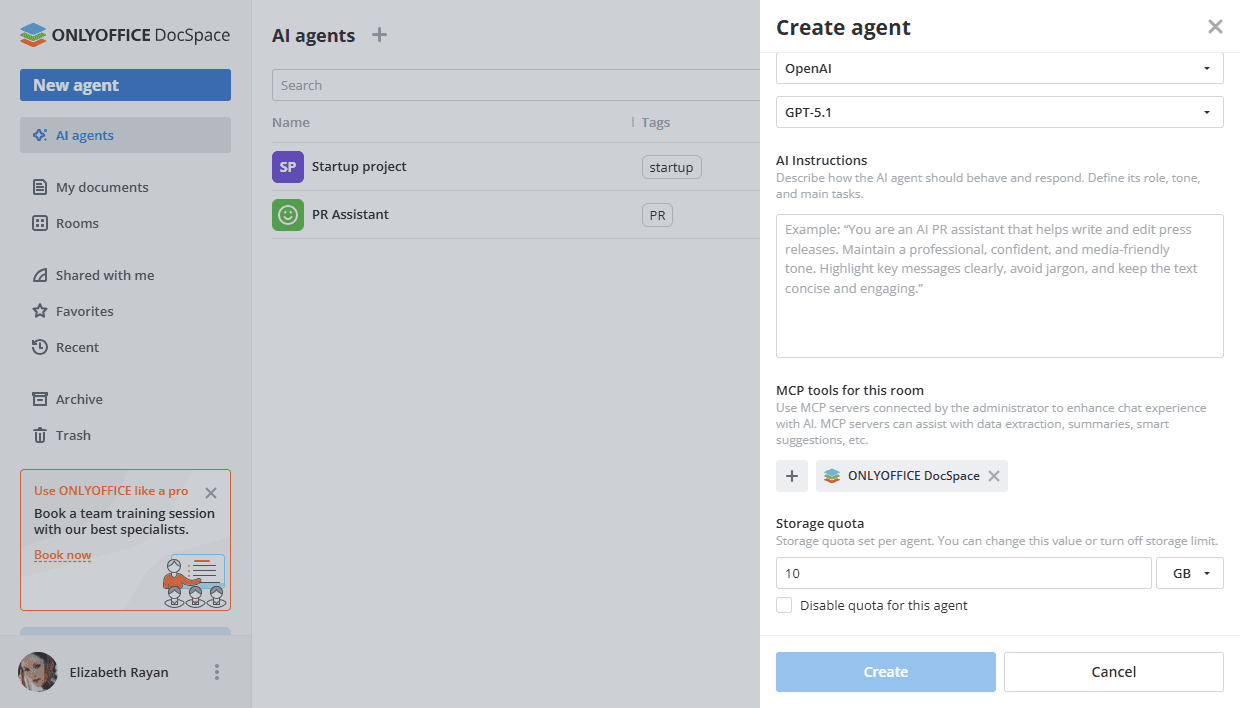
- Se a cota de armazenamento estiver habilitada nas configurações do DocSpace, você pode alterar a cota ou desativá-la para este agente de IA;
- Clique em Criar;
-
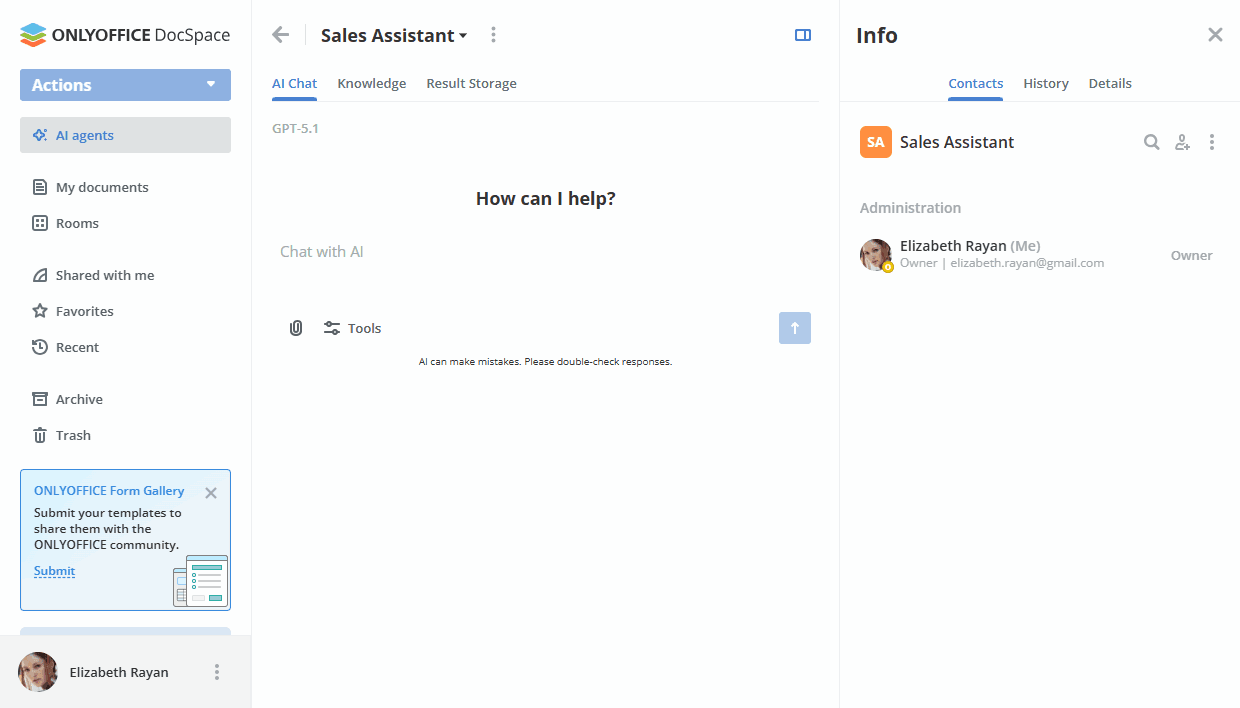
Uma vez criado o agente de IA, a guia de Chat de IA será aberta, onde você pode realizar várias tarefas. Para mais detalhes sobre como usar agentes de IA, consulte este artigo.