Usando intervalos nomeados
Nomes são notações descritivas que podem ser atribuídas a uma célula ou a um intervalo de células e usadas para simplificar o trabalho com fórmulas no ONLYOFFICE Spreadsheet Editor. Ao criar uma fórmula, você pode inserir esse nome como argumento em vez de utilizar uma referência matemática padrão de intervalo de células.
Por exemplo, se você atribuir o nome Receita_Anual a um intervalo de células, será possível inserir =SOMA(Receita_Anual) na sua fórmula em vez de =SOMA(B1:B12). Assim, as fórmulas se tornam muito mais legíveis e semânticas. Este recurso também é extremamente útil quando muitas fórmulas diferentes se referem a um mesmo intervalo de dados. Se o endereço desse intervalo for alterado no futuro, você só precisará fazer a correção uma vez no Gerenciador de nomes, em vez de editar todas as fórmulas manualmente uma por uma.
Existem dois tipos principais de nomes que podem ser usados:
- Nome definido: Um rótulo arbitrário que você pode especificar para um determinado intervalo de células. Os nomes definidos também incluem as tags criadas automaticamente ao configurar áreas de impressão.
- Nome de tabela: Um rótulo padrão que é atribuído automaticamente a uma nova tabela formatada (ex: Tabela1, Tabela2, etc.). Você pode renomeá-lo posteriormente.
Se você criou uma segmentação de dados para uma tabela formatada, o nome atribuído automaticamente a essa segmentação também será listado no Gerenciador de nomes (ex: Slicer_Coluna1). Este nome consiste no prefixo Slicer_ seguido pelo nome do cabeçalho da coluna correspondente.
Os nomes também são classificados por Escopo, ou seja, a restrição de local onde esse nome é reconhecido pelo sistema. Um nome pode ter escopo para toda a Pasta de trabalho (sendo reconhecido em qualquer aba de planilha dentro do arquivo) ou restrito a uma Planilha separada (reconhecido apenas na aba atual especificada). Cada nome deve ser único dentro de um mesmo escopo, porém os mesmos nomes podem ser reutilizados se estiverem isolados em escopos diferentes.
Como criar novos nomes
Para criar um novo nome definido para uma seleção de dados:
- Selecione uma célula ou intervalo de células ao qual deseja atribuir o nome.
- Abra a janela de criação de nome utilizando um dos caminhos abaixo:
- Clique com o botão direito na seleção e escolha a opção Definir nome no menu de contexto.
- Clique no ícone Intervalos nomeados
 na aba Página Inicial da barra de ferramentas e selecione Definir nome no menu.
 - Acesse a aba Fórmula, clique em Intervalos nomeados
 e selecione Gerenciador de nomes. Em seguida, clique em Novo na janela aberta.
A caixa de diálogo Novo nome será exibida:
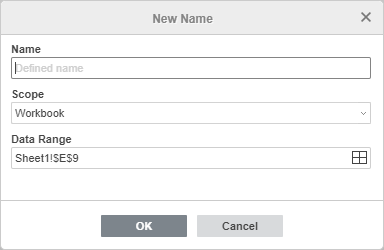
- Digite a string de identificação no campo Nome.
Regras de Nomenclatura: Um nome não pode começar com números, nem conter espaços em branco ou sinais de pontuação comuns. Sublinhados ( _ ) são os separadores recomendados. O sistema não diferencia letras maiúsculas de minúsculas (case-insensitive).
- Especifique o Escopo do nome. A opção Pasta de trabalho vem selecionada por padrão, mas você pode restringi-lo abrindo a lista e selecionando uma aba de planilha individual.
- Verifique se as coordenadas no campo Intervalo de dados estão corretas. Para redefinir, clique no ícone Alterar intervalo
 .
.
Altere o endereço diretamente no campo de texto ou selecione um novo bloco na planilha com o mouse e clique em OK.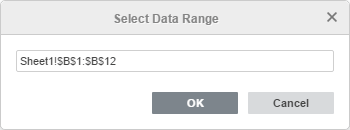
- Clique em OK para salvar a criação do nome.
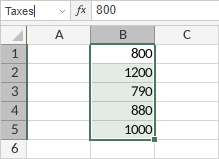
Dica de Atalho: Para nomear rapidamente o intervalo selecionado, você também pode clicar diretamente na Caixa de nome localizada à esquerda da barra de fórmulas, digitar o nome desejado e pressionar Enter. Os nomes criados dessa forma recebem automaticamente o escopo global de Pasta de trabalho.
Gerenciar os nomes existentes
Todos os intervalos cadastrados podem ser auditados e editados através do Gerenciador de nomes. Para abri-lo:
- Clique no ícone Intervalos nomeados na aba Página Inicial e selecione Gerenciador de nomes.
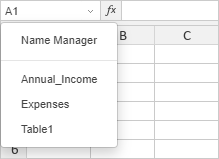
- Ou clique na seta de expansão na Caixa de nome e selecione Gerenciador de nomes.
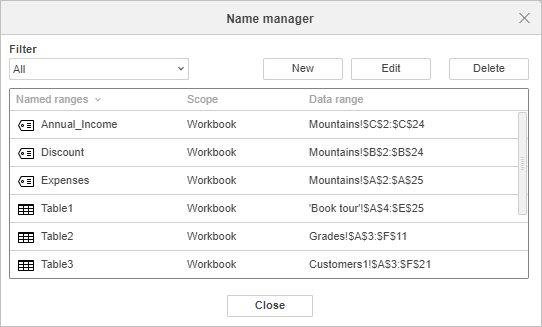
Para otimizar sua visualização, utilize a lista suspensa superior para Filtrar os itens por categoria: Todos, Nomes definidos, Nomes de tabela, Nomes com escopo para planilha ou Nomes com escopo para pasta de trabalho. Você pode reordenar alfabeticamente clicando nos cabeçalhos da coluna.
- Para editar: Selecione um item na lista e clique em Editar.
No caso de um nome definido manualmente, você pode alterar tanto o título quanto o intervalo de dados referenciado. Para um nome de tabela (automático), apenas o título pode ser renomeado. Após confirmar em OK, qualquer fórmula na planilha que utilize este nome será atualizada de forma automática.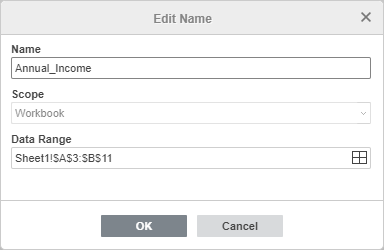
- Para excluir: Selecione o registro na lista e clique no botão Excluir.
Cuidado: Se você deletar um nome que já está sendo usado ativamente dentro de uma fórmula, essa fórmula quebrará imediatamente e passará a retornar o erro matemático
#NOME?.
Como utilizar nomes ao trabalhar na planilha
1. Para navegar rapidamente pela área de trabalho: Clique na seta da Caixa de nome e selecione o rótulo desejado na lista. O editor redirecionará a tela imediatamente, destacando o intervalo de dados correspondente. A lista exibirá todos os nomes acessíveis dentro do seu escopo atual.
2. Para adicionar um nome como argumento em uma fórmula:
- Coloque o cursor de digitação dentro da fórmula no local exato do argumento.
- Execute uma das seguintes ações:
- Digite as primeiras letras do nome manualmente no teclado. O assistente de Autocompletar fórmula exibirá uma lista flutuante. Navegue até o nome definido e pressione Tab (ou clique duplo) para injetá-lo.
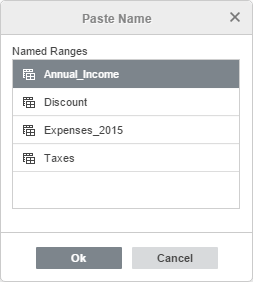
- Ou acesse a aba Página Inicial, clique em Intervalos nomeados , escolha Colar nome, selecione o identificador na caixa de diálogo e confirme em OK.
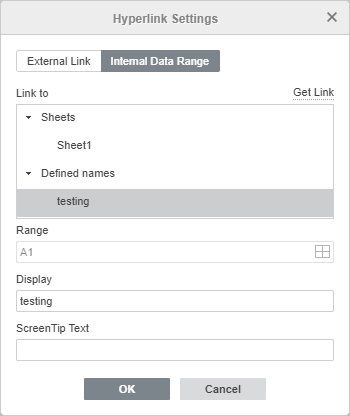
3. Para usar um nome como âncora de hiperlink interno:
- Selecione a célula ou texto que receberá o link.
- Acesse a aba Inserir e clique no botão Hiperlink
 .
. - Na janela Configurações de hiperlink, acesse a aba Intervalo de dados interno do painel lateral.
- Selecione o intervalo nomeado na lista correspondente e clique em OK.