Ordenando e filtrando dados
Ordenar dados
Você pode organizar e classificar rapidamente os dados no ONLYOFFICE Spreadsheet Editor usando uma das seguintes opções:
- Crescente: Usado para ordenar os dados alfabeticamente de A a Z, ou do menor para o maior número no caso de dados numéricos.
- Decrescente: Usado para ordenar os dados alfabeticamente de Z a A, ou do maior para o menor no caso de dados numéricos.
Para ordenar os dados, siga estas etapas:
- Selecione o intervalo de células que deseja ordenar (você pode selecionar uma única célula dentro de um bloco de dados contínuo para que o editor selecione o intervalo inteiro automaticamente).
- Clique no ícone Ordenar crescente
 na aba Página Inicial ou aba Dados para organizar a lista do menor para o maior.
OU
Clique no ícone Ordenar decrescente na aba Página Inicial ou aba Dados para organizar a lista do maior para o menor.
Via menu de contexto: Você também pode classificar seus dados clicando com o botão direito do mouse no intervalo selecionado, acessando a opção Ordenar no menu contextual e escolhendo Crescente ou Decrescente.
Ordenar dados por cor
Também é possível ordenar os registros com base nas cores aplicadas nas células através do menu contextual:
- Clique com o botão direito do mouse em uma célula que contenha a cor de preenchimento ou de fonte pela qual você deseja ordenar.
- Selecione a opção Ordenar no menu.
- Escolha a diretiva de ordenação necessária no submenu:
- Cor da célula selecionada no topo: Move as entradas que possuem a mesma cor de fundo para o topo da coluna.
- Cor da fonte selecionada no topo: Move as entradas que possuem a mesma cor de texto para o topo da coluna.
Filtrar dados
Para exibir apenas as linhas que atendem a determinados critérios e ocultar as demais temporariamente da visualização, utilize a opção Filtro.
Para ativar um filtro:
- Selecione um intervalo de células contendo os dados (ao selecionar uma única célula, o editor detectará o bloco preenchido completo).
- Clique no ícone Filtro
 na aba Página Inicial ou na aba Dados da barra de ferramentas superior.
Uma seta suspensa
 aparecerá no cabeçalho (primeira célula) de cada coluna do intervalo selecionado, indicando que o filtro está ativado.
Para aplicar um filtro e ocultar dados:
- Clique na seta suspensa do cabeçalho da coluna. A janela com a lista de opções de Filtro será aberta:
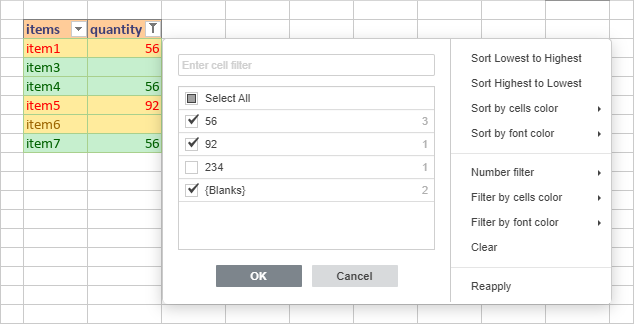 Dica: Você pode redimensionar a janela do filtro clicando e arrastando a borda direita para melhor visualizar o conteúdo.
 - Ajuste os parâmetros do filtro. Você pode filtrar marcando manualmente as caixas, utilizando condições lógicas ou através das cores.
- Selecionar caixas de seleção:
Desmarque as caixas de verificação referentes aos dados que deseja ocultar. Para facilitar a localização, todos os valores listados são ordenados de forma crescente por padrão.
A contagem de valores únicos no intervalo está indicada à direita de cada item na lista.
Atenção: A caixa {Brancos} será exibida no final da lista caso exista alguma célula vazia no seu intervalo.
Para consultas ágeis, digite uma palavra ou fragmento no campo de pesquisa na parte superior do painel. A lista exibirá apenas as correspondências, e você terá duas opções adicionais:
- Selecionar todos os resultados da pesquisa: (marcada por padrão) Seleciona em lote todos os valores encontrados.
- Adicionar seleção atual ao filtro: Se marcada, os resultados da nova pesquisa serão adicionados ao filtro existente em vez de substituí-lo.
Após definir a seleção, clique em OK.
- Filtrar dados por critérios avançados (Filtro de Número / Filtro de Texto):
Dependendo da natureza dos dados da coluna, a janela oferecerá o menu Filtro de número ou Filtro de texto no lado direito. Selecione uma condição do submenu:
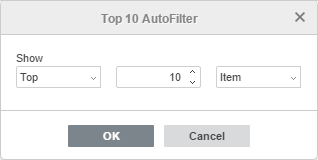
- Filtro de número: Igual a..., Diferente de..., Maior que..., Maior ou igual a..., Menor que..., Menor ou igual a..., Entre, Top 10, Acima da média, Abaixo da média, Filtro personalizado...
- Filtro de texto: Igual a..., Diferente de..., Começa com..., Não começa com..., Termina com..., Não termina com..., Contém..., Não contém..., Filtro personalizado...
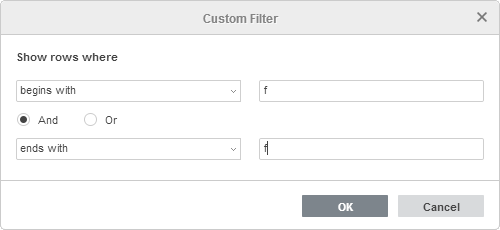
Ao selecionar uma condição (exceto Top 10 ou Média), o painel Filtro personalizado será aberto. O operador escolhido estará ativo na lista suspensa; basta digitar o valor de corte no campo à direita.
Para adicionar múltiplos critérios na mesma coluna, marque a opção E (para exigir que ambos os critérios sejam verdadeiros) ou Ou (para exigir que apenas um seja verdadeiro), e configure a segunda condição abaixo. Clique em OK.
Nota: A opção Top 10 abre um painel dedicado que permite isolar os maiores (Top) ou menores (Bottom) valores do intervalo, baseando-se no número bruto de itens ou numa fatia percentual do total.
- Filtrar dados por cor:
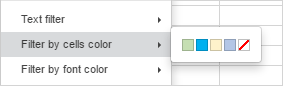
Se as células possuírem fundo ou fonte com cores diferentes, passe o cursor sobre a opção:
- Filtrar por cor de células: Exibe apenas as linhas que contêm a cor de preenchimento especificada.
- Filtrar por cor de fonte: Exibe apenas as linhas que contêm o texto na cor especificada.
Clique sobre a miniatura da cor desejada na paleta flutuante.
O cabeçalho da coluna filtrada passará a exibir o botão Filtro ativado
 . O número de registros filtrados (ex: 25 de 80 registros filtrados) aparecerá temporariamente na barra de status inferior.Importante (Ações em lote): Quando o filtro estiver ativo, ações como preenchimento automático, exclusão de dados e formatação afetarão apenas as linhas visíveis. As linhas ocultas pelo filtro permanecerão intactas no banco de dados da planilha. Copiar e colar dados filtrados transaciona estritamente os blocos visíveis, diferindo do comportamento de células ocultadas manualmente.
 - Selecionar caixas de seleção:
Ordenar dados atrelados a um filtro
Você pode combinar a ordenação visual com um filtro já existente. Clique no botão de seta ou no ícone do filtro ativo no cabeçalho da coluna e escolha:
- Ordenar do menor para o maior
- Ordenar do maior para o menor
- Ordenar por cor de células
- Ordenar por cor de fonte
A direção ativa da ordenação será refletida no design do ícone de filtro no cabeçalho:
- Ordenação crescente:
 ou
ou  .
. - Ordenação decrescente:
 ou
ou  .
.
Filtragem rápida pelo conteúdo da célula
Para aplicar um filtro instântaneo tomando como base um valor que você já identificou na planilha, clique com o botão direito na célula de referência, acesse o submenu Filtro e escolha:
- Filtrar por valor da célula selecionada: Isola e exibe exclusivamente as linhas que contenham o mesmo texto/número.
- Filtrar por cor de célula: Isola as linhas que possuem a mesma cor de preenchimento.
- Filtrar por cor de fonte: Isola as linhas que possuem a mesma cor de texto.
Formatar como modelo de Tabela
O Spreadsheet Editor possui a capacidade de formatar um bloco de dados cru como uma "Tabela Inteligente", o que habilita as setas de filtro de cabeçalho automaticamente com um design padronizado.
- Selecione o intervalo de dados da planilha.
- Clique no botão Formatar como modelo de tabela
 na aba Página Inicial.
 - Escolha um dos esquemas de cores na galeria suspensa.
- Na caixa de diálogo exibida, confira a referência geométrica das células selecionadas.
- Marque a opção Título caso os seus dados já possuam cabeçalhos na primeira linha. Se você deixar desmarcada, o editor vai injetar uma nova linha de cabeçalho "Coluna 1, Coluna 2" e empurrar seus dados para baixo.
- Clique em OK. Para informações avançadas de formatação e design destes blocos de dados vinculados, consulte o guia de Tabelas Formatadas.
Reaplicar filtro
Se você adicionou, alterou ou excluiu dados na planilha enquanto um filtro matemático já estava operando, você precisa forçar a atualização da regra para garantir a consistência de exibição:
- Clique no botão do filtro ativo contido na primeira célula da coluna atual.
- Selecione a opção Reaplicar na janela suspensa (esta ação também está disponível clicando com o botão direito do mouse em qualquer célula da coluna filtrada).
Limpar filtro
A "limpeza" remove as condições aplicadas no cabeçalho para exibir todas as linhas ocultas, mas mantém o recurso de filtragem (setinhas de cabeçalho) ativado na planilha.
- Clique no botão do filtro ativo do cabeçalho restritivo.
- Selecione Limpar no menu suspenso.
Limpar filtros de todas as colunas de uma só vez: Selecione o intervalo de células e clique no botão geral Limpar filtro  situado na aba Página Inicial ou na aba Dados.
Remover filtro
A remoção desativa o recurso por completo, expondo todos os dados ocultos e eliminando os menus de seta dos cabeçalhos das colunas:
- Clique em qualquer lugar dentro do bloco de dados.
- Clique novamente no ícone principal de Filtro localizado na aba Página Inicial ou na aba Dados da barra de ferramentas superior.
Ordenação Personalizada (Múltiplos Níveis)
O Spreadsheet Editor permite criar lógicas de hierarquia avançadas (por exemplo, ordenar o campo "Estado" em ordem alfabética e, em seguida, dentro de cada estado, ordenar as "Vendas" do maior para o menor). Isso é feito no painel de Ordenação personalizada:
- Selecione o intervalo de dados e clique no botão Ordenação personalizada
 disponível na aba Dados.
 - A janela modal será exibida. A ordenação por colunas é o eixo selecionado por padrão.
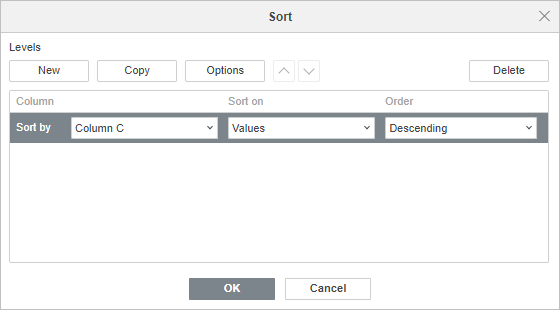
- Gerencie a hierarquia utilizando os comandos de controle localizados no topo:
- Novo: Insere uma nova linha condicional (Depois por) para aplicar uma sub-regra a ser lida após o processamento da regra superior.
- Copiar: Clona a regra do nível selecionado atual.
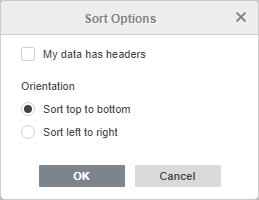
- Opções: Permite alterar a orientação do motor. Ao clicar neste botão, marque "Meus dados têm cabeçalhos" caso seja a realidade da tabela, e alterne entre Ordenar de cima para baixo (colunas, eixo Y) e Ordenar da esquerda para a direita (linhas, eixo X).
- Excluir: Deleta o nível hierárquico selecionado.
- Mover o nível para cima / Mover o nível para baixo: Altera a prioridade de processamento empurrando a regra na pilha.
- No primeiro nível, defina a regra base preenchendo as colunas horizontais:
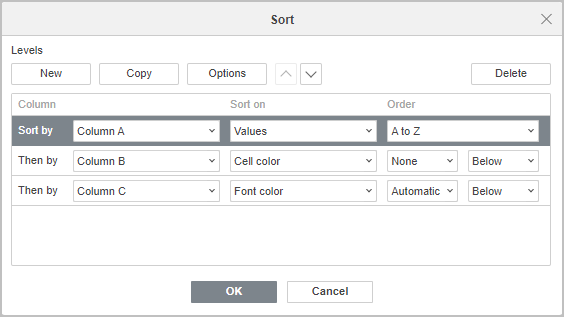
- Coluna/Linha: Selecione o cabeçalho base da ordenação (ex: Coluna A).
- Ordenar em: Defina se a classificação observará os Valores digitados, a Cor da célula ou a Cor da fonte.
- Ordem: Estabeleça o sentido do crescimento de acordo com a meta definida acima (ex: para valores textuais defina de A a Z ou Z a A; para cores, determine quem ficará no Topo ou Abaixo).
- Após finalizar o organograma lógico de níveis, confirme em OK. Os dados da planilha serão reorganizados imediatamente com base no peso e empilhamento das variáveis.