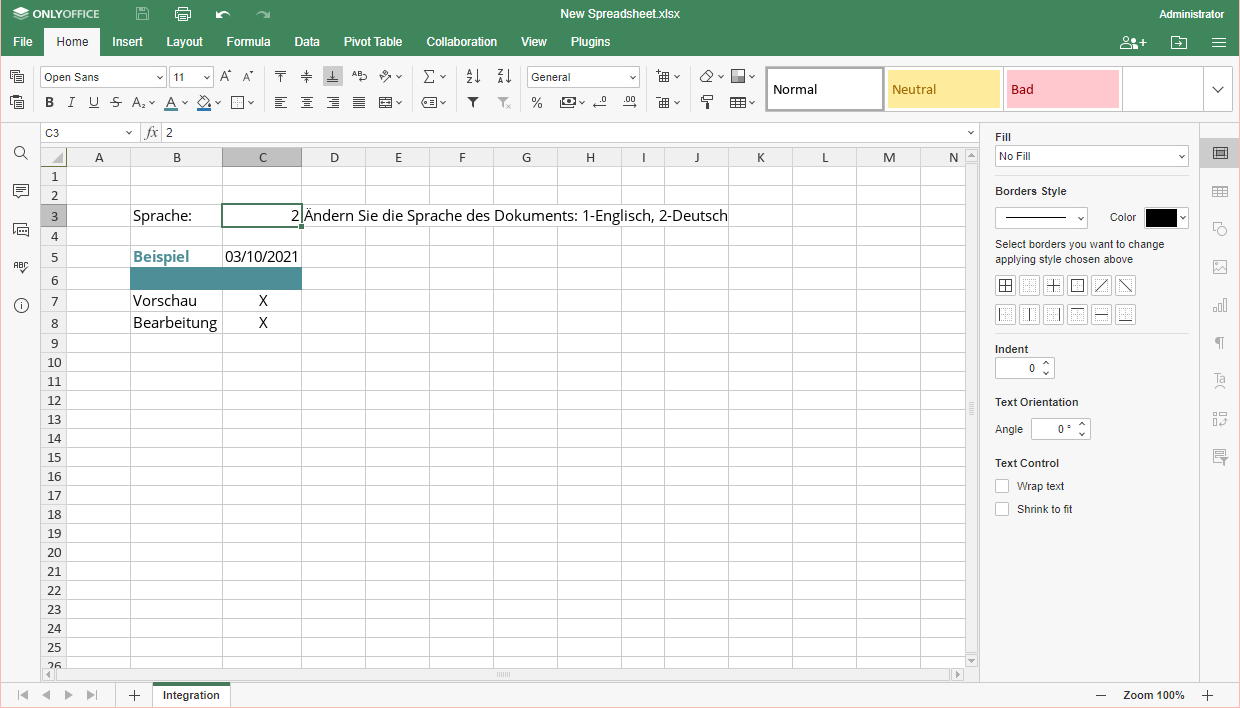
Alternando entre idiomas em uma tabela
Introdução
O Spreadsheet Editor permite alterar o idioma de exibição dos elementos de uma planilha em tempo real utilizando a função lógica SE combinada com parâmetros de referência cruzada de abas. Ao estruturar uma célula de controle contendo argumentos mutáveis, você cria uma legenda de alternância simples para traduzir títulos, rótulos de dados e descrições nas células desejadas instantaneamente.
O tutorial prático abaixo demonstra o desenvolvimento desse recurso tomando como base um modelo configurado para o par de idiomas Inglês e Alemão.
Aba 1. Criando a célula de controle e a legenda
- Determine qual célula será utilizada como o gatilho numérico de controle do sistema (no nosso exemplo prático, utilizaremos a célula C3). O valor digitado nela ("1" para ativar o primeiro idioma ou "2" para ativar o segundo) gerenciará o motor de tradução.
- Clique sobre a célula onde a legenda explicativa da tabela será exibida (no nosso caso, a célula B3) e insira a função SE apontando para o seu gatilho numérico:
=SE(Integration!C3=1;"Language:";"Sprache:")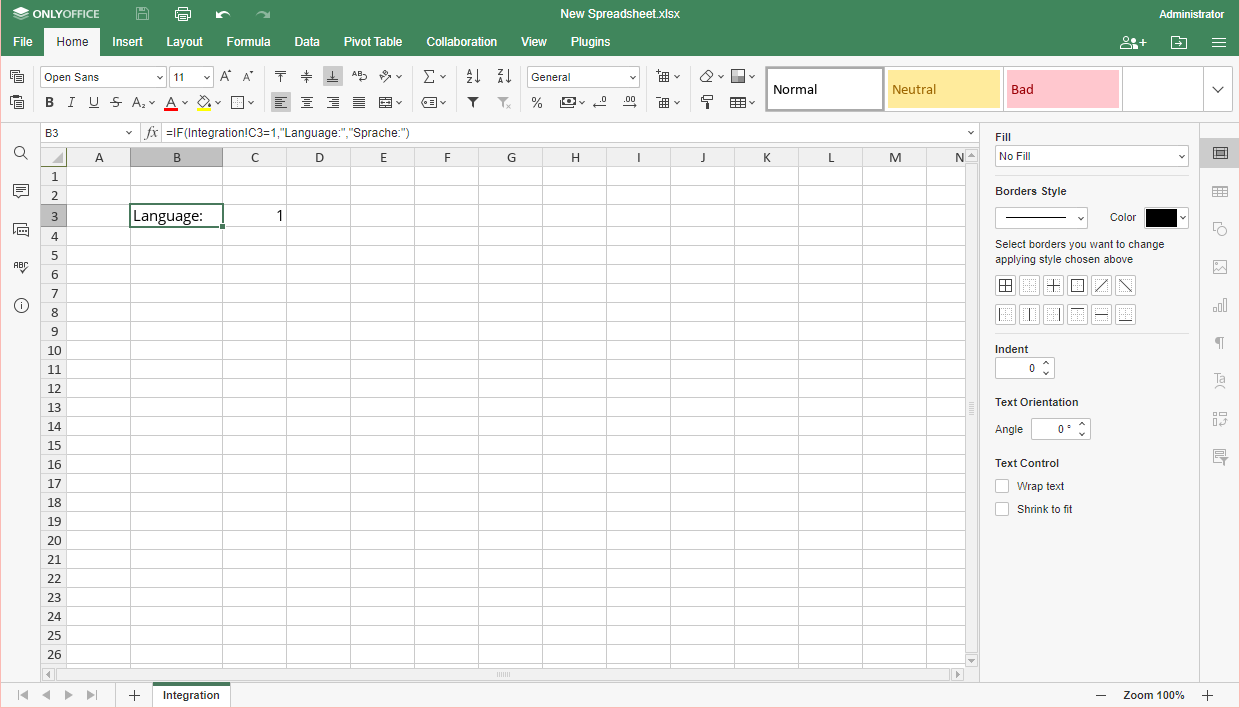 Importante: Para utilizar as fórmulas prontas deste manual sem a necessidade de reescrever referências de strings, renomeie a aba atual da sua planilha para "Integration". Caso utilize outro nome para a aba, substitua o termo Integration! pelo nome exato da sua aba em todas as fórmulas.
 - Selecione uma célula para servir como guia auxiliar de instruções para o usuário (no nosso caso, a célula D3) e monte outra função lógica para traduzir a instrução de uso:
=SE(Integration!C3=1;"Change the document language: 1-English, 2-German";"Ändern Sie die Sprache des Dokuments: 1-Englisch, 2-Deutsch")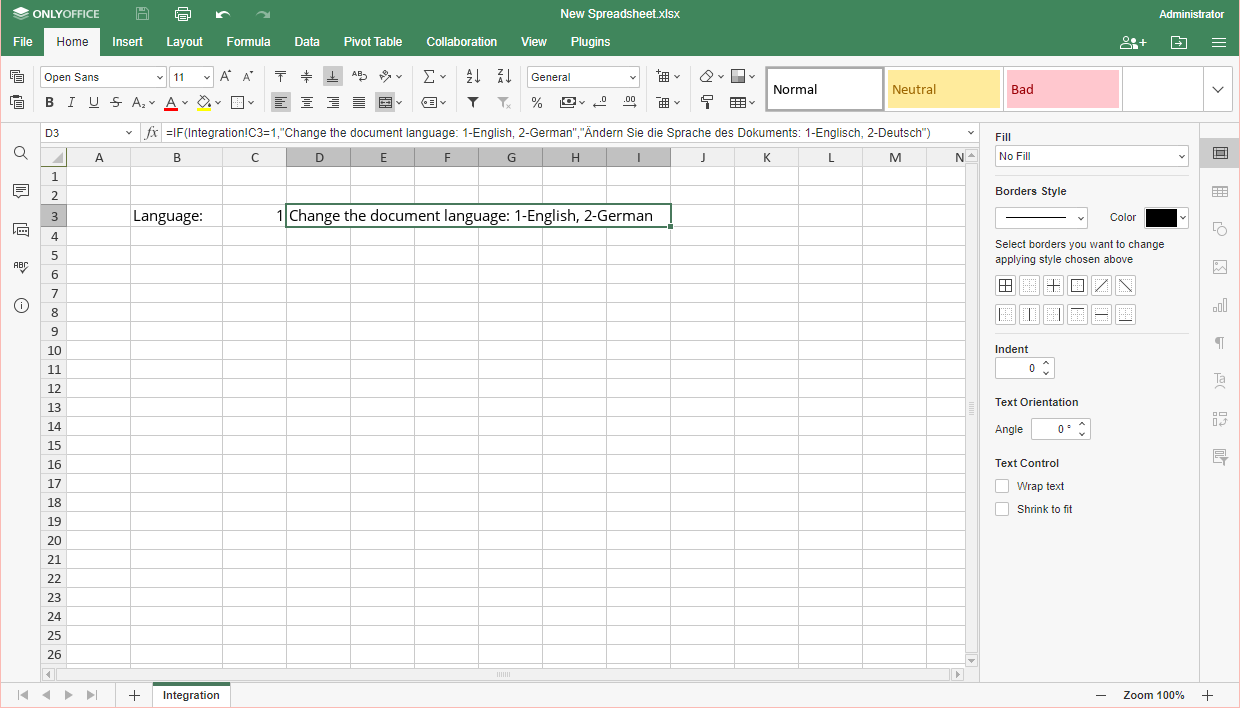
Aba 2. Conectando os dados da planilha ao seletor
Para expandir o mecanismo de tradução simultânea para o restante do seu relatório, aplique a mesma lógica condicional em cada célula que possua textos informativos ou cabeçalhos estruturais:
- Clique na célula de dados que deseja tornar bilíngue.
- Injete a fórmula definindo as strings estritas para os argumentos VERDADEIRO (idioma 1) e FALSO (idioma 2):
=SE(Integration!C3=1;"Text value in English";"Textwert auf Deutsch")Substitua os textos de exemplo entre aspas pelas informações reais do seu negócio, mantendo o vínculo fixo para a célula de controle (C3).
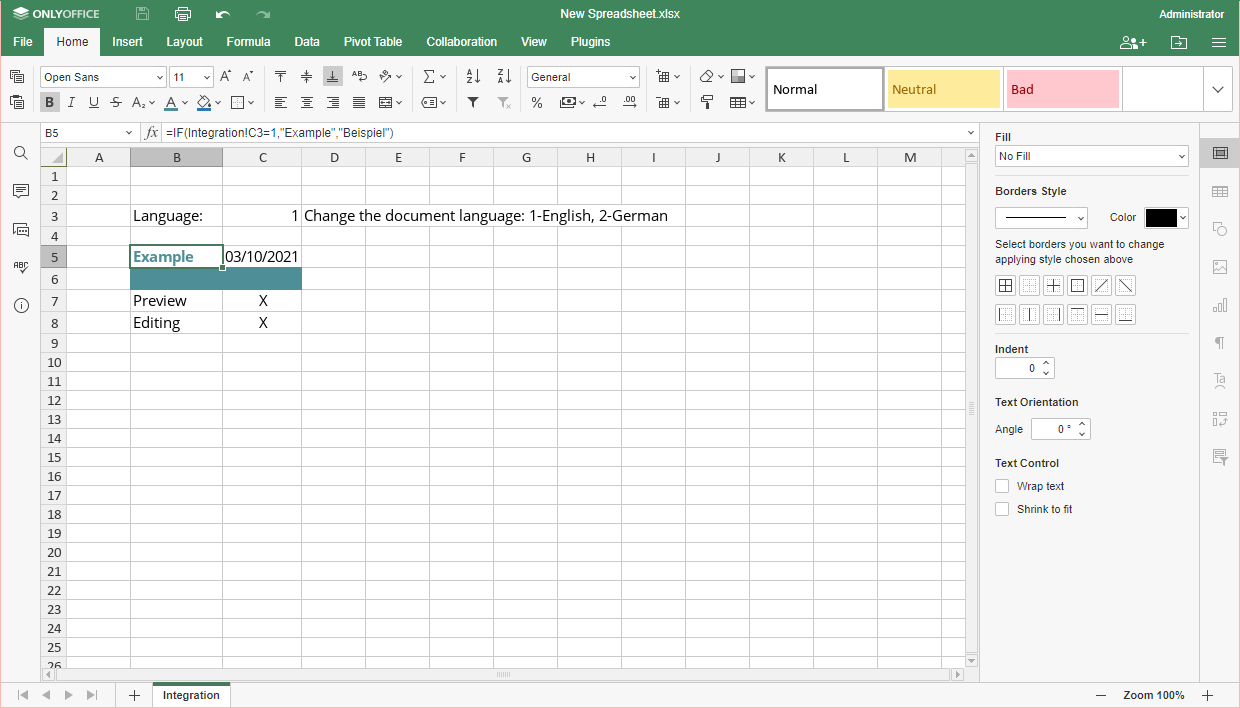
- Copie ou repita este procedimento nas demais colunas e linhas até que toda a estrutura da sua tabela esteja vinculada.
Aba 3. Executando a alternância de idiomas
Para mudar instantaneamente o idioma de toda a interface de dados e relatórios da sua planilha, basta modificar o dígito inserido na célula de controle (C3):
- Digite 1 para converter toda a planilha para o Inglês:
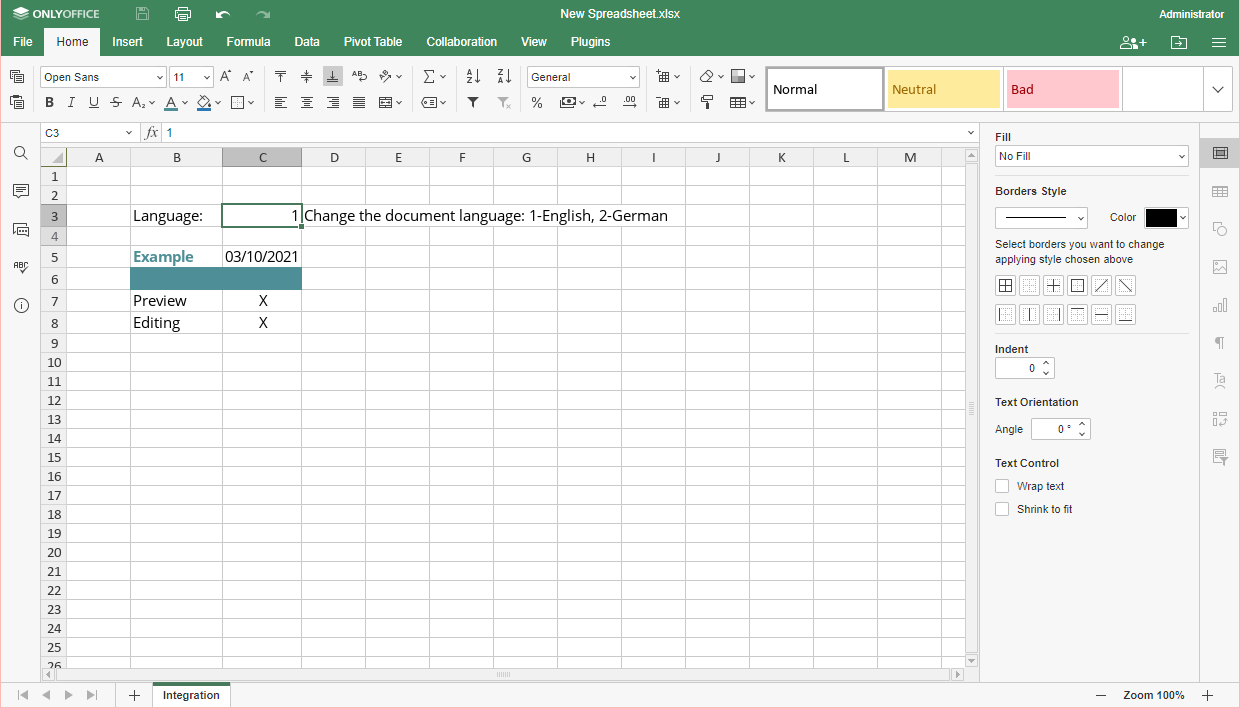
- Digite 2 para converter os cabeçalhos e instruções automaticamente para o Alemão: