Como usar a verificação ortográfica no ONLYOFFICE
O Spreadsheet Editor permite verificar a ortografia do texto em um determinado idioma e corrigir erros durante a edição. Na versão desktop, também é possível adicionar palavras a um dicionário personalizado, que é comum para os três editores.
A partir da versão 6.3, os editores ONLYOFFICE suportam a interface SharedWorker para uma operação mais suave sem consumo significativo de memória. Se o seu navegador não suportar SharedWorker, apenas o Worker estará ativo. Para mais informações sobre SharedWorker, consulte este artigo.
Clique no ícone  Verificação ortográfica na barra lateral esquerda para abrir o painel de verificação ortográfica.
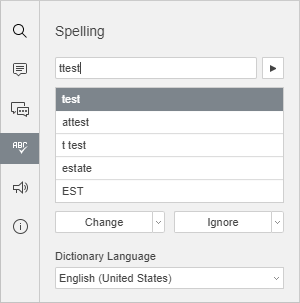
A célula superior esquerda que contém um valor de texto com erro ortográfico será automaticamente selecionada na planilha atual. A primeira palavra com erro será exibida no campo de verificação ortográfica, e as palavras semelhantes sugeridas com ortografia correta aparecerão no campo abaixo.
Use o botão  Ir para a próxima palavra para navegar pelas palavras com erros ortográficos.
Substituir palavras com erro ortográfico
Para substituir a palavra com erro ortográfico atualmente selecionada pela sugerida, escolha uma das palavras semelhantes sugeridas com ortografia correta e use a opção Alterar:
- clique no botão Alterar; ou
- clique na seta para baixo ao lado do botão Alterar e selecione a opção Alterar.
A palavra atual será substituída, e você prosseguirá para a próxima palavra com erro ortográfico.
Para substituir rapidamente todas as palavras idênticas repetidas na planilha, clique na seta para baixo ao lado do botão Alterar e selecione a opção Alterar tudo.
Ignorar palavras
Para pular a palavra atual:
- clique no botão Ignorar; ou
- clique na seta para baixo ao lado do botão Ignorar e selecione a opção Ignorar.
A palavra atual será ignorada, e você prosseguirá para a próxima palavra com erro ortográfico.
Para pular todas as palavras idênticas repetidas na planilha, clique na seta para baixo ao lado do botão Ignorar e selecione a opção Ignorar tudo.
Se a palavra atual estiver ausente no dicionário, você pode adicioná-la ao dicionário personalizado usando o botão Adicionar ao Dicionário no painel de verificação ortográfica. Esta palavra não será tratada como um erro na próxima vez. Esta opção está disponível na versão desktop.
O Idioma do Dicionário usado para verificação ortográfica é exibido na lista abaixo. Você pode alterá-lo, se necessário. O idioma selecionado será aplicado a toda a planilha. Ele será exibido posteriormente como um idioma recentemente usado e ficará disponível para acesso rápido no mesmo menu. Na versão desktop, os idiomas instalados com seu sistema operacional aparecem no topo da lista de idiomas do verificador ortográfico.
Depois de verificar todas as palavras na planilha, a mensagem Verificação ortográfica concluída aparecerá no painel de verificação ortográfica.
Para fechar o painel de verificação ortográfica, clique no ícone  Verificação ortográfica na barra lateral esquerda.
Alterar as configurações de verificação ortográfica
Para alterar as configurações de verificação ortográfica, vá para as configurações avançadas do Spreadsheet Editor (aba Arquivo -> Configurações Avançadas) e role até a seção Revisão de Texto. Aqui, você pode ajustar os seguintes parâmetros:
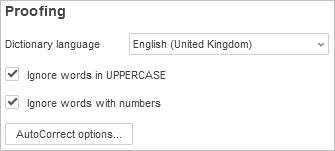
- Idioma do dicionário - selecione um dos idiomas disponíveis na lista. O Idioma do Dicionário no painel de verificação ortográfica será alterado correspondentemente;
- Ignorar palavras em MAIÚSCULAS - marque esta opção para ignorar palavras escritas em letras maiúsculas, por exemplo, acrônimos como SMB;
- Ignorar palavras com números - marque esta opção para ignorar palavras que contenham números, por exemplo, acrônimos como B2B;
- Opções de AutoCorreção... - para saber mais sobre as opções de autocorreção disponíveis, consulte o seguinte artigo.
Para salvar as alterações feitas, clique no botão Aplicar.