Como salvar, imprimir e baixar planilhas no ONLYOFFICE
Salvando
Por padrão, o Spreadsheet Editor online salva automaticamente seu arquivo a cada 2 segundos enquanto você está trabalhando nele, prevenindo a perda de dados caso o editor online feche inesperadamente. Se você estiver coeditando o arquivo no modo Rápido, o temporizador solicita atualizações 25 vezes por segundo e salva as alterações se elas tiverem sido feitas. Quando o arquivo está sendo coeditado no modo Restrito, as alterações são salvas automaticamente em intervalos de 10 minutos. Se necessário, você pode facilmente selecionar o modo de coedição preferido ou desativar o recurso de Autossalvamento na aba de Configurações Avançadas.
Para salvar manualmente sua planilha atual no formato e local atuais:
- clique no ícone Salvar
 no lado esquerdo do cabeçalho do editor; ou
 - use a combinação de teclas Ctrl+S; ou
- clique na aba Arquivo da barra de ferramentas superior e selecione a opção Salvar.
Na versão desktop, para evitar a perda de dados caso o programa feche inesperadamente, você pode ativar a opção Recuperação Automática na aba de Configurações Avançadas.
Na versão desktop, você pode salvar a planilha com outro nome, em um novo local ou formato:
- clique na aba Arquivo da barra de ferramentas superior;
- selecione a opção Salvar como;
- escolha um dos formatos disponíveis conforme suas necessidades: XLSX, XLTX, ODS, OTS, CSV, PDF, PDF/A, XLTM, JPG, PNG.
Baixando
Na versão online, você pode baixar a planilha resultante para o disco rígido do seu computador:
- clique na aba Arquivo da barra de ferramentas superior;
- selecione a opção Baixar como;
-
escolha um dos formatos disponíveis conforme suas necessidades: XLSX, ODS, CSV, PDF, XLTX, OTS, PDF/A, JPG, PNG.
Nota: se você selecionar o formato CSV, todos os recursos (formatação de fonte, fórmulas, etc.) exceto o texto simples não serão preservados no arquivo CSV. Se você continuar salvando, a janela Escolher Opções de CSV será aberta. Por padrão, Unicode (UTF-8) é usado como o tipo de Codificação. O Delimitador padrão é vírgula (,), mas as seguintes opções também estão disponíveis: ponto e vírgula (;), dois pontos (:), Tabulação, Espaço e Outro (esta opção permite definir um caractere delimitador personalizado).
Salvando uma cópia
Na versão online, você pode salvar uma cópia do arquivo no seu portal:
- clique na aba Arquivo da barra de ferramentas superior;
- selecione a opção Salvar cópia como;
- escolha um dos formatos disponíveis conforme suas necessidades: XLSX, ODS, CSV, PDF, XLTX, OTS, PDF/A, JPG, PNG;
- selecione um local do arquivo no portal e pressione Salvar.
Imprimindo
Para imprimir a planilha atual:
- clique no ícone Imprimir
 no lado esquerdo do cabeçalho do editor; ou
 - use a combinação de teclas Ctrl+P; ou
- clique na aba Arquivo da barra de ferramentas superior e selecione a opção Imprimir.
O navegador Firefox permite imprimir sem baixar o documento como um arquivo .pdf primeiro.
A Pré-visualização da planilha e as opções de impressão disponíveis serão abertas.
Algumas dessas configurações (margens da Página, Orientação, Tamanho, Área de Impressão assim como Escalar para Ajustar) também estão disponíveis na aba Layout da barra de ferramentas superior.
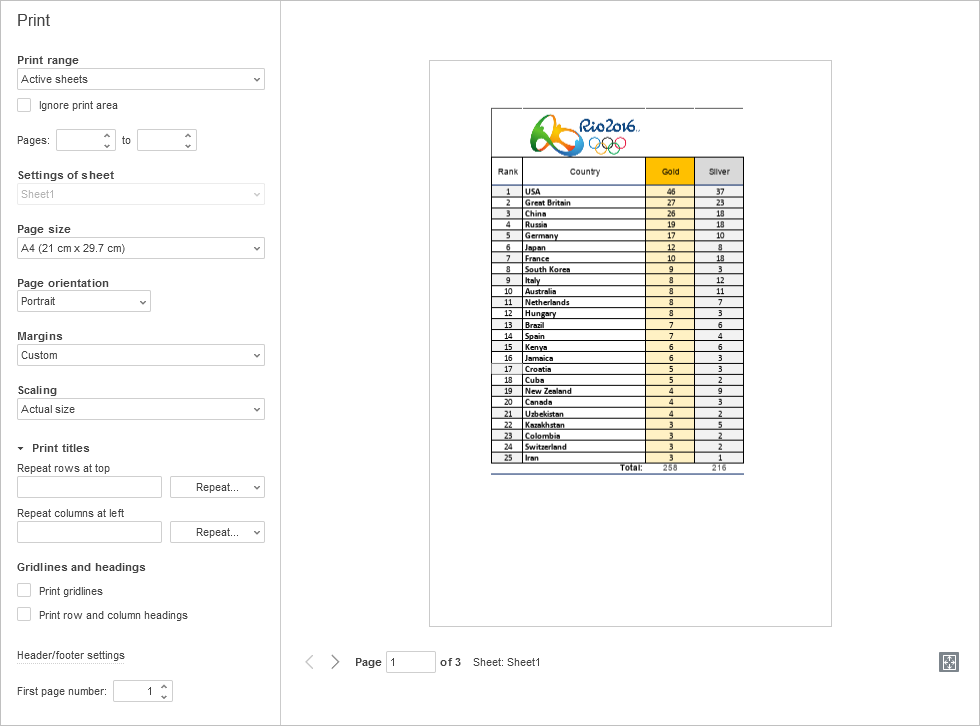
Aqui você pode ajustar os seguintes parâmetros:
-
Intervalo de impressão - especifique o que imprimir: Planilhas ativas, Todas as planilhas ou Seleção.
Se você definiu anteriormente uma área de impressão constante, mas deseja imprimir a planilha inteira, marque a caixa Ignorar área de impressão.
- Páginas - especifique o intervalo de páginas para impressão. Você pode inserir os números manualmente ou usar as setas correspondentes;
- Configurações da planilha - especifique configurações de impressão individuais para cada planilha separada, se você selecionou a opção Todas as Planilhas na lista suspensa Intervalo de impressão;
- Tamanho da página - selecione um dos tamanhos disponíveis na lista suspensa;
- Orientação da página - escolha a opção Retrato se desejar imprimir verticalmente na página, ou use a opção Paisagem para imprimir horizontalmente;
-
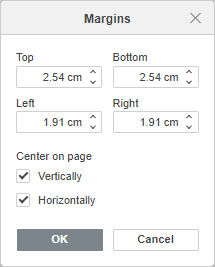
Margens - escolha um dos presets disponíveis: Normal, Estreita ou Larga, ou escolha a opção Personalizar e especifique a distância entre os dados da planilha e as bordas da página impressa alterando os tamanhos padrão nos campos Superior, Inferior, Esquerda e Direita.
Para centralizar os dados na página impressa, escolha a opção Personalizar no menu Margens, marque a caixa Verticalmente/Horizontalmente na seção Centralizar na página e clique em OK.
-
Escalonamento - se você não quiser que algumas colunas ou linhas sejam impressas na segunda página, você pode reduzir o conteúdo da planilha para caber em uma página selecionando a opção correspondente: Tamanho Real, Ajustar Planilha em Uma Página, Ajustar Todas as Colunas em Uma Página ou Ajustar Todas as Linhas em Uma Página. Deixe a opção Tamanho Real para imprimir a planilha sem ajustes.
Se você escolher o item Opções Personalizadas do menu, a janela Configurações de Escalonamento será aberta:
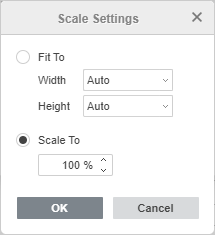
- Ajustar Para: permite selecionar o número necessário de páginas que você deseja ajustar a planilha impressa. Selecione o número necessário de páginas nas listas Largura e Altura.
- Escalar Para: permite ampliar ou reduzir a escala da planilha para ajustar as páginas impressas especificando manualmente a porcentagem do tamanho normal.
- Títulos de impressão - se você deseja imprimir títulos de linha ou coluna em cada página, use Repetir linhas no topo e/ou Repetir colunas à esquerda para indicar a linha e a coluna com o título a repetir, ou selecione uma das opções disponíveis na lista suspensa: Linhas/colunas congeladas, Primeira linha/coluna ou Não repetir;
- Linhas de grade e cabeçalhos - especifique os elementos da planilha a serem impressos marcando as caixas correspondentes: Imprimir linhas de grade e Imprimir cabeçalhos de linha e coluna;
- Configurações de cabeçalho/rodapé - permite adicionar algumas informações adicionais a uma planilha impressa, como data e hora, número da página, nome da planilha, etc.;
- Número da primeira página - especifique o número da primeira página impressa;
- Ative o interruptor Zoom para página no canto inferior direito da tela para exibir o tamanho real das planilhas quando desativado, ou reduza o zoom quando ativado.
Depois de configurar as configurações de impressão, clique no botão Imprimir para salvar as alterações e imprimir a planilha ou no botão Salvar para salvar as alterações feitas nas configurações de impressão.
Todas as alterações feitas serão perdidas se você não imprimir a planilha ou salvar as alterações.
A Pré-visualização da planilha permite navegar por uma planilha usando as setas na parte inferior para ver como seus dados serão exibidos em uma folha quando impressos, e corrigir eventuais falhas usando a configuração de impressão acima.
Na versão online, um arquivo PDF será gerado com base no documento. Você pode abri-lo e imprimi-lo, ou salvá-lo no disco rígido do seu computador ou em um meio removível para imprimi-lo mais tarde. Alguns navegadores (por exemplo, Chrome e Opera) suportam impressão direta.
As opções de impressão da versão desktop são as seguintes: selecione uma impressora da lista Impressora, selecione o Intervalo de impressão, Ignorar área de impressão, insira as Páginas e o número de Cópias a serem impressas, selecione os Lados de impressão, o Tamanho da página, a Orientação da página, as Margens, o Escalonamento e o Número da primeira página. Os Títulos de impressão, as Linhas de grade e cabeçalhos e as Configurações de cabeçalho/rodapé permitem imprimir uma planilha abrangente de várias páginas e definir os elementos a serem impressos. Para configurar propriedades adicionais da impressora, acesse a caixa de diálogo de impressão do sistema usando a opção Imprimir usando o diálogo do sistema. Para concluir o processo de configuração, use o botão Imprimir, Imprimir para PDF ou Salvar. O botão Impressão rápida na barra de ferramentas superior permite imprimir o arquivo usando a última seleção de impressora ou a impressora padrão.
Configurando a área de impressão
Se você deseja imprimir apenas o intervalo de células selecionado em vez da planilha inteira, pode usar a opção Seleção na lista suspensa Intervalo de impressão. Quando a pasta de trabalho é salva, essa configuração não é salva, ela é destinada para uso único.
Se um intervalo de células deve ser impresso com frequência, você pode definir uma área de impressão constante na planilha. Quando a pasta de trabalho é salva, a área de impressão também é salva, podendo ser usada quando você abrir a planilha na próxima vez. Também é possível definir várias áreas de impressão constantes em uma planilha, nesse caso cada área será impressa em uma página separada.
Para definir a área de impressão:
- selecione o intervalo de células necessário na planilha. Para selecionar vários intervalos de células, mantenha pressionada a tecla Ctrl;
- mude para a aba Layout da barra de ferramentas superior;
- clique na seta ao lado do botão
 Área de Impressão e selecione a opção Definir Área de Impressão.
A área de impressão criada é salva quando a pasta de trabalho é salva. Quando você abrir o arquivo na próxima vez, a área de impressão especificada será impressa.
Quando você cria uma área de impressão, um intervalo nomeado Print_Area também é criado automaticamente, sendo exibido no Gerenciador de Nomes. Para destacar as bordas de todas as áreas de impressão na planilha atual, você pode clicar na seta na caixa de nome localizada à esquerda da barra de fórmulas e selecionar o nome Área_de_Impressão da lista de nomes.
Para adicionar células à área de impressão:
- abra a planilha necessária onde a área de impressão foi adicionada;
- selecione o intervalo de células necessário na planilha;
- vá para a aba Layout da barra de ferramentas superior;
- clique na seta ao lado do ícone Área de Impressão e selecione a opção Adicionar à Área de Impressão.
Uma nova área de impressão será adicionada. Cada área de impressão será impressa em uma página separada.
Para remover a área de impressão:
- abra a planilha necessária onde a área de impressão foi adicionada;
- vá para a aba Layout da barra de ferramentas superior;
- clique na seta ao lado do ícone Área de Impressão e selecione a opção Limpar Área de Impressão.
Todas as áreas de impressão existentes nesta planilha serão removidas. Em seguida, a planilha inteira será impressa.