Configurações de visualização e ferramentas de navegação no ONLYOFFICE
Para ajudá-lo a visualizar e selecionar células em planilhas grandes, o Spreadsheet Editor oferece várias ferramentas: barras ajustáveis, barras de rolagem, botões de navegação de planilhas, abas de planilhas e zoom.
Ajustar as configurações de visualização
Para ajustar as configurações de visualização padrão e definir o modo mais conveniente para trabalhar com a planilha, vá para a aba Exibir. Você pode selecionar as seguintes opções:
- Visualização da Planilha - para gerenciar visualizações de planilhas. Para saber mais sobre visualizações de planilhas, leia o seguinte artigo;
- Zoom - para definir o valor de zoom necessário de 50% a 500% na lista suspensa;
- Tema da Interface - escolha um dos temas de interface disponíveis no menu suspenso: Igual ao sistema, Claro, Clássico Claro, Escuro, Contraste Escuro, Cinza, Moderno Claro e Moderno Escuro;
- Congelar Painéis - congela todas as linhas acima da célula ativa e todas as colunas à esquerda da célula ativa para que permaneçam visíveis quando você rolar a planilha para a direita ou para baixo. Para descongelar os painéis, basta clicar nesta opção novamente ou clicar com o botão direito em qualquer lugar da planilha e selecionar a opção Descongelar Painéis no menu;
- Barra de Fórmulas - quando desativada, oculta a barra abaixo da barra de ferramentas superior, que é usada para inserir e revisar fórmulas e seus conteúdos. Para mostrar a Barra de Fórmulas oculta, clique nesta opção novamente. Arrastar a linha inferior da barra de fórmulas para expandi-la alterna a altura da Barra de Fórmulas para mostrar uma linha;
- Cabeçalhos - quando desativados, ocultam o cabeçalho da coluna na parte superior e o cabeçalho da linha no lado esquerdo da planilha. Para mostrar os Cabeçalhos ocultos, clique nesta opção novamente;
- Linhas de Grade - quando desativadas, ocultam las linhas ao redor das células. Para mostrar as Linhas de Grade ocultas, clique nesta opção novamente;
- Mostrar Zeros - permite que “0” seja visível quando inserido em uma célula. Para desativar esta opção, desmarque a caixa;
-
Sempre Mostrar Barra de Ferramentas - quando esta opção está desativada, a barra de ferramentas superior que contém comandos será ocultada enquanto os nomes das abas permanecem visíveis.
Alternativamente, você pode apenas clicar duas vezes em qualquer aba para ocultar a barra de ferramentas superior ou exibi-la novamente.
- Combinar Barras de Planilha e de Status - exibe todas as ferramentas de navigation de planilhas e a barra de status em uma única linha. Por padrão, esta opção está ativa. Se você desativá-la, a barra de status aparecerá em duas linhas;
- Painel Esquerdo - quando desativado, oculta o painel esquerdo onde os botões Pesquisar, Comentários, etc., estão localizados. Para mostrar o painel esquerdo, marque esta caixa;
- Painel Direito - quando desativado, oculta o painel direito onde as Configurações estão localizadas. Para mostrar o painel direito, marque esta caixa.
A barra lateral direita está minimizada por padrão. Para expandi-la, selecione qualquer objeto (por exemplo, imagem, gráfico, forma) e clique no ícone da aba atualmente ativada à direita. Para minimizar a barra lateral direita, clique no ícone novamente.
Você também pode alterar o tamanho do painel aberto de Comentários ou Chat usando o simples arrastar e soltar: mova o cursor do mouse sobre a borda da barra lateral esquerda para que ele se transforme em uma seta bidirecional e arraste a borda para a direita para estender a largura da barra lateral. Para restaurar sua largura original, mova a borda para a esquerda.
Usar as ferramentas de navegação
Para navegar pela sua planilha, use as seguintes ferramentas:
Use a tecla Tab no seu teclado para mover para a célula à direita da selecionada.
As Barras de Rolagem (na parte inferior ou no lado direito) são usadas para rolar para cima/baixo e para a esquerda/direita a planilha atual. Para navegar em uma planilha usando as barras de rolagem:
- clique nas setas para cima/baixo ou direita/esquerda nas barras de rolagem;
- arraste a caixa de rolagem;
- role a roda do mouse para mover verticalmente;
- use a combinação da tecla Shift e a roda de rolagem do mouse para mover horizontalmente;
- clique em qualquer área à esquerda/direita ou acima/abaixo da caixa de rolagem na barra de rolagem.
Você também pode usar a roda de rolagem do mouse para rolar sua planilha para cima ou para baixo.
Os botões de Navegação de Planilha estão situados no canto inferior esquerdo e são usados para rolar a lista de planilhas para a direita/esquerda e navegar entre as abas de planilhas:
- clique no botão Rolar lista de planilhas para a esquerda
 para rolar a lista de planilhas da planilha atual para a esquerda;
 - clique no botão Rolar lista de planilhas para a direita
 para rolar a lista de planilhas da planilha atual para a direita.
Use o botão  na barra de status para adicionar uma nova planilha.
Para selecionar a planilha necessária:
-
clique no botão
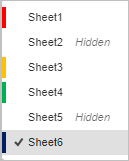
 na barra de status para abrir a lista de todas as planilhas e selecionar a planilha que você precisa. A lista de planilhas também exibe o status da planilha:
ou
clique na Aba de Planilha apropriada ao lado do botão
.
Os botões de Zoom estão situados no canto inferior direito e são usados para aumentar e diminuir o zoom da planilha atual. Para alterar o valor de zoom atualmente selecionado que é exibido em porcentagem, clique nele e selecione uma das opções de zoom disponíveis na lista (50% / 75% / 100% / 125% / 150% / 175% / 200% / 300% / 400% / 500%) ou use os botões Aumentar Zoom  ou Reduzir Zoom
  . As configurações de Zoom também estão disponíveis na aba Exibir. A escala definida é mantida para todos os arquivos durante a sessão atual.
Você pode definir um valor de zoom padrão. Vá para a aba Arquivo da barra de ferramentas superior, acese a seção Configurações Avançadas, escolha o Valor de Zoom Padrão necessário na lista e clique no botão Aplicar. Para usar a escala definida anteriormente, role para o topo da lista suspensa e selecione a opção Último Usado.