Spreadsheet Editor - Inserir minigráficos
O minigráfico (Sparkline) é um gráfico compacto e minimalista projetado para ser renderizado dentro de uma única célula. Ele é utilizado para representar tendências, históricos rápidos ou variações sazonais de uma série de dados sem a necessidade de construir um gráfico complexo volumoso. O tamanho do minigráfico acompanha as dimensões da célula; basta redimensionar a largura e a altura da linha corporativa para alterar sua escala visual. Mesmo após a inserção do elemento, a célula permanece ativa, permitindo a digitação de textos ou a aplicação de regras de formatação condicional simultâneas.
O ONLYOFFICE Spreadsheet Editor disponibiliza três tipos estruturais de minigráficos:

- Coluna: Desenha pequenos blocos verticais ordenados, similar a um gráfico de colunas convencional.
- Linha: Conecta os pontos de dados por meio de segmentos contínuos, similar a um gráfico de linhas tradicional.
- Ganho/Perda: Ideal para analisar métricas financeiras ou de desempenho que envolvam valores estritamente positivos e negativos (exibindo blocos orientados para cima ou para baixo com base em um eixo zero).
Como inserir minigráficos
Para mapear tendências diretamente em blocos de células:
- Selecione o intervalo de dados numéricos que servirá como origem para a plotagem. Alternativamente, você pode clicar diretamente sobre a célula vazia onde deseja posicionar o elemento.
- Acesse a aba Inserir na barra de ferramentas superior e clique no botão Minigráfico
 .
. - Selecione o formato de gráfico (Linha, Coluna ou Ganho/Perda) que melhor se adeque à sua análise.
- Na janela suspensa Criar Minigráficos que se abre, clique no ícone Selecionar dados para validar o range de origem dos valores e o intervalo de destino flutuante dos minigráficos. Clique em OK para consolidar.
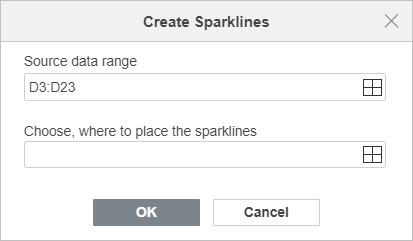
Edição e Formatação de Minigráficos
Para modificar a identidade visual de uma marcação existente, clique sobre a célula contendo o minigráfico para habilitar a aba Configurações de minigráfico localizada no painel lateral direito do editor.
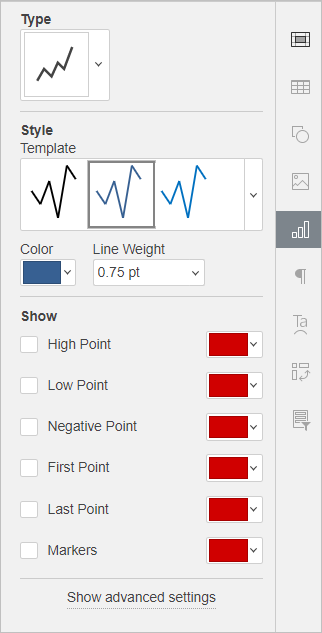
- Seção Tipo: Permite transicionar e converter o layout do minigráfico selecionado em tempo de execução para os modelos Linha, Coluna ou Ganho/Perda através da lista suspensa.
- Seção Estilo: Oferece paletas de cores prontas na caixa de seleção Modelo, permite definir uma cor exclusiva para as barras/linhas e regular a Espessura da Linha (ajuste disponível especificamente para o formato de Linha).
- Seção Mostrar (Destaques e Marcadores): Permite injetar cores contrastantes em pontos críticos de dados para facilitar a leitura gerencial:
- Ponto Alto: Destaca visualmente o ápice correspondente ao valor máximo do range.
- Ponto Baixo: Destaca o nadir correspondente ao valor mínimo do range.
- Ponto Negativo: Altera a cor de todas as entradas inferiores a zero.
- Primeiro Ponto / Último Ponto: Marca especificamente a célula inicial e final da série temporal de dados.
- Marcadores: Disponível exclusivamente para o tipo Linha; plota pequenos nós geométricos sobre cada registro de dados da linha.
Para customizar a cor individual de cada um desses marcadores de relevo, clique na seta para baixo disposta ao lado de cada caixa de seleção de cor na barra de ferramentas.
Configurações Avançadas de Layout e Eixos
Para refinar o tratamento de lacunas ou calibrar a proporcionalidade visual das células, clique no link Mostrar configurações avançadas na barra lateral para abrir o painel modular.
Aba Tipo e Dados
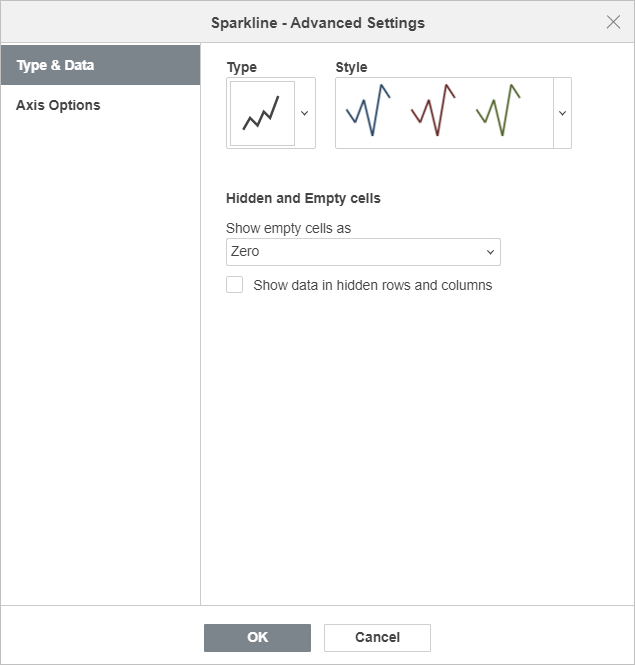
- Mostrar células vazias como: Regula como o motor de renderização deve se comportar caso encontre células nulas ou sem preenchimento na série de dados:
- Lacunas: Deixa espaços em branco interrompendo a continuidade do traçado ou das colunas no ponto nulo.
- Zero: Trata a célula vazia como valor numérico 0, forçando a linha ou coluna para a base do eixo.
- Conectar pontos de dados com linha: Ignora a existência do espaço vazio e traça uma reta contínua vinculando os pontos preenchidos adjacentes (exclusivo para o tipo Linha).
- Mostrar dados em linhas e colunas ocultas: Marque esta caixa de seleção se desejar que o minigráfico continue processando e exibindo valores contidos em células que foram ocultadas por filtros ou ações manuais na planilha.
Aba Opções de Eixo
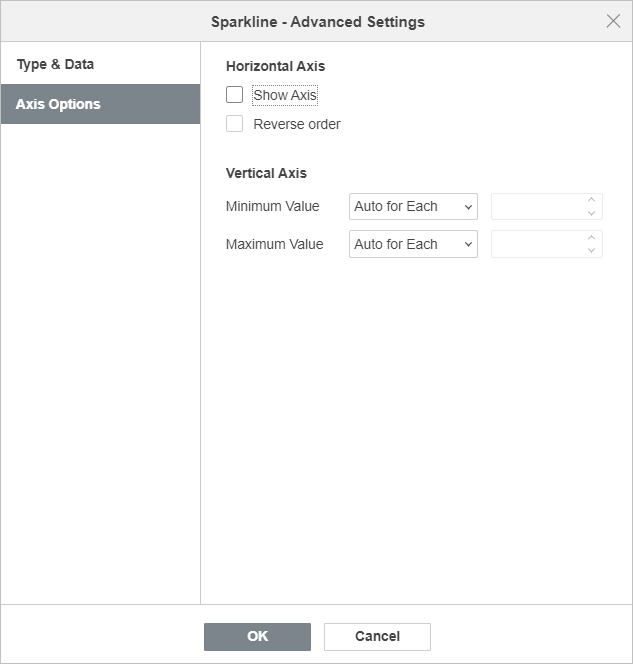
- Eixo Horizontal:
- Mostrar eixo: Desenha uma linha de base horizontal na célula. Útil para separar visualmente valores positivos de negativos quando a série varia abaixo de zero.
- Ordem inversa: Espelha a renderização dos dados, plotando a sequência da direita para a esquerda.
- Eixo Vertical (Escalonamento de Valores Mínimo/Máximo):
Define o critério de teto e base para a exibição das amplitudes de dados:
- Auto para Cada (Padrão): Calcula de forma isolada os limites para cada célula de minigráfico. O ápice do respectivo range atingirá o topo da célula e o menor valor tocará a base.

- Mesmo para Todos: Adota uma métrica unificada baseada no maior e menor valor absoluto encontrados em **todo o grupo** mapeado. Facilita e padroniza a comparação visual direta de proporções entre linhas de relatórios diferentes.

- Fixo: Permite travar um valor limite numérico exato customizado pelo administrador de sistemas. Valores reais que superem ou caiam abaixo da constante digitada serão cortados e omitidos da célula.
- Auto para Cada (Padrão): Calcula de forma isolada os limites para cada célula de minigráfico. O ápice do respectivo range atingirá o topo da célula e o menor valor tocará a base.
Como excluir minigráficos da planilha
Devido ao comportamento atômico estrutural de integração na célula, os minigráficos **não podem ser removidos pressionando a tecla Delete**. Para eliminá-los da planilha:
- Selecione o bloco de células contendo as marcações gráficas que deseja descartar.
- Clique com o botão direito sobre a área selecionada para abrir o menu contextual.
- Acesse o item **Minigráficos** na lista suspensa e selecione **Limpar Minigráficos Selecionados** (para apagar os objetos das células marcadas) ou **Limpar os Grupos de Minigráficos Selecionados** (para remover o array completo associado àquele bloco de dados).