Inserindo cabeçalhos e rodapés
Os cabeçalhos e rodapés permitem adicionar informações contextuais importantes à versão impressa ou exportada de uma planilha, tais como numeração de páginas, data e hora de emissão, nome do arquivo, carimbos de confidencialidade ou logotipos corporativos.
Para inserir ou customizar um cabeçalho ou rodapé no ONLYOFFICE Spreadsheet Editor, siga o procedimento abaixo:
- Acesse a aba Inserir ou a aba Layout na barra de ferramentas superior.
- Clique no botão Editar Cabeçalho/Rodapé
 .
. - A janela central de Configurações de Cabeçalho/Rodapé será aberta. Ajuste os parâmetros estruturais conforme necessário:
- Primeira página diferente: Marque esta caixa para definir um layout exclusivo para a página de abertura ou omitir dados nela.
- Páginas ímpares e pares diferentes: Ative esta opção para alternar o posicionamento de informações entre as páginas espelhadas. Duas novas subabas (Página ímpar e Página par) ficarão disponíveis para edição individual.
- Dimensionar com documento: Garante que as proporções e escalas dos textos do cabeçalho/rodapé acompanhem o redimensionamento e zoom aplicados aos dados da planilha (ativado por padrão).
- Alinhar com margens da página: Trava o alinhamento das caixas de texto laterais exatamente nos limites das margens esquerda e direita configuradas para a impressão (ativado por padrão).
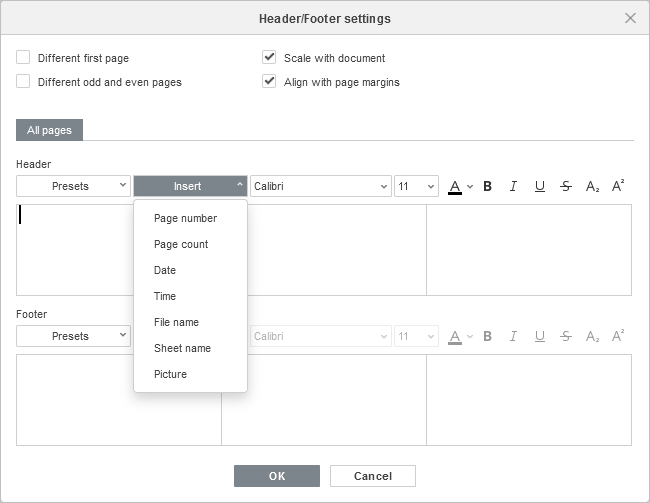
- Insira os dados textuais e campos dinâmicos. Você pode alternar entre as abas internas para configurar blocos de páginas específicos. O preenchimento pode ser feito selecionando um dos modelos prontos ou clicando diretamente nos campos manuais (Esquerdo, Central ou Direito):
- Utilizar um modelo pronto: Escolha uma combinação de metadados na lista suspensa Predefinições (ex: Página 1 de ?, Nome do arquivo.xlsx, Autor, dd/mm/aaaa). O editor injetará as variáveis dinâmicas correspondentes automaticamente.
- Inserir campos personalizados: Posicione o cursor no quadrante desejado (esquerdo, central ou direito) e use a lista de comandos do menu Inserir para injetar: Número de página, Contagem de páginas, Data, Hora, Nome do arquivo, Nome da planilha ou Imagem/Logotipo.
- Formatação do texto: Selecione os caracteres inseridos nos campos e utilize os controles de edição disponíveis na própria janela para personalizar o tipo de fonte, tamanho, cor, aplicar negrito, itálico, sublinhado, tachado, subscrito ou sobrescrito.
- Após validar todas as seções, clique no botão OK para consolidar as alterações.
Para modificar ou remover os elementos inseridos posteriormente, clique novamente no botão Editar Cabeçalho/Rodapé na barra de ferramentas superior, execute os ajustes necessários dentro do painel e confirme clicando em OK.
Dica de Visualização: Devido à dinâmica estrutural de células de uma planilha de dados, os cabeçalhos e rodapés não são exibidos na tela em tempo de execução na área de trabalho comum; eles serão renderizados perfeitamente na visualização de impressão e no documento final gerado.
Artigo com o tag:
Veja todas as etiquetas