Inserindo funções
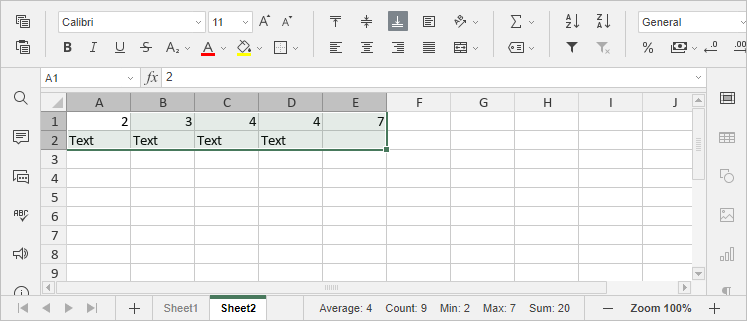
A capacidade de realizar cálculos básicos e complexos é a principal razão para utilizar o Spreadsheet Editor. Algumas operações fundamentais são calculadas automaticamente quando você seleciona um intervalo de células em sua planilha:
- Média: Analisa o intervalo de células selecionado e retorna a média aritmética dos valores.
- Cont.valores: Conta a quantidade de células preenchidas no intervalo selecionado, ignorando células vazias.
- Mín: Examina o intervalo de dados e identifica o menor número contido nele.
- Máx: Examina o intervalo de dados e identifica o maior número contido nele.
- Soma: Soma todos os números no intervalo selecionado, desconsiderando células vazias ou que contenham textos.
Os resultados desses cálculos rápidos são exibidos automaticamente no canto inferior direito da barra de status. Você pode gerenciar essa exibição clicando com o botão direito sobre a barra de status e marcando apenas as funções que necessita visualizar.
Para executar qualquer outra operação matemática ou lógica, você pode inserir a fórmula manualmente utilizando operadores aritméticos comuns ou utilizar uma fórmula predefinida do sistema — a Função.
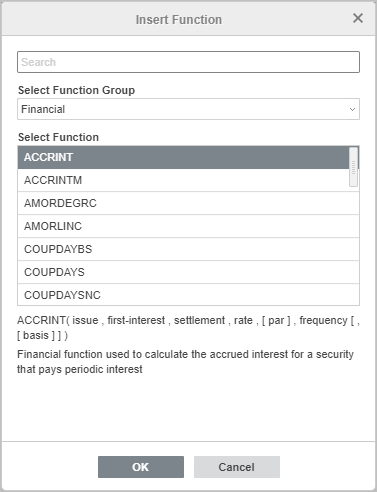
Os recursos de gerenciamento de Funções estão acessíveis tanto pela aba Página Inicial quanto pela aba Fórmula, ou utilizando o atalho de teclado Shift+F3. Na aba Página Inicial, você pode acionar o botão Inserir função  para adicionar rapidamente uma das funções mais comuns (SOMA, MÉDIA, MÍNIMO, MÁXIMO, CONT.NÚM) ou abrir a janela principal Inserir Função, que exibe todo o catálogo catalogado por categorias. Use o campo de busca interno para localizar uma função pelo nome.
Na aba Fórmula, estão disponíveis os seguintes comandos e ferramentas:

- Função: Abre a janela central Inserir Função com todas as ferramentas classificadas por escopo.
- AutoSoma: Fornece acesso instantâneo às fórmulas SOMA, MÍNIMO, MÁXIMO e CONT.NÚM. Ao selecionar uma delas, o editor mapeia e aplica o cálculo automaticamente para a coluna de dados localizada acima da célula ativa, eliminando a necessidade de preencher argumentos manualmente.
- Usadas recentemente: Exibe uma lista de acesso rápido com as últimas 10 funções utilizadas.
- Financeira, Lógica, Texto e dados, Data e hora, Pesquisa e referência, Matemática e trigonometria: Agrupamentos que dividem as ferramentas em suas respectivas categorias de especialidade.
- Mais funções: Dá acesso aos grupos de funções de Banco de dados, Engenharia, Informação e Estatística.
- Intervalos nomeados: Abre o Gerenciador de Nomes para definir, editar ou colar um intervalo nomeado como argumento de uma fórmula. Saiba mais na página de intervalos nomeados.
- Rastrear Precedentes: Desenha setas azuis indicando quais células afetam diretamente o resultado da célula selecionada.
- Rastrear Dependentes: Desenha setas indicando quais células dependem do valor calculado na célula selecionada.
- Remover Setas: Limpa os traçados gráficos de precedentes e dependentes da planilha.
- Mostrar Fórmulas: Alterna a exibição das células para exibir a estrutura da fórmula em texto em vez do resultado numérico final.
- Janela de Inspeção: Permite monitorar o comportamento e as alterações de células específicas que estão fora da área visível atual da tela. Saiba mais no artigo sobre a Janela de Inspeção.
- Cálculo: Força o recálculo manual das fórmulas de toda a pasta de trabalho ou da planilha ativa.
Como aplicar funções via interface
- Clique sobre a célula onde deseja inserir e exibir o resultado do cálculo.
-
Escolha um dos seguintes caminhos para chamar o assistente:
- Mude para a aba Fórmula e utilize os ícones das categorias para escolher a fórmula desejada, abrindo o painel de Argumentos da Função.
- Mude para a aba Página Inicial, clique no ícone Inserir função e selecione uma das opções rápidas ou clique em Adicional.
- Clique com o botão direito sobre a célula e selecione a opção Inserir Função no menu de contexto.
- Clique no ícone de função
 posicionado imediatamente à esquerda da barra de fórmulas.
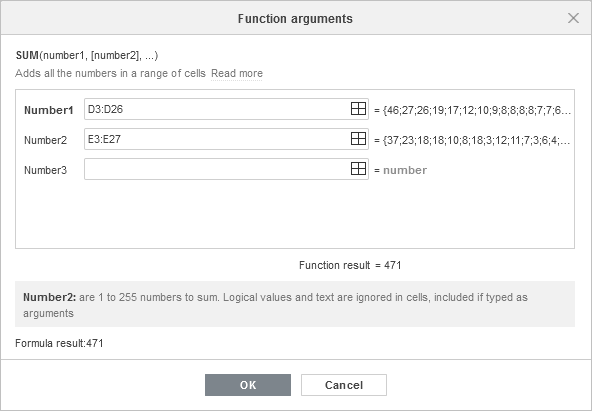
- Na janela Inserir Função, localize a fórmula desejada, selecione-a e clique em OK para abrir o assistente de Argumentos da Função:
-
Insira os valores ou referências para cada argumento exigido. Você pode digitar os dados diretamente ou clicar no ícone
 para selecionar o intervalo correspondente arrastando o mouse na planilha.
Nota: Os argumentos de uma função podem ser compostos por números, valores lógicos (VERDADEIRO/FALSO), strings de texto (obrigatoriamente entre aspas), referências de células, intervalos ou até mesmo outras funções aninhadas.
para selecionar o intervalo correspondente arrastando o mouse na planilha.
Nota: Os argumentos de uma função podem ser compostos por números, valores lógicos (VERDADEIRO/FALSO), strings de texto (obrigatoriamente entre aspas), referências de células, intervalos ou até mesmo outras funções aninhadas. - Clique em OK para aplicar a fórmula à célula.
Como inserir funções manualmente pelo teclado
- Selecione a célula desejada.
- Digite o sinal de igual (
=), critério obrigatório para iniciar qualquer fórmula ou função. - Comece a digitar as primeiras letras do nome da função. O recurso de Autocompletar Fórmula exibirá uma lista suspensa com as opções correspondentes. Passe o mouse sobre uma função para ler sua descrição técnica. Pressione Tab para selecionar e aplicar a fórmula realçada.
- Insira os argumentos da função dentro dos parênteses. Se a função exigir múltiplos argumentos separados, utilize o caractere delimitador correto (ponto e vírgula
;ou vírgula,conforme a sua configuração regional).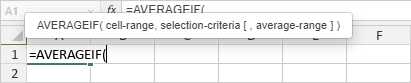
- Após fechar os parênteses
), pressione Enter para executar o cálculo.
Principais Categorias de Funções Disponíveis
| Categoria | Descrição | Exemplos de Funções |
| Texto e Dados | Utilizadas para manipular, limpar, converter e formatar strings de texto na planilha. | CONCATENAR; EXATO; ESQUERDA; EXT.TEXTO; MUDAR; ARRUMAR; DIVIDIRTEXTO |
| Estatísticas | Focadas em análises de amostragem, cálculo de médias, desvios padrões, contagens condicionais e distribuições. | MÉDIA; CONT.SE; CONT.SES; MÁXIMO; MÍNIMO; PREVISÃO |
| Matemáticas e Trigonométricas | Executam operações aritméticas essenciais, arredondamentos, fatoriais, matrizes matemáticas e trigonometria básica. | ABS; INT; MOD; ARRED; SOMA; SOMASE; TRUNCAR |
| Data e Hora | Tratam e convertem valores cronológicos, calculam prazos, dias úteis e intervalos de tempo. | DATA; DIA; MÊS; DIATRABALHOTOTAL; AGORA; HOJE; ANO |
| Pesquisa e Referência | Utilizadas para realizar buscas estruturadas e mapeamento de dados em matrizes e tabelas. | COLUNA; COLUNAS; ÍNDICE; CORRESP; LIN; LINS; PROCV; PROCX |
| Lógicas | Avaliam testes condicionais de verdadeiro ou falso para desviar o comportamento dos cálculos. | E; SE; SEERRO; SES; OU; PARÂMETRO |