Este artigo foi traduzido por IA
Como inserir a função TEMPO no ONLYOFFICE Spreadsheet Editor
- Selecione a célula onde deseja exibir o resultado;
-
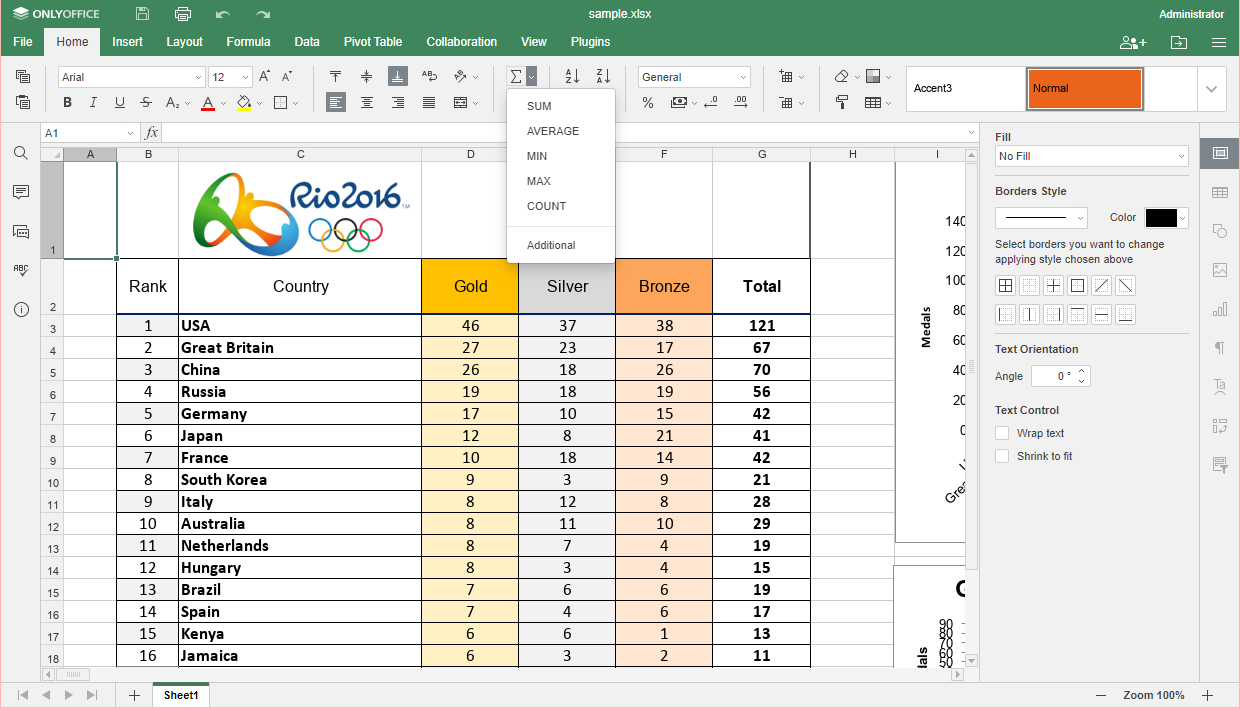
Clique no ícone Inserir função
 localizado na barra de ferramentas superior e escolha a opção Adicional,
ou clique com o botão direito dentro de uma célula selecionada e selecione a opção Inserir Função no menu,
localizado na barra de ferramentas superior e escolha a opção Adicional,
ou clique com o botão direito dentro de uma célula selecionada e selecione a opção Inserir Função no menu,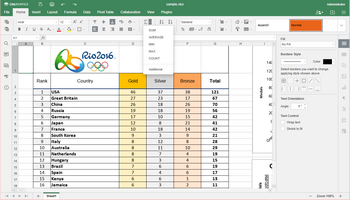
ou clique no ícone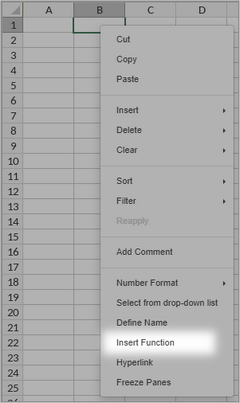
 localizado na aba Fórmula, ou clique no ícone
  à esquerda da barra de fórmulas;
-
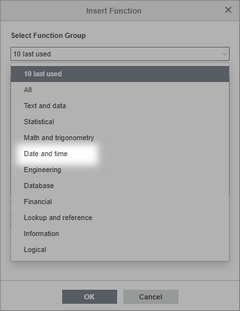
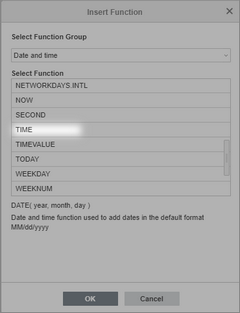
Selecione o grupo de funções Data e hora da lista;
-
Clique na função TEMPO e depois clique em OK;
-
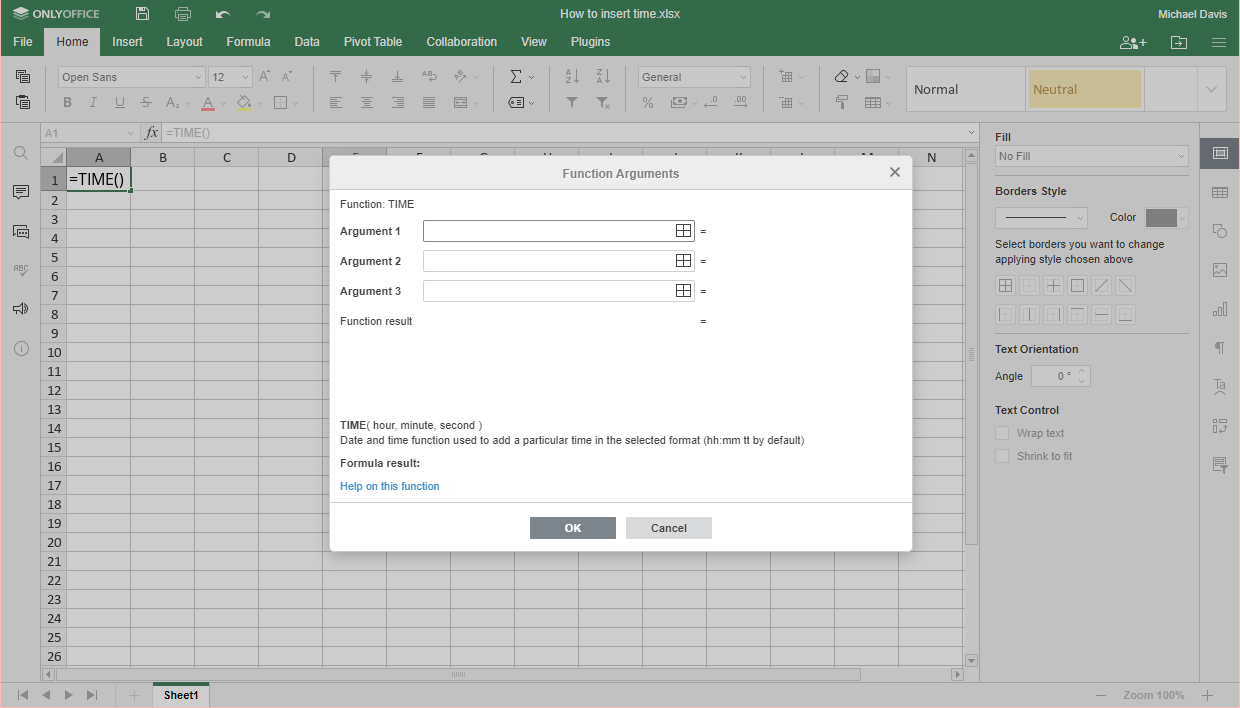
Na janela Argumentos da Função, insira os argumentos necessários separando-os por vírgulas de acordo com a sintaxe da função:
TEMPO(hora, minuto, segundo)
onde
hora é um número de 0 a 23;
minuto é um número de 0 a 59;
segundo é um número de 0 a 59.
Posteriormente, você pode editar os argumentos usando a barra de fórmulas;
- Pressione o botão Enter.
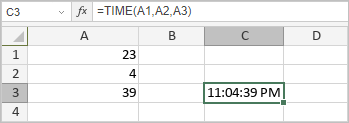
A hora será exibida na célula selecionada.
Artigo com o tag:
Veja todas as etiquetas