Como importar dados de arquivos TXT ou CSV no ONLYOFFICE
Se você precisar obter rapidamente dados estruturados de um arquivo de texto nos formatos .txt ou .csv e organizá-los adequadamente em uma planilha, use a opção Obter dados de arquivo de Texto/CSV, disponível na guia Dados do Spreadsheet Editor.
Passo 1. Importando o arquivo
- Clique na opção Obter dados dentro da guia Dados na barra de ferramentas superior;
- Escolha uma das seguintes opções de importação disponíveis:
- De TXT/CSV local: Encontre o arquivo necessário no seu disco rígido ou armazenamento local, selecione-o e clique em Abrir.
- De endereço Web TXT/CSV: Cole o link direto para o arquivo ou página web no campo Colar uma URL de dados e clique em OK.
Nota sobre links da web: Um link de visualização ou de edição de um arquivo armazenado no portal ONLYOFFICE ou em um armazenamento de terceiros não funcionará neste caso. Certifique-se de usar o link direto para baixar (download) o arquivo.
- De XML local: Encontre o arquivo XML necessário no seu computador, selecione-o e clique em Abrir.
Compatibilidade: Atualmente, apenas o formato XML Spreadsheet 2003 é suportado pelo assistente.
Passo 2. Definindo as configurações de importação
O Assistente de Importação de Texto é dividido em quatro seções principais: Codificação, Delimitador, Visualização e Escolha onde colocar os dados.
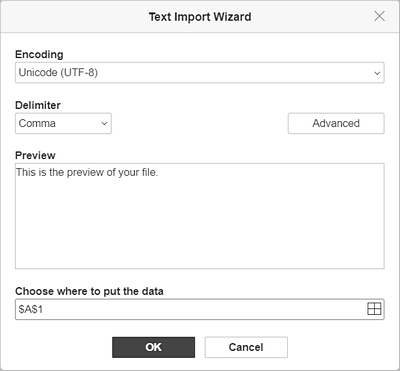
- Codificação: Este parâmetro é definido como UTF-8 por padrão. Deixe como está ou selecione o tipo de codificação correspondente ao seu arquivo usando o menu suspenso para evitar caracteres corrompidos.
- Delimitador: Define o caractere usado para dividir o texto simples em diferentes colunas e células. Os delimitadores disponíveis são: Vírgula, Ponto e vírgula, Dois pontos, Tabulação, Espaço ou Outro (onde você pode inserir manualmente qualquer caractere).
Configurações Avançadas de Dados Numéricos
Clique no botão Avançado, localizado à direita, para definir as configurações de leitura dos dados numéricos:
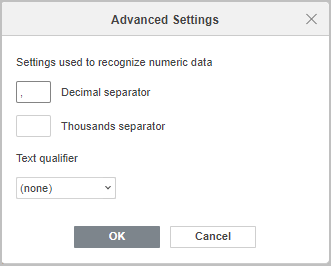
- Separador decimal e Separador de milhar: Ajuste os símbolos de pontuação de acordo com o padrão regional. Os separadores padrão são o ponto “.” para decimais e a vírgula “,” para milhares.
- Qualificador de texto: É um caractere usado para reconhecer onde um bloco de texto começa e termina, evitando que um delimitador interno quebre a frase indevidamente. As opções disponíveis são: (nenhum), aspas duplas e aspas simples.
- Visualização: Esta seção mostra uma prévia em tempo real de como o texto será organizado e fatiado nas células da planilha.
- Escolha onde colocar os dados: Insira manualmente o intervalo de células no campo ou escolha um visualmente clicando no botão Selecionar dados à direita.
- Clique em OK para importar o arquivo para a planilha e sair do assistente.
Artigo com o tag:
Veja todas as etiquetas