Usando tabelas formatadas
Criar uma nova tabela formatada
Para facilitar o seu trabalho com dados, o Spreadsheet Editor permite aplicar um modelo de tabela ao intervalo de células selecionado e habilitar automaticamente o filtro. Para fazer isso,
- selecione um intervalo de células que você precisa formatar,
- clique no ícone Formatar como modelo de tabela
 situado na aba Início da barra de ferramentas superior,
 - selecione o modelo desejado na galeria,
- na janela pop-up aberta, verifique o intervalo de células a ser formatado como uma tabela,
- marque Título se desejar que os cabeçalhos da tabela sejam incluídos no intervalo de células selecionado, caso contrário, a linha de cabeçalho será adicionada no topo enquanto o intervalo de células selecionado será movido uma linha para baixo,
- clique no botão OK para aplicar o modelo selecionado.
O modelo será aplicado ao intervalo de células selecionado, e você poderá editar os cabeçalhos da tabela e aplicar o filtro para trabalhar com seus dados.
Também é possível inserir uma tabela formatada usando o botão Tabela na aba Inserir. Neste caso, o modelo de tabela padrão é aplicado.
Nota: depois de criar uma nova tabela formatada, o nome padrão (Tabela1, Tabela2, etc.) será automaticamente atribuído à tabela. Você pode alterar este nome tornando-o mais significativo e usá-lo para trabalho futuro.
Se você inserir um novo valor na célula abaixo da última linha da tabela (se a tabela não tiver a linha Total) ou na célula à direita da última coluna da tabela, a tabela formatada será automaticamente expandida para incluir uma nova linha ou coluna. Se você não quiser expandir a tabela, clique no botão especial Colar que aparecerá e selecione a opção Desfazer autoexpansão da tabela. Assim que você desfizer esta ação, a opção Refazer autoexpansão da tabela estará disponível neste menu.
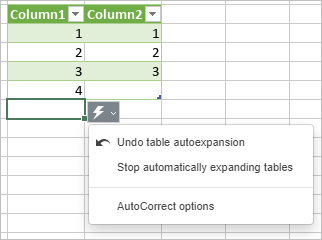
Nota: Para habilitar/desabilitar a autoexpansão de tabela, selecione a opção Parar de expandir tabelas automaticamente no menu do botão especial Colar ou vá para Configurações Avançadas -> Verificação Ortográfica -> Revisão -> Opções de AutoCorreção -> AutoFormatação ao Digitar.
Selecionar linhas e colunas
Para selecionar uma linha inteira na tabela formatada, mova o cursor do mouse sobre a borda esquerda da linha da tabela até que se transforme na seta preta  , em seguida clique com o botão esquerdo.

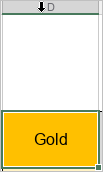
Para selecionar uma coluna inteira na tabela formatada, mova o cursor do mouse sobre a borda superior do cabeçalho da coluna até que se transforme na seta preta  , em seguida clique com o botão esquerdo. Se você clicar uma vez, os dados da coluna serão selecionados (como mostrado na imagem abaixo); se você clicar duas vezes, toda a coluna incluindo o cabeçalho será selecionada.
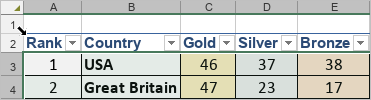
Para selecionar uma tabela formatada inteira, mova o cursor do mouse sobre o canto superior esquerdo da tabela formatada até que se transforme na seta preta diagonal  , em seguida clique com o botão esquerdo.
Editar tabelas formatadas
Vá para a aba Design da Tabela na barra de ferramentas superior.

-
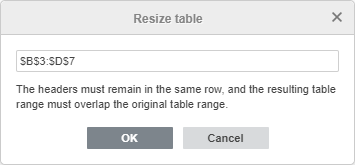
A seção Redimensionar tabela permite alterar o intervalo de células ao qual a formatação da tabela é aplicada. Clique no botão Selecionar Dados - uma nova janela pop-up será aberta. Altere o link para o intervalo de células no campo de entrada, ou selecione o intervalo de células necessário na planilha com o mouse e clique no botão OK.
Nota: Os cabeçalhos devem permanecer na mesma linha, e o intervalo da tabela resultante deve sobrepor o intervalo da tabela original.
-
A seção Linhas e Colunas
 permite realizar as seguintes operações:
- Selecionar uma linha, coluna, todas as colunas de dados excluindo a linha de cabeçalho, ou toda a tabela incluindo a linha de cabeçalho.
- Inserir uma nova linha acima ou abaixo da selecionada, assim como uma nova coluna à esquerda ou à direita da selecionada.
- Excluir uma linha, coluna (dependendo da posição do cursor ou da seleção), ou toda a tabela.
As opções da seção Linhas e Colunas também estão acessíveis no menu de clique com botão direito.
- A opção
 Remover duplicatas pode ser usada se você quiser remover valores duplicados da tabela formatada. Para mais detalhes sobre remoção de duplicatas, consulte esta página.
 - A opção
 Converter para intervalo pode ser usada se você quiser transformar a tabela em um intervalo de dados regular, removendo o filtro mas preservando o estilo da tabela (ou seja, cores de células e fontes, etc.). Uma vez que você aplique esta opção, a aba Design da Tabela se torna indisponível.
 - A opção
 Segmentação é usada para criar uma segmentação para a tabela formatada. Para mais detalhes sobre trabalho com segmentações, consulte esta página.
 - A opção
 Tabela dinâmica é usada para criar uma tabela dinâmica com base na tabela formatada. Para mais detalhes sobre trabalho com tabelas dinâmicas, consulte esta página.
 - Linha de cabeçalho - permite exibir a linha de cabeçalho.
-
Linha de total - adiciona a linha Resumo na parte inferior da tabela.
Nota: se esta opção estiver selecionada, você também pode selecionar uma função para calcular os valores de resumo. Assim que você selecionar uma célula na linha Resumo, o botão
 estará disponível à direita da célula. Clique nele e escolha a função necessária na lista: Média, Contagem, Máximo, Mínimo, Soma, DesvPad, ou Var. A opção Mais funções permite abrir a janela Inserir Função e escolher qualquer outra função. Se você escolher a opção Nenhum, a célula atualmente selecionada na linha Resumo não exibirá um valor de resumo para esta coluna.
- Primeira coluna - enfatiza a coluna mais à esquerda na tabela com formatação especial.
- Última coluna - enfatiza a coluna mais à direita na tabela com formatação especial.
- Linhas em faixas - habilita a alternância de cor de fundo para linhas ímpares e pares.
- Colunas em faixas - habilita a alternância de cor de fundo para colunas ímpares e pares.
- Botão de filtro - permite exibir as setas suspensas em cada célula da linha de cabeçalho. Esta opção está disponível apenas quando a opção Cabeçalho está selecionada.
-
Texto alternativo - permite definir um título alternativo e descrição para a tabela.
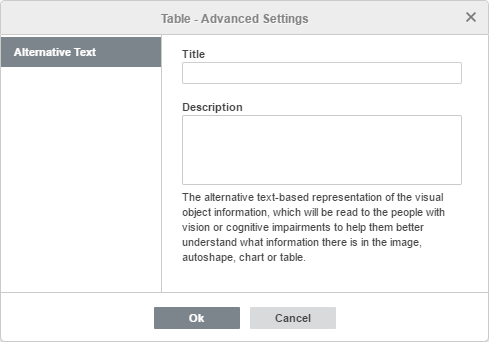
A aba Texto Alternativo permite especificar o Título e a Descrição que serão lidos para pessoas com deficiências visuais ou cognitivas para ajudá-las a entender melhor quais informações a tabela contém.
-
A seção Selecionar do Modelo permite escolher um dos estilos de tabelas predefinidos. Cada modelo combina certos parâmetros de formatação, como cor de fundo, estilo de borda, faixas de linhas/colunas, etc.
Dependendo das opções marcadas, o conjunto de modelos será exibido de forma diferente. Por exemplo, se você marcou a opção Linha de cabeçalho e a opção Coluna em faixas, a lista de modelos exibida incluirá apenas modelos com a linha de cabeçalho e colunas em faixas habilitadas:

Se você quiser remover o estilo de tabela atual (cor de fundo, bordas, etc.) sem remover a tabela em si, aplique o modelo Nenhum da lista de modelos:

Nota: Para habilitar/desabilitar a autoexpansão de tabela, vá para Configurações Avançadas -> Verificação Ortográfica -> Revisão -> Opções de AutoCorreção -> AutoFormatação ao Digitar.
Usar Autocompletar Fórmula para adicionar fórmulas a tabelas formatadas
A lista Autocompletar Fórmula exibe todas as opções disponíveis quando você aplica fórmulas a tabelas formatadas. Você pode adicionar uma referência a uma tabela em sua fórmula, dentro ou fora de uma tabela. Nomes de colunas e itens são usados em vez de endereços de células como referências.
O exemplo abaixo mostra uma referência a uma tabela na função SOMA.
-
Selecione uma célula e comece a digitar uma fórmula começando com um sinal de igual, selecione a função necessária da lista Autocompletar Fórmula. Após o parêntese de abertura, comece a digitar o nome da tabela, e selecione o nome apropriado da lista Autocompletar Fórmula.

-
Em seguida, digite um colchete de abertura [ para abrir a lista suspensa que contém colunas e itens que podem ser usados na fórmula. Uma dica de ferramenta descrevendo a referência aparece quando você passa o ponteiro do mouse sobre ela na lista.
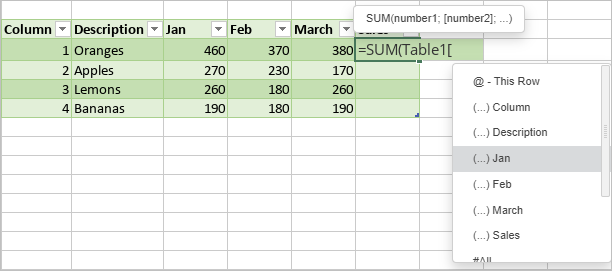
Nota: Cada referência deve conter um colchete de abertura e um de fechamento. Não se esqueça de verificar a sintaxe da fórmula.