Validação de dados
O ONLYOFFICE Spreadsheet Editor oferece o recurso de validação de dados, permitindo controlar com precisão os parâmetros e restrições das informações digitadas nas células, evitando erros de preenchimento por parte dos usuários.
To aplicar a validação, selecione uma célula, um intervalo de células ou a planilha inteira desejada, acesse a aba Dados na barra de ferramentas superior e clique no ícone Validação de Dados. O painel aberto disponibiliza três abas centrais: Configurações, Mensagem de Entrada e Alerta de Erro.
1. Configurações
A aba Configurações define os critérios e o tipo de dado permitido na célula.
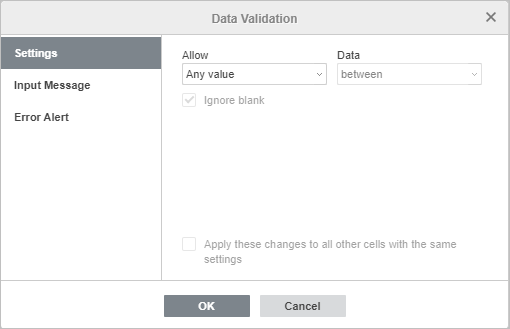
- Menu Permitir (Tipos de Critérios):
- Qualquer valor: Desativa as restrições, liberando a célula para qualquer tipo de informação.
- Número inteiro: Permite apenas a inserção de valores numéricos inteiros.
- Decimal: Permite números inteiros ou fracionários contendo pontos/vírgulas decimais.
- Lista: Cria uma lista suspensa de opções pré-definidas na célula. Indique o intervalo de origem no campo Fonte. Se preferir ocultar a seta de seleção flutuante, desmarque a opção "Mostrar lista suspensa na célula".
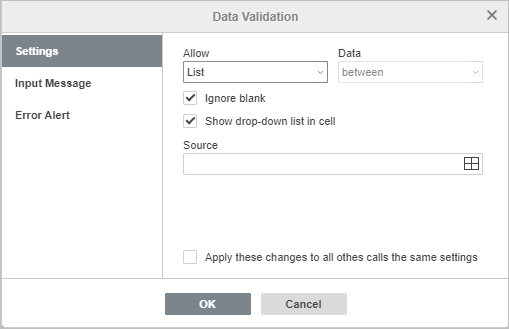
- Data: Restringe a entrada estritamente para dados formatados como data cronológica.
- Hora: Restringe o preenchimento para formatos de tempo/horas.
- Comprimento de texto: Estabelece um limite mínimo ou máximo para a quantidade de caracteres digitados.
- Outro: Permite criar uma regra customizada avançada fornecendo uma fórmula lógica de validação.
- Menu Dados (Condições Lógicas):
Define o operador lógico associado ao critério escolhido:
- entre: O preenchimento deve se enquadrar no intervalo fechado definido por um teto mínimo e máximo.
- não está entre: O valor inserido deve ficar fora do intervalo mínimo e máximo estipulado.
- igual a: O conteúdo precisa corresponder exatamente ao valor fixado.
- diferente de: A entrada não pode ser igual ao valor definido na regra.
- maior que: Os dados devem obrigatoriamente superar o limite inserido.
- menor que: Os dados devem ser estritamente inferiores ao limite definido.
- maior ou igual a: O valor digitado deve ser igual ou superior ao limite base.
- menor ou igual a: O valor digitado deve ser igual ou inferior ao limite teto.
Matriz de Aplicação de Regras de Validação
| Condição Lógica | Regra de Validação | Descrição Técnica | Formatos Compatíveis |
|---|---|---|---|
| Entre / Não está entre | Mínimo / Máximo | Especifica os limites numéricos ou de caracteres de um intervalo. | Número inteiro / Decimal / Comprimento de texto |
| Data de início / Data de término | Determina a janela cronológica válida de calendário. | Data | |
| Hora de início / Hora de término | Define o período de tempo inicial e final do relógio. | Hora | |
| Igual a / Diferente de / Maior que / Menor que | Comparar com | Vincular o valor de entrada a uma constante estática para checagem. | Número inteiro / Decimal |
| Data | Compara a entrada contra uma data de referência. | Data | |
| Tempo decorrido | Avalia a inserção contra uma métrica horária de corte. | Hora | |
| Comprimento | Valida o número de caracteres digitados contra um valor padrão. | Comprimento de texto |
2. Mensagem de Entrada (Orientações)
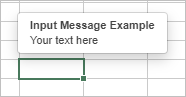
A aba Mensagem de Entrada serve para criar uma caixa de texto flutuante explicativa para orientar o colaborador sobre o formato exigido no momento em que ele clica ou passa o cursor sobre a célula validada.
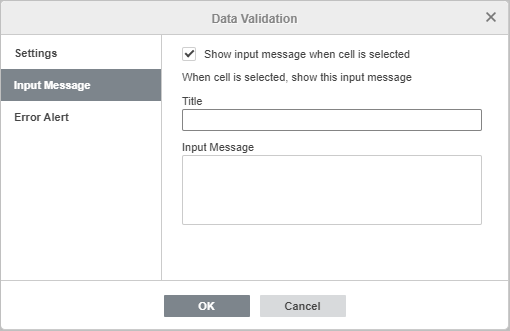
- Defina um Título (em negrito) e elabore o corpo instrutivo da Mensagem de Entrada.
- Deixe marcada a opção "Mostrar mensagem de entrada quando a célula for selecionada" para ativar o alerta flutuante na planilha. Se quiser silenciar o lembrete, desmarque a caixa.
3. Alerta de Erro (Bloqueios e Avisos)
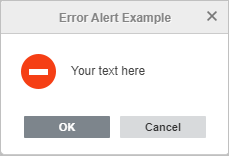
A aba Alerta de Erro determina o comportamento do editor e a mensagem que aparecerá na tela caso um usuário insira informações inválidas que violem as regras configuradas.
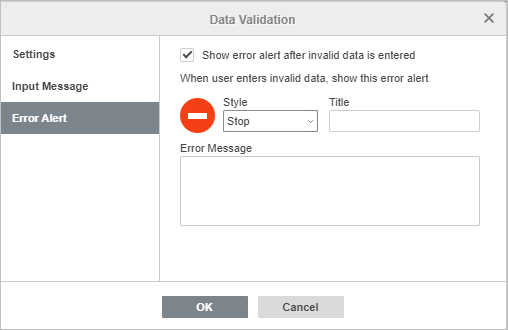
- Estilo (Níveis de Severidade):
- Parar: Impede de forma absoluta a aceitação do dado incorreto. O usuário é obrigado a corrigir a informação ou cancelar a edição para fechar o aviso.
- Alerta: Adverte sobre o erro com as opções Sim / Não. Permite que o usuário force a inserção do dado inválido se ele confirmar a ação.
- Mensagem: Exibe um aviso puramente informativo de conformidade. Não interrompe o fluxo e aceita o dado digitado após o clique em OK.
- Determine o Título do pop-up e digite o texto descritivo no campo Mensagem de Erro.
- Mantenha a caixa "Mostrar alerta de erro após entrada de dados inválidos" ativa para disparar as restrições configuradas.