Como usar a formatação condicional no ONLYOFFICE Spreadsheet Editor
A Formatação condicional permite aplicar vários estilos de formatação (cor, fonte, decoração, gradiente) às células para trabalhar com dados na planilha: destacar ou classificar e exibir os dados que atendem aos critérios necessários. Especifique os critérios adequados e crie novas regras de formatação, edite, gerencie ou limpe as regras existentes. As regras de formatação condicional suportadas pelo Spreadsheet Editor do ONLYOFFICE são:
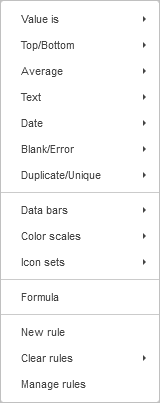
Valor é, Superior/Inferior, Média, Texto, Data, Em branco/Erro, Duplicado/Único, Barras de Dados, Escalas de Cores, Conjuntos de Ícones, Fórmula.
Para acesso rápido, ou se você deseja escolher uma das condições predefinidas disponíveis, ou acessar todas as opções de formatação condicional disponíveis, vá para a aba Início e clique no botão Formatação condicional  .
.

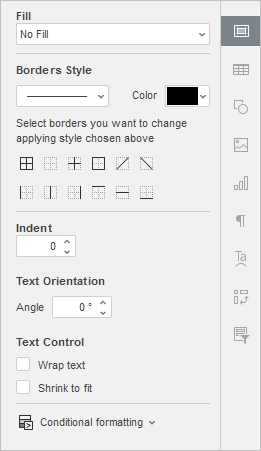
Todas as opções de Formatação Condicional também estão disponíveis na barra lateral direita na aba Configurações de Célula. Clique na seta para baixo do controle Formatação Condicional para abrir o menu suspenso contendo todas as opções disponíveis.
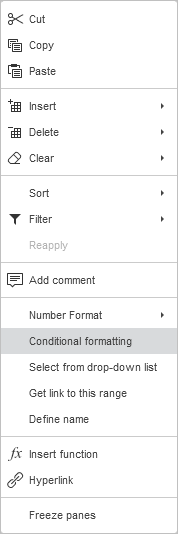
Para abrir a janela Nova Regra de Formatação, você pode clicar com o botão direito em qualquer célula e escolher Formatação Condicional no menu contextual.
Para aplicar uma condição de regra de formatação, selecione o intervalo de células e clique no botão Formatação condicional na barra de ferramentas superior, ou clique no controle Formatação Condicional da aba Configurações de Célula na barra lateral direita, e escolha a regra apropriada no menu suspenso.
A janela Nova Regra de Formatação será aberta para você formatar os critérios de destaque.
Regra de Formatação Valor é
A regra de formatação Valor é é usada para encontrar e destacar células que atendem a uma certa condição de comparação:
- Maior que;
- Maior ou igual a;
- Menor que;
- Menor ou igual a;
- Igual a;
- Diferente de;
- Entre;
- Não entre.
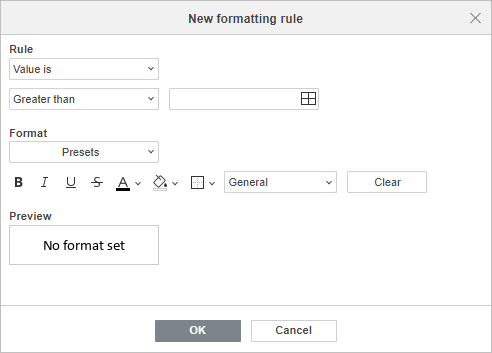
- A seção Regra mostra a regra selecionada e a condição de comparação selecionada, clicando na seta para baixo você pode acessar a lista de regras e condições disponíveis. Use a caixa Selecionar Dados para definir o valor da célula a ser comparado. Use a referência a uma única célula ou a referência com a função de planilha, como =SOMA(A1:B5);
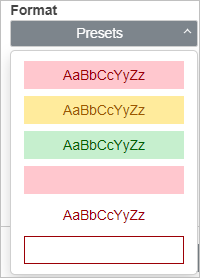
- A seção Formato oferece uma variedade de opções de formatação de células. Você pode escolher um dos Predefinidos de formato disponíveis.
ou
personalizar a formatação usando opções de formato de fonte (Negrito, Itálico, Sublinhado, Tachado), Cor do texto, Cor de preenchimento e Bordas. Use a lista suspensa Geral para escolher o formato de número apropriado (Geral, Número, Científico, Contábil, Moeda, Data, Hora, Porcentagem). A caixa Visualizar mostra como a célula ficará após a formatação. Clique em Limpar para excluir toda a formatação.
Clique em OK para confirmar.
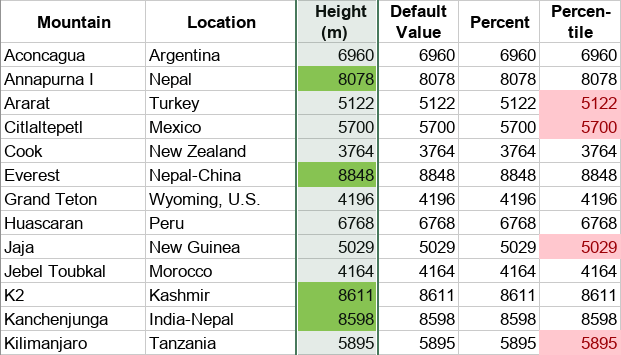
O exemplo abaixo ilustra os critérios de formatação predefinidos, como Maior que, e Entre. Isso formatará montanhas com altura maior que 6.960 com fundo verde e percentil entre 5.000 e 6.500 com rosa.
Regra de Formatação Superior/Inferior
A regra Superior/Inferior é usada para encontrar e exibir os valores superiores e inferiores dentro da planilha:
- 10 principais itens;
- 10% principais;
- 10 itens inferiores;
- 10% inferiores.
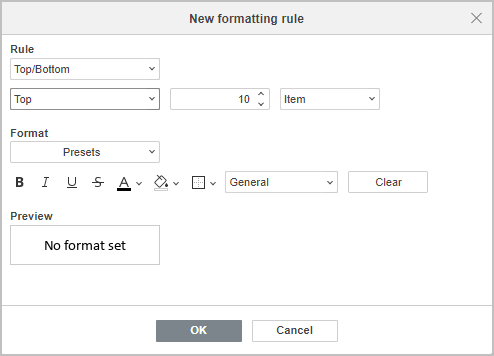
- A seção Regra mostra a regra selecionada e a condição selecionada, clicando na seta para baixo você pode acessar a lista de regras e condições disponíveis, o número de itens (percentual) a ser exibido, e escolher se deseja destacar itens ou percentual;
- A seção Formato oferece uma variedade de opções de formatação de células. Você pode escolher um dos Predefinidos de formato disponíveis.
ou
personalizar a formatação usando opções de formato de fonte (Negrito, Itálico, Sublinhado, Tachado), Cor do texto, Cor de preenchimento e Bordas. Use a lista suspensa Geral para escolher o formato de número apropriado (Geral, Número, Científico, Contábil, Moeda, Data, Hora, Porcentagem). A caixa Visualizar mostra como a célula ficará após a formatação. Clique no botão Limpar para excluir toda a formatação.
Clique em OK para confirmar.
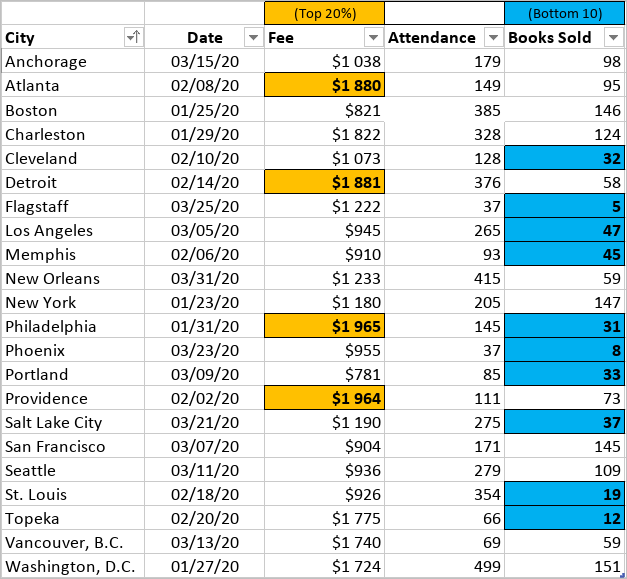
O exemplo abaixo ilustra os critérios de formatação predefinidos, como 10% principais definidos para mostrar os 20% principais valores, e 10 itens inferiores. Isso formatará os 20% principais de taxas nas cidades que você visitou com fundo laranja e valores inferiores para cidades onde você vendeu um pequeno número de livros com fundo azul.
Regra de Formatação Média
A Média é usada para encontrar e exibir valores acima ou abaixo de uma média ou desvio padrão em uma classificação:
- Acima;
- Abaixo;
- Igual ou acima;
- Igual ou abaixo;
- 1 desvio padrão acima;
- 1 desvio padrão abaixo;
- 2 desvios padrão acima;
- 2 desvios padrão abaixo;
- 3 desvios padrão acima;
- 3 desvios padrão abaixo.
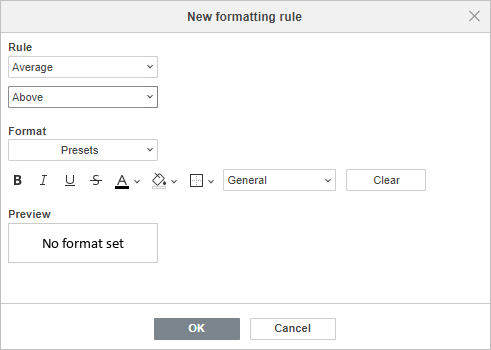
- A seção Regra mostra a regra selecionada e a condition selecionada, clicando na seta para baixo você pode acessar a lista de regras e condições disponíveis;
- A seção Formato oferece uma variedade de opções de formatação de células. Você pode escolher um dos Predefinidos de formato disponíveis.
ou
personalizar a formatação usando opções de formato de fonte (Negrito, Itálico, Sublinhado, Tachado), Cor do texto, Cor de preenchimento e Bordas. Use a lista suspensa Geral para escolher o formato de número apropriado (Geral, Número, Científico, Contábil, Moeda, Data, Hora, Porcentagem). A caixa Visualizar mostra como a célula ficará após a formatação. Clique no botão Limpar para excluir toda a formatação.
Clique em OK para confirmar.
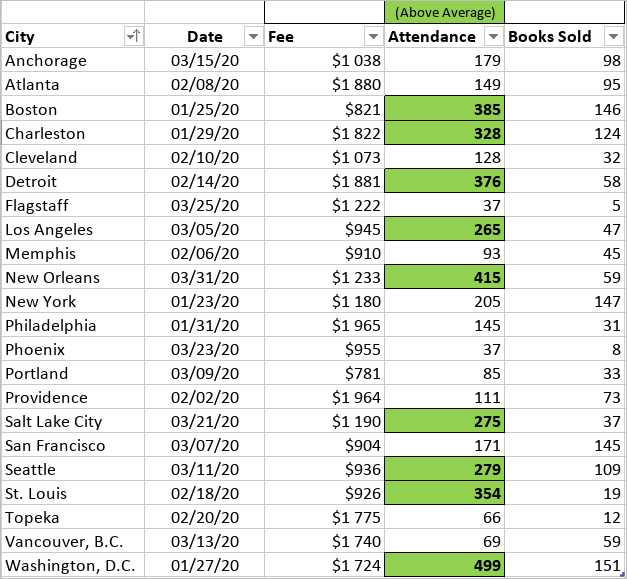
O exemplo abaixo ilustra os critérios de formatação predefinidos, como Acima da média. Isso formatará as cidades onde a participação foi acima da média com fundo verde.
Regra de Formatação de Texto
A regra de formatação Texto é usada para encontrar e destacar células que contêm determinado texto e atendem a uma das condições de formatação disponíveis:
- Contém;
- Não contém;
- Começa com;
- Termina com.
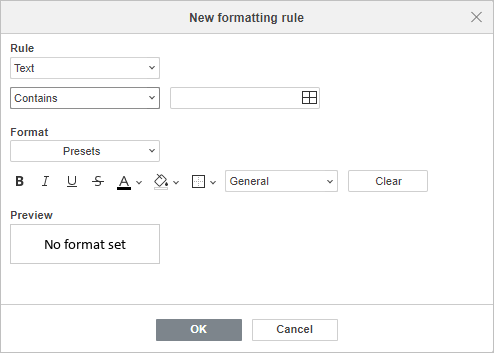
- A seção Regra mostra a regra selecionada e a condição de formatação selecionada, clicando na seta para baixo você pode acessar a lista de regras e condições disponíveis. Use a caixa Selecionar Dados para definir o valor da célula a ser comparado. Use a referência a uma única célula ou a referência com a função de planilha, como =SOMA(A1:B5);
- A seção Formato oferece uma variedade de opções de formatação de células. Você pode escolher um dos Predefinidos de formato disponíveis.
ou
personalizar a formatação usando opções de formato de fonte (Negrito, Itálico, Sublinhado, Tachado), Cor do texto, Cor de preenchimento e Bordas. Use a lista suspensa Geral para escolher o formato de número apropriado (Geral, Número, Científico, Contábil, Moeda, Data, Hora, Porcentagem). A caixa Visualizar mostra como a célula ficará após a formatação. Clique no botão Limpar para excluir toda a formatação.
Clique em OK para confirmar.
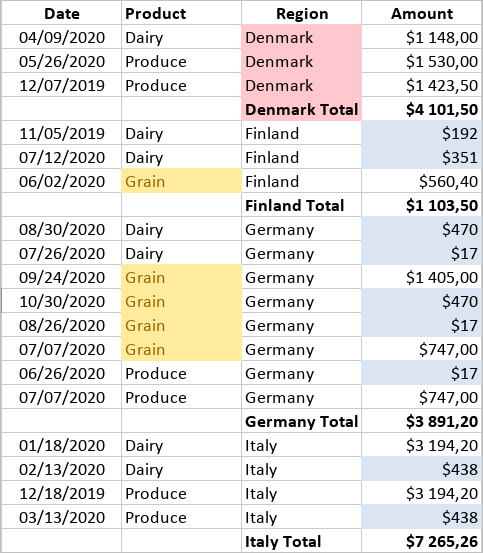
O exemplo abaixo ilustra os critérios de formatação predefinidos, como Contém. Isso formatará células contendo Dinamarca com fundo rosa para destacar vendas para uma região específica.
Regra de Formatação de Data
A regra de formatação Data é usada para encontrar e destacar células que contêm uma certa data e atendem a uma das condições de formatação disponíveis:
- Ontem;
- Hoje;
- Amanhã;
- Nos últimos 7 dias;
- Semana passada;
- Esta semana;
- Próxima semana;
- Mês passado;
- Este mês;
- Próximo mês.
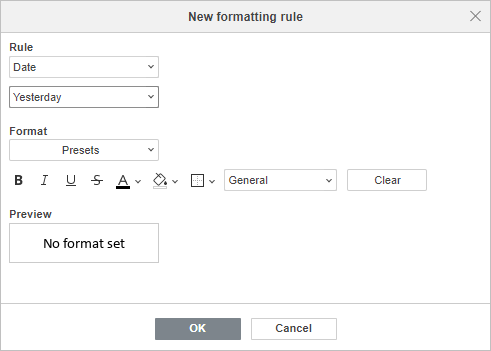
- A seção Regra mostra a regra selecionada e a condição de formatação selecionada, clicando na seta para baixo você pode acessar a lista de regras e condições disponíveis;
- A seção Formato oferece uma variedade de opções de formatação de células. Você pode escolher um dos Predefinidos de formato disponíveis.
ou
Personalize a formatação usando opções de formato de fonte (Negrito, Itálico, Sublinhado, Tachado), Cor do texto, Cor de preenchimento e Bordas. Use a lista suspensa Geral para escolher o formato de número apropriado (Geral, Número, Científico, Contabilidade, Moeda, Data, Hora, Porcentagem). A caixa de Visualização mostra como a célula ficará após a formatação. Clique no botão Limpar para excluir toda a formatação.
Clique em OK para confirmar.
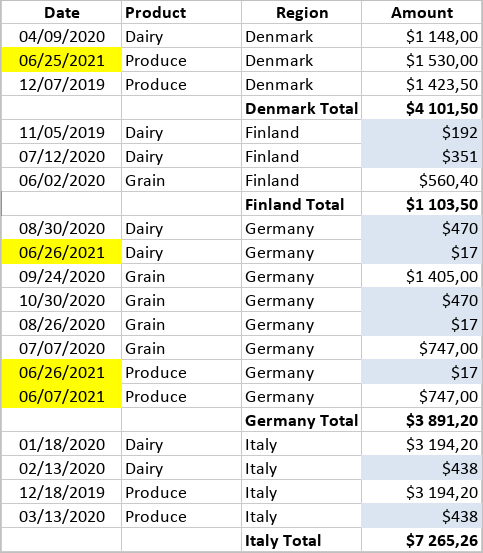
O exemplo abaixo ilustra os critérios de formatação predefinidos, como Mês passado. Isso formatará células contendo datas do mês anterior com um fundo amarelo para destacar vendas de um período específico.
Regra de Formatação em Branco/Erro
A regra de formatação Em Branco/Erro é usada para encontrar e destacar células que contêm ou não contêm espaços em branco e erros:
- Contém espaços em branco;
- Não contém espaços em branco;
- Contém erros;
- Não contém erros.
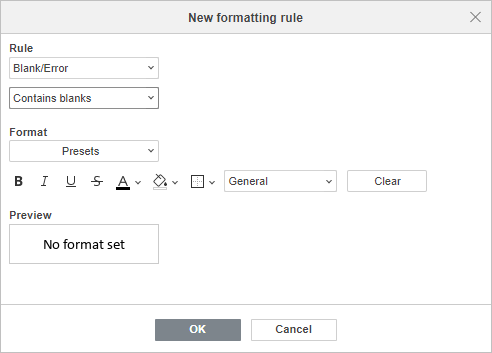
- A seção Regra mostra a regra selecionada e a condição de formatação escolhida; clicando na seta para baixo, você pode acessar a lista de regras e condições disponíveis;
- A seção Formato oferece uma variedade de opções de formatação de células. Você pode escolher um dos Predefinidos de formato disponíveis.
ou
Personalize a formatação usando opções de formato de fonte (Negrito, Itálico, Sublinhado, Tachado), Cor do texto, Cor de preenchimento e Bordas. Use a lista suspensa Geral para escolher o formato de número apropriado (Geral, Número, Científico, Contabilidade, Moeda, Data, Hora, Porcentagem). A caixa de Visualização mostra como a célula ficará após a formatação. Clique no botão Limpar para excluir toda a formatação.
Clique em OK para confirmar.
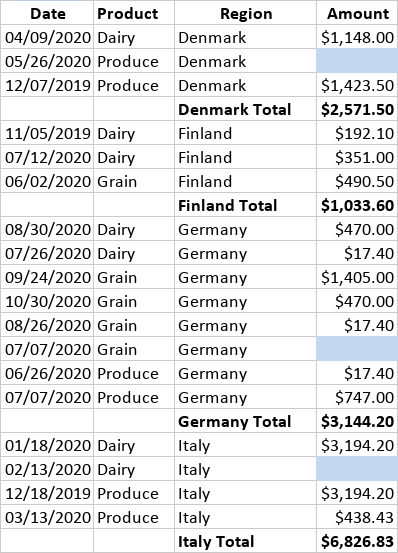
O exemplo abaixo ilustra os critérios de formatação predefinidos, como Contém espaços em branco. Isso formatará células em branco na coluna que mostra o número de vendas com um fundo azul claro.
Regra de Formatação Duplicado/Único
A regra de formatação Duplicado/Único é usada para exibir valores duplicados dentro da planilha e do intervalo de células definido pela formatação condicional, as opções disponíveis são:
- Duplicado;
- Único.
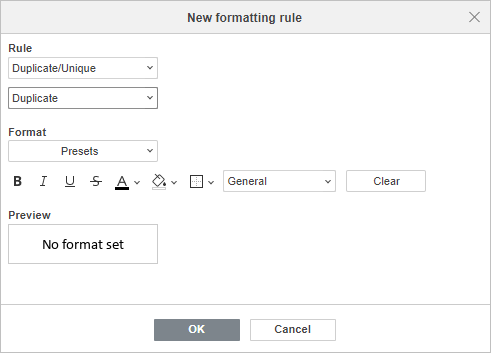
- A seção Regra mostra a regra selecionada e a condição de formatação escolhida; clicando na seta para baixo, você pode acessar a lista de regras e condições disponíveis;
- A seção Formato oferece uma variedade de opções de formatação de células. Você pode escolher um dos Predefinidos de formato disponíveis.
ou
Personalize a formatação usando opções de formato de fonte (Negrito, Itálico, Sublinhado, Tachado), Cor do texto, Cor de preenchimento e Bordas. Use a lista suspensa Geral para escolher o formato de número apropriado (Geral, Número, Científico, Contabilidade, Moeda, Data, Hora, Porcentagem). A caixa de Visualização mostra como a célula ficará após a formatação. Clique no botão Limpar para excluir toda a formatação.
Clique em OK para confirmar.
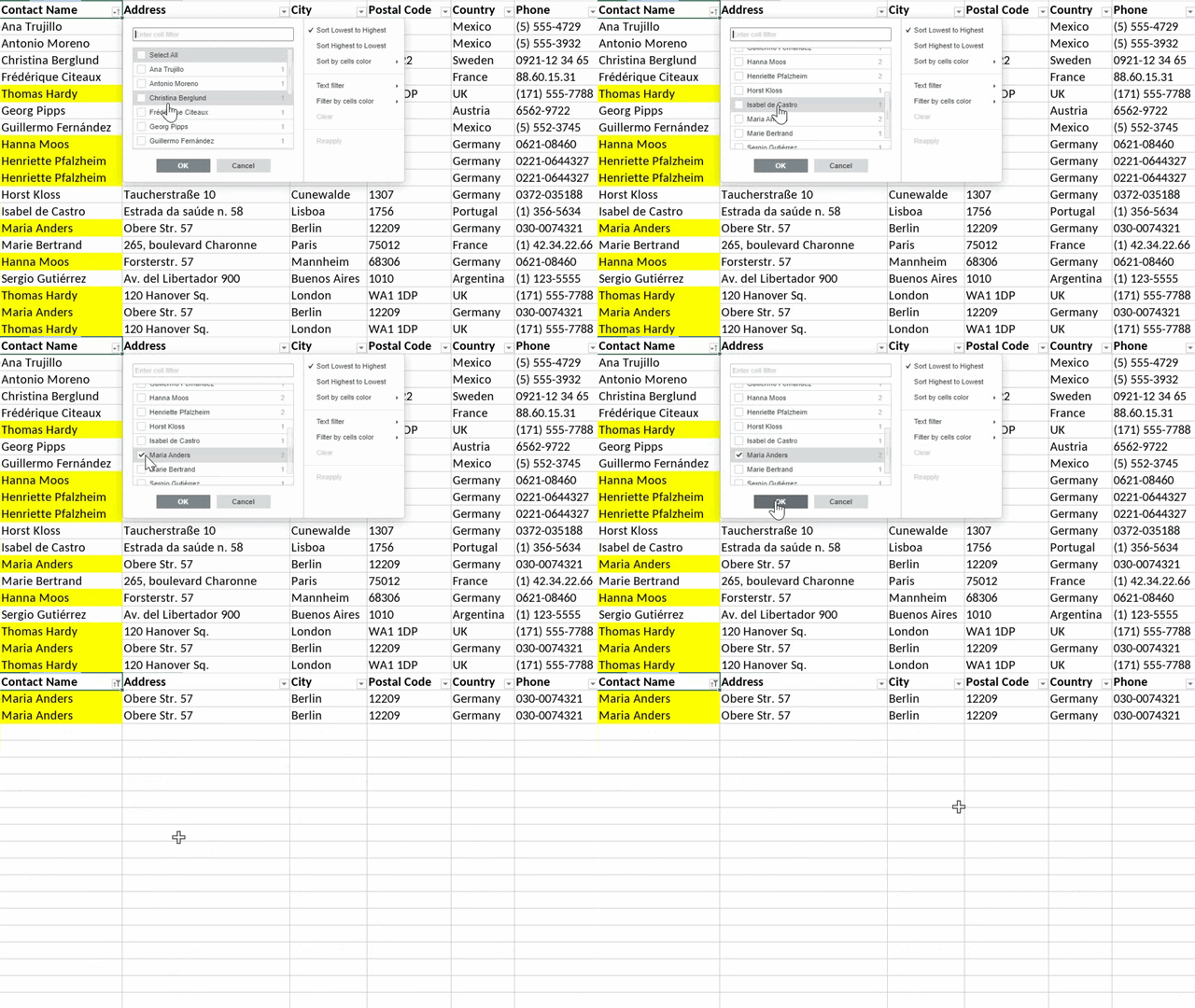
O exemplo abaixo ilustra os critérios de formatação predefinidos, como Duplicado. Isso formatará contatos duplicados com um fundo amarelo.
Formatação de Barras de Dados
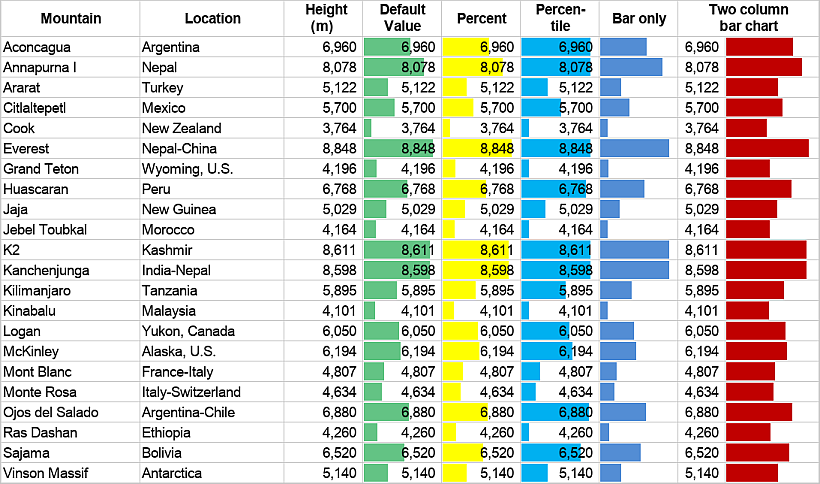
As Barras de Dados são usadas para comparar valores na forma de uma barra de diagrama.

Por exemplo, compare alturas de montanhas exibindo seu valor padrão em metros (barra verde) e o mesmo valor na faixa de 0 a 100 por cento (barra amarela); percentil quando valores extremos inclinam os dados (barra azul claro); apenas barras em vez de números (barra azul); análise de dados de duas colunas para ver tanto números quanto barras (barra vermelha).
Formatação de Escalas de Cores
As Escalas de Cores são usadas para destacar valores dentro da planilha através de uma escala de gradiente.
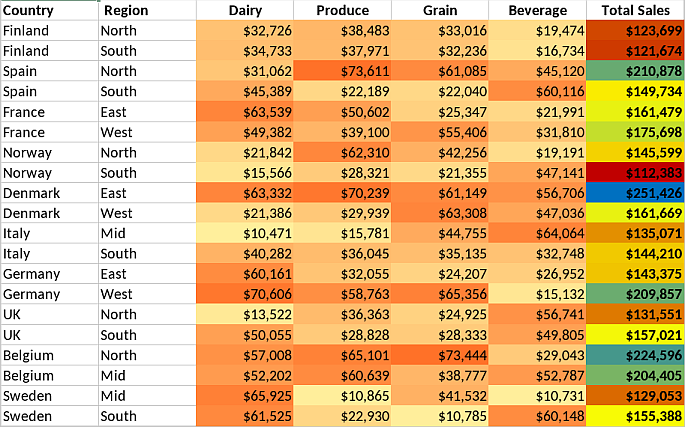
O exemplo abaixo ilustra as colunas de “Laticínios” a “Bebidas” que exibem dados por meio de uma escala de duas cores com variação de amarelo a vermelho; a coluna “Vendas Totais” exibe dados por meio de uma escala de três cores do menor valor em vermelho ao maior valor em azul.
Formatação de Conjuntos de Ícones
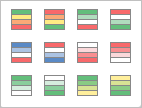
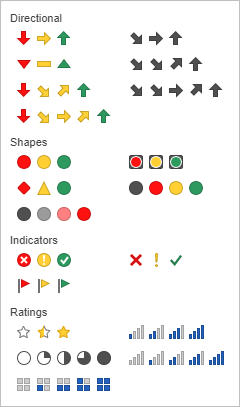
Os Conjuntos de Ícones são usados para mostrar os dados exibindo um ícone correspondente na célula que atende aos critérios. O Spreadsheet Editor suporta vários conjuntos de ícones:
- Direcional;
- Formas;
- Indicadores;
- Avaliações.
Abaixo você encontrará exemplos para os casos mais comuns de formatação condicional de conjunto de ícones.
-
Em vez de números e valores percentuais, você vê células formatadas com setas correspondentes, mostrando a realização de receita na coluna “Status” e a dinâmica para tendências futuras na coluna “Tendência”.

-
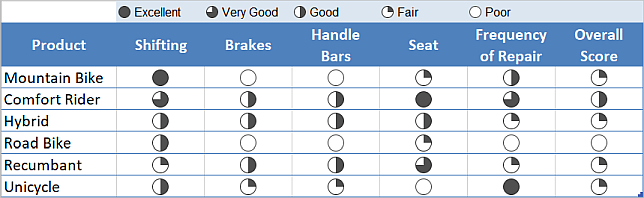
Em vez de células com números de avaliação variando de 1 a 5, a ferramenta de formatação condicional exibe ícones correspondentes do mapa de legenda no topo para cada bicicleta na lista de avaliação.
-
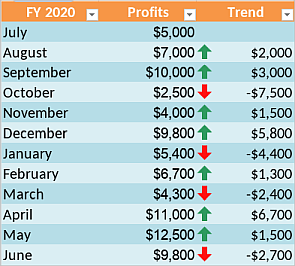
Em vez de comparar manualmente os dados de dinâmica de lucro mensal, as células formatadas têm uma seta vermelha ou verde correspondente.
-
Use o sistema de semáforo (círculos vermelhos, amarelos e verdes) para visualizar a dinâmica de vendas.
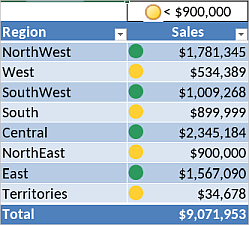
Formatação Usando Fórmulas
A formatação Baseada em Fórmulas usa várias fórmulas para filtrar dados conforme necessidades específicas.
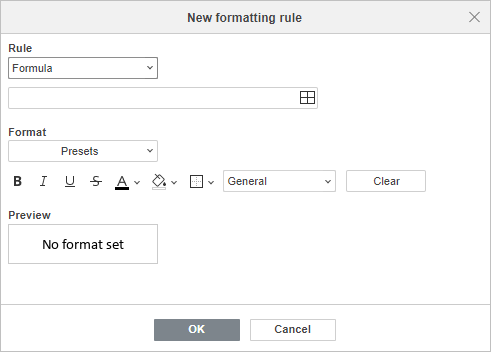
- A seção Regra mostra a regra selecionada e a condição de formatação escolhida; clicando na seta para baixo, você pode acessar a lista de regras e condições disponíveis. Use a caixa Selecionar Dados para definir o valor da célula a ser comparado. Use a referência a uma única célula ou a referência com a função de planilha, como =SOMA(A1:B5);
- A seção Formato oferece uma variedade de opções de formatação de células. Você pode escolher um dos Predefinidos de formato disponíveis.
ou
Personalize a formatação usando opções de formato de fonte (Negrito, Itálico, Sublinhado, Tachado), Cor do texto, Cor de preenchimento e Bordas. Use a lista suspensa Geral para escolher o formato de número apropriado (Geral, Número, Científico, Contabilidade, Moeda, Data, Hora, Porcentagem). A caixa de Visualização mostra como a célula ficará após a formatação. Clique no botão Limpar para excluir toda a formatação.
Clique em OK para confirmar.
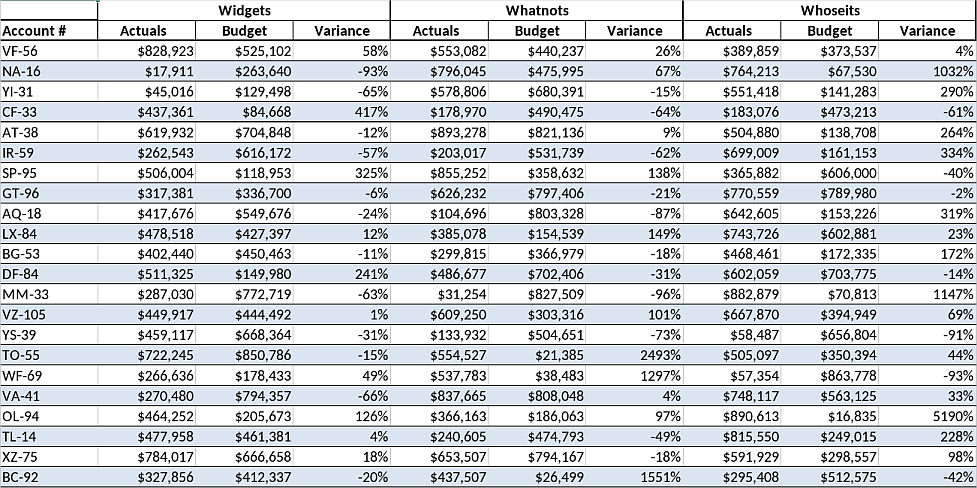
Os exemplos abaixo ilustram as possibilidades de formatação por fórmula.
Sombrear linhas alternadas:
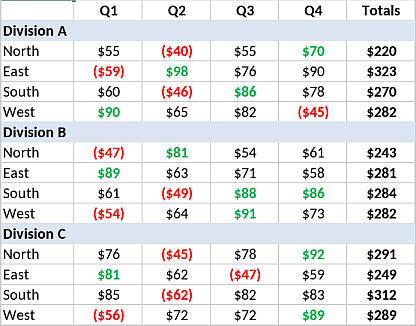
Compare com um valor de referência (aqui é $55), e mostre se é maior (verde) ou menor (vermelho):
Destaque as linhas que atendem aos critérios necessários (veja quais metas você deve alcançar este mês, neste caso, é outubro):
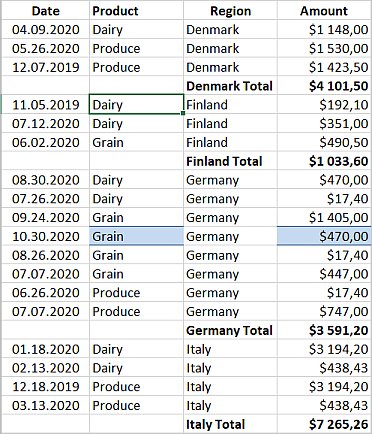
Ou, destaque apenas linhas únicas:
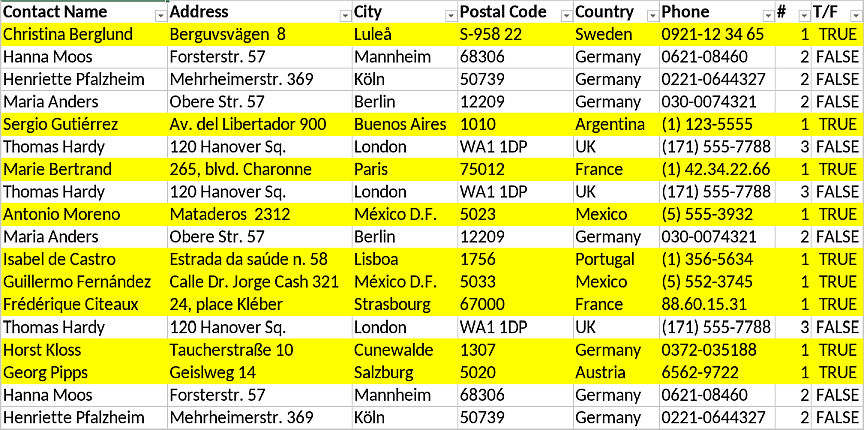
Criar nova regra
Quando você precisa criar uma nova regra para formatação condicional, pode fazer isso de uma das seguintes maneiras:
- Vá para a aba Início, clique no botão Formatação Condicional e escolha Nova Regra no menu suspenso;
- Clique na aba Configurações de Célula na barra lateral direita e clique na seta para baixo do controle Formatação Condicional, e escolha Nova Regra no menu suspenso;
- Clique com o botão direito em qualquer célula e escolha Formatação Condicional no menu contextual.
A janela Nova Regra de Formatação será aberta imediatamente. Defina as opções necessárias para configurar a regra conforme descrito acima e clique em OK para confirmar.
Gerenciar regras de formatação condicional
Depois de configurar as regras para formatação condicional, você pode facilmente editá-las, excluí-las e visualizá-las usando a opção Gerenciar Regra clicando no botão Formatação Condicional na aba Início, ou no controle Formatação Condicional na aba Configurações de Célula na barra lateral direita. A janela Formatação Condicional aparece:
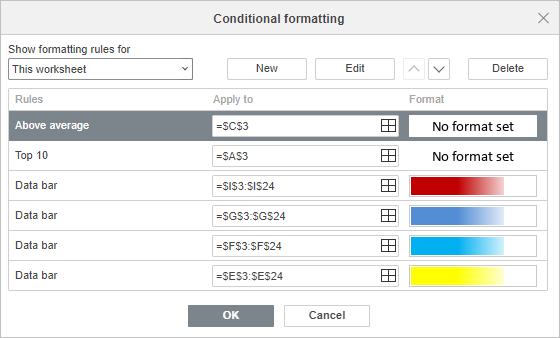
Mostrar regras de formatação para permite escolher as regras que você deseja exibir:
- Seleção atual;
- Esta planilha;
- Esta tabela;
- Este pivot.
Todas as regras encontradas na faixa selecionada serão mostradas em ordem de precedência (de cima para baixo) sob Regras. O Aplicar a mostra a faixa à qual a regra é aplicada, você pode alterar a faixa clicando no ícone Selecionar dados  . O Formato mostra a regra de formatação aplicada.
- Use o botão Novo para adicionar uma nova regra;
- Use o botão Editar se quiser editar a regra existente, a janela Editar Regra de Formatação será aberta. Edite a regra conforme achar apropriado e clique em OK;
- Use as setas para cima e para baixo para alterar a posição na ordem de precedência;
- Clique em Excluir para remover a regra;
- Clique em OK para confirmar.
Editar formatação condicional
Editando Valor é, Topo/Fundo, Média, Texto, Data, Vazio/Erro, Duplicado/Único, Fórmula
A janela Editar Regra de Formatação para Valor é, Topo/Fundo, Média, Texto, Data, Vazio/Erro, Duplicado/Único, Fórmula oferece uma gama de configurações regulares:
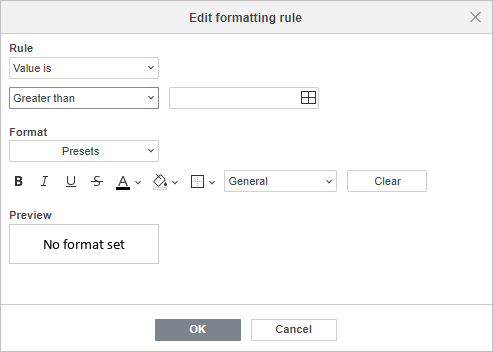
- Clique em Regra para alterar a regra e a condição de formatação aplicada anteriormente;
- Use a caixa Selecionar dados para alterar a faixa de células a que se refere (para Valor é, Texto e Fórmula);
- Use as opções de formato de Fonte e célula (Negrito, Itálico, Sublinhado, Riscado), Cor do texto, Cor de preenchimento e Bordas;
- Clique na lista suspensa Geral para escolher o formato de número apropriado (Geral, Número, Científico, Contábil, Moeda, Data, Hora, Porcentagem);
- A caixa Visualização mostra como a célula ficará após a formatação;
- Clique em OK para confirmar.
Editando Barras de Dados
A janela Editar Regra de Formatação para Barra de Dados oferece as seguintes opções:
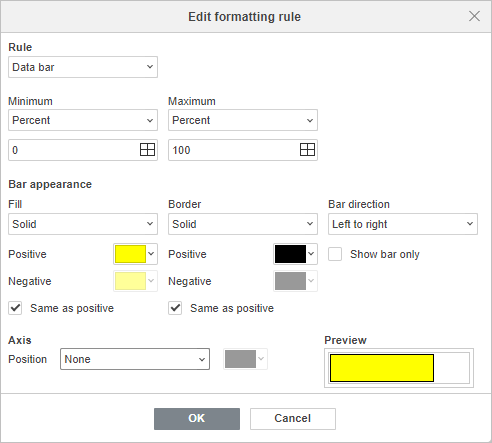
- Regra para alterar a regra e a condição de formatação aplicada anteriormente;
-
Mínimo/Máximo para definir o tipo de valores mínimo e máximo para as barras de dados se você quiser focar nas diferenças. Os tipos de valor máximo/mínimo:
- Mínimo/Máximo;
- Número;
- Porcentagem;
- Fórmula;
- Percentil;
- Automático.
Escolha Automático para definir o valor mínimo como zero e o valor máximo como o maior número na faixa. Automático é a opção padrão.
Clique na caixa Selecionar dados para alterar a faixa de células para os valores mínimo/máximo.
-
Aparência da Barra
Personalize a aparência da Barra de Dados escolhendo o tipo e a cor do preenchimento e da borda, e a direção da barra.
- Existem duas opções de tipo de Preenchimento: preenchimento Sólido e preenchimento Gradiente. Use a seta para baixo abaixo para selecionar a cor de preenchimento para as barras que representam valores Positivos e Negativos;
- Existem duas opções de tipo de Borda: Sólido e Nenhum. Use a seta para baixo abaixo para selecionar a cor da borda para as barras que representam valores Positivos e Negativos;
- Ative a caixa de seleção Igual ao positivo para exibir positivo e negativo usando a mesma cor. As configurações de cor para valores Negativos serão desativadas quando esta caixa estiver marcada;
- Use Direção da Barra para alterar a direção das barras de dados. Contexto é a opção padrão, mas você pode escolher Esquerda para direita ou Direita para esquerda dependendo de suas preferências de representação de dados;
- Ative a caixa de seleção Mostrar apenas barra para exibir apenas barras de dados nas células e ocultar valores.
-
Eixo
Selecione a Posição do eixo da barra de dados em relação ao ponto médio da célula para separar valores positivos e negativos. Existem três opções de posição do eixo: Automático, Ponto médio da célula e Nenhum. Clique na seta para baixo da caixa de cor para definir a cor do eixo.
- A caixa Visualização mostra como a célula ficará após a formatação;
- Clique em OK para confirmar.
Editando Escalas de Cores
Editando Formatação de Escala de 2 Cores
A janela Editar Regra de Formatação para Escala de 2 Cores oferece as seguintes opções de formatação:
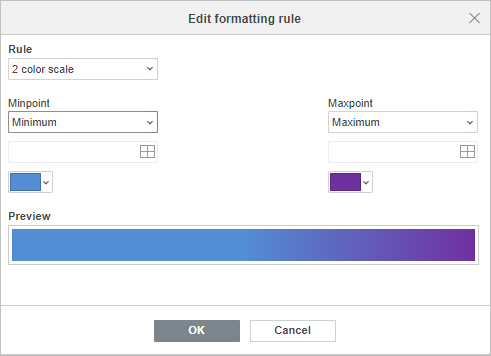
- Clique em Regra para alterar a regra e a condição de formatação aplicada anteriormente;
-
Clique em Ponto Mínimo/Ponto Máximo para definir o tipo de valores para os pontos mínimo e máximo da escala de cores se você quiser focar nas diferenças. Os tipos de valor ponto mínimo/ponto máximo:
- Mínimo/Máximo;
- Número;
- Porcentagem;
- Fórmula;
- Percentil.
Mínimo/Máximo é a opção padrão.
- Use a caixa Selecionar dados para alterar a faixa de células para os pontos mínimo e máximo;
- Use a seta para baixo abaixo para selecionar a cor para cada escala;
- A caixa Visualização mostra como a célula ficará após a formatação;
- Clique em OK para confirmar.
Editando Formatação de Escala de 3 Cores
A janela Editar Regra de Formatação para Escala de 3 Cores oferece as seguintes opções de formatação:
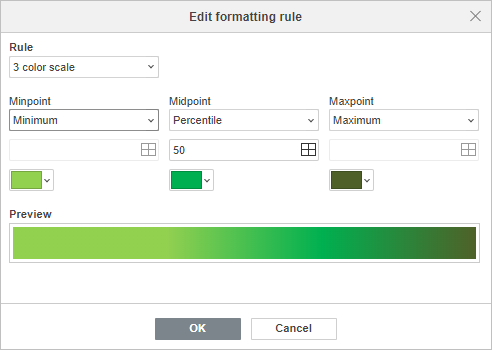
- Clique em Regra para alterar a regra e a condition de formatação aplicada anteriormente;
-
Clique em Ponto Mínimo/Ponto Médio/Ponto Máximo para definir o tipo de valores para os pontos mínimo, médio e máximo da escala de cores se você quiser focar nas diferenças.
Os tipos de valor ponto mínimo/ponto máximo:
- Mínimo/Máximo;
- Número;
- Porcentagem;
- Fórmula;
- Percentil.
Os tipos de valor ponto médio:
- Número;
- Porcentagem;
- Fórmula;
- Percentil.
Mínimo/Percentil/Máximo é a opção padrão para formatação de Escala de 3 Cores.
- Use a caixa Selecionar dados para alterar a faixa de células para os pontos mínimo, médio e máximo;
- Use a seta para baixo abaixo para selecionar a cor para cada escala;
- A caixa Visualização mostra como a célula ficará após a formatação;
- Clique em OK para confirmar.
Editando Conjuntos de Ícones
A janela Editar Regra de Formatação para Conjuntos de Ícones oferece as seguintes opções de formatação:
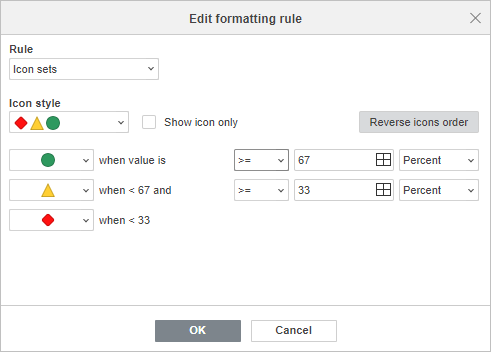
- Clique em Regra para alterar a regra e a condição de formatação aplicada anteriormente;
- Clique em Estilo do Ícone para personalizar o estilo dos ícones para a regra criada;
- Ative a opção Mostrar apenas ícone para exibir apenas ícones nas células e ocultar valores;
- Ative Inverter Ordem dos Ícones para alterar a ordem dos ícones e organizá-los do menor para o maior valor. Por padrão, os ícones são organizados do maior para o menor valor;
- Defina a regra para cada ícone e ajuste os operadores de comparação (maior ou igual a, maior que), valores de limite e tipo de valor (Número, Porcentagem, Fórmula, Percentil) para organizar os valores em sequência de cima para baixo. Por padrão, os valores são divididos igualmente;
- Clique em OK para confirmar.
Limpar formatação condicional
Para limpar toda a formatação condicional, vá para a aba Início, clique no botão Formatação Condicional , ou clique no controle Formatação Condicional da aba Configurações de Célula na barra lateral direita, depois clique em Limpar Regras no menu suspenso e escolha uma das ações apropriadas:
- Seleção atual;
- Esta planilha;
- Esta tabela;
- Este pivot.
Por favor, note que este guia contém informações gráficas do livro de exemplos e diretrizes de Formatação Condicional da Microsoft Office. Experimente a exibição das regras mencionadas baixando o livro e abrindo-o no Spreadsheet Editor.