Como alinhar dados em células no ONLYOFFICE
No Spreadsheet Editor, você pode alinhar dados horizontal e verticalmente, ou até mesmo girar dados dentro de uma célula. Para fazer isso, selecione uma célula ou um intervalo de células com o mouse ou a planilha inteira pressionando a combinação de teclas Ctrl+A. Você também pode selecionar várias células ou intervalos de células não adjacentes, mantendo pressionada a tecla Ctrl enquanto seleciona células/intervalos com o mouse. Em seguida, realize uma das seguintes operações usando os ícones situados na aba Início da barra de ferramentas superior.
-
Aplique um dos estilos de alinhamento horizontal aos dados dentro de uma célula:
- clique no ícone Alinhar à esquerda
 para alinhar os dados ao lado esquerdo da célula (o lado direito permanece desalinhado);
 - clique no ícone Alinhar ao centro
 para alinhar os dados no centro da célula (os lados direito e esquerdo permanecem desalinhados);
 - clique no ícone Alinhar à direita
 para alinhar os dados ao lado direito da célula (o lado esquerdo permanece desalinhado);
 - clique no ícone Justificado
 para alinhar os dados tanto ao lado esquerdo quanto ao lado direito da célula (espaçamento adicional é adicionado onde necessário para manter o alinhamento).
- clique no ícone Alinhar à esquerda
-
Altere o alinhamento vertical dos dados dentro de uma célula:
- clique no ícone Alinhar ao topo
 para alinhar seus dados ao topo da célula;
 - clique no ícone Alinhar ao meio
 para alinhar seus dados ao meio da célula;
 - clique no ícone Alinhar embaixo
 para alinhar seus dados na parte inferior da célula.
- clique no ícone Alinhar ao topo
-
Altere o ângulo dos dados dentro de uma célula clicando no ícone Orientação
 e escolhendo uma das seguintes opções:
- use a opção Texto horizontal
 para colocar o texto horizontalmente (opção padrão);
 - use a opção Ângulo anti-horário
 para colocar o text do canto inferior esquerdo ao canto superior direito de uma célula;
 - use a opção Ângulo horário
 para colocar o texto do canto superior esquerdo ao canto inferior direito de uma célula;
 - use a opção Texto vertical
 para colocar o texto verticalmente;
 - use a opção Girar texto para cima
 para colocar o texto de baixo para cima de uma célula;
 - use a opção Girar texto para baixo
 para colocar o texto de cima para baixo de uma célula.
- use a opção Texto horizontal
-
Altere a direção do texto clicando no botão Direção do texto:
- Da esquerda para a direita - o texto será escrito e formatado da esquerda para a direita;
- Da direita para a esquerda - o texto será escrito e formatado da direita para a esquerda.
-
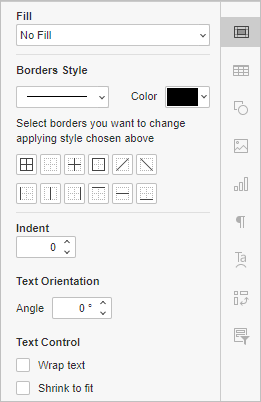
Indente o texto dentro de uma célula usando a seção Recuo na barra lateral direita de Configurações de Célula. Especifique o valor (ou seja, o número de caracteres) pelo qual o conteúdo será movido para a direita.
Se você alterar a orientação do texto, os recuos serão redefinidos. Se você alterar os recuos para o texto rotacionado, a orientação do texto será redefinida. Recuos só podem ser definidos se a orientação do texto horizontal ou vertical for selecionada.
- Gire o texto por um ângulo exatamente especificado, clique no ícone Configurações de célula
 na barra lateral direita e use a Orientação. Insira o valor necessário medido em graus no campo Ângulo ou ajuste-o usando as setas à direita;
 - Ajuste seus dados à largura da coluna clicando no ícone Quebrar texto
 na aba Início da barra de ferramentas superior, ou marcando a caixa de seleção Quebrar texto na barra lateral direita. Se você alterar a largura da coluna, a quebra de dados se ajusta automaticamente;
 - Ajuste seus dados à largura da célula marcando a caixa de seleção Reduzir para caber na barra lateral direita. O conteúdo da célula será reduzido em tamanho a tal ponto que possa caber nela.