Como adicionar links no ONLYOFFICE Spreadsheet Editor
Para adicionar um link no Spreadsheet Editor:
- Selecione o objeto que você deseja exibir como um link, por exemplo, uma célula, uma imagem ou um grupo de objetos;
- Alterne para a aba Inserir da barra de ferramentas superior;
- Clique no ícone
 Link na barra de ferramentas superior;
 -
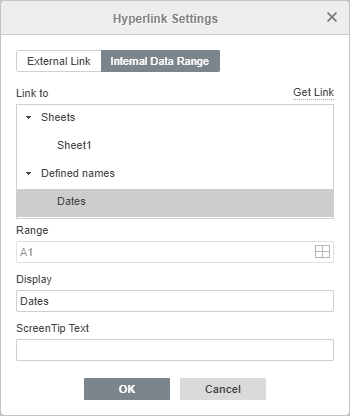
A janela de Configurações de link aparecerá, onde você pode especificar os parâmetros do link:
-
Selecione o tipo de link necessário:
Use a opção Link Externo e insira uma URL no formato
http://www.exemplo.comno campo Link para abaixo se precisar adicionar um link que leve a um site externo. Se precisar adicionar um link para um arquivo local, insira a URL no formatofile://caminho/Planilha.xlsx(para Windows) oufile:///caminho/Planilha.xlsx(para macOS e Linux) no campo Link para.O tipo de link
file://caminho/Planilha.xlsxoufile:///caminho/Planilha.xlsxpode ser aberto apenas na versão desktop do editor. No editor web, você pode apenas adicionar o link sem poder abri-lo.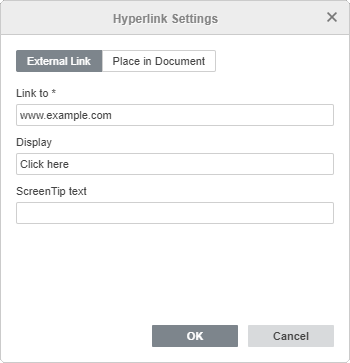
Use a opção Intervalo de Dados Interno, selecione uma planilha e um intervalo de células nos campos abaixo, ou um Intervalo Nomeado previamente adicionado se precisar adicionar um link que leve a um determinado intervalo de células na mesma planilha.
Você também pode gerar um link externo que levará a uma célula ou a um intervalo de células específico clicando no botão Obter Link ou usando a opção Obter link para este intervalo no menu contextual de clique com o botão direito do mouse no intervalo de células necessário. A opção Obter link para este intervalo também está disponível no modo de visualização.
-
Exibir — insira um texto que se tornará clicável e levará ao endereço web especificado no campo superior.
Se a célula selecionada já contiver dados, eles serão automaticamente exibidos neste campo.
- Texto do ScreenTip — insira um texto que se tornará visível em uma pequena janela pop-up com uma breve nota ou rótulo conectado ao link.
-
Selecione o tipo de link necessário:
- Clique no botão OK.
Para adicionar um link, você também pode usar a combinação de teclas Ctrl+K ou clicar com o botão direito do mouse na posição onde o link deve ser adicionado e selecionar a opção Link no menu de contexto.
Quando você passar o cursor sobre o link adicionado, o ScreenTip aparecerá. Para seguir o link, clique no link na planilha. Para selecionar uma célula que contém um link sem abrir o link, clique e segure o botão do mouse.
Para excluir o link adicionado, selecione a célula que contém o link adicionado e pressione a tecla Delete, ou clique com o botão direito do mouse na célula e selecione a opção Limpar Tudo na lista suspensa.