Adicionando links externos a células
Adicionando links externos
No editor de planilhas, você pode criar um link externo para uma célula ou um intervalo de células em outra pasta de trabalho. Os links externos para células podem ser criados entre arquivos dentro do portal atual (no editor online) ou entre arquivos locais (no editor desktop).
Nota: no editor online, a capacidade de inserir dados via um link externo também deve ser implementada no lado do integrador (por exemplo, em um sistema de gerenciamento de documentos de terceiros).
Se os dados na pasta de trabalho de origem mudarem, você pode atualizar os valores na pasta de trabalho de destino sem copiá-los manualmente novamente.
Para adicionar um link externo:
- Abra a pasta de trabalho de origem e a pasta de trabalho de destino;
- Na pasta de trabalho de origem, copie uma célula ou um intervalo de células (
Ctrl+C); - Na pasta de trabalho de destino, cole os dados copiados (
Ctrl+V); - Clique no botão Colar Especial e escolha a opção Colar link (ou use a tecla
Ctrlpara abrir o menu Colar Especial e, em seguida, pressioneN).
O link será adicionado. Se você clicar na célula que contém um link externo, ele aparecerá como ='[SourceWorkbook.xlsx]Sheet1'!A1 na barra de fórmulas.
Para atualizar os links externos adicionados:
- Vá para a aba Dados;
- Clique no botão Links Externos;
- Selecione o link necessário na lista;

- Ative a opção Atualizar automaticamente os dados das fontes vinculadas para manter todos os dados constantemente atualizados;
- Para atualizar certos valores, selecione-os e clique no botão Atualizar valores.
O status será alterado para 'OK'.
Na mesma janela de Links Externos, você pode clicar no botão Abrir fonte para ir para a pasta de trabalho de origem, ou clicar no botão Alterar fonte para mudar o link de origem.
Quando você abre a pasta de trabalho que contém links externos, um aviso aparecerá:
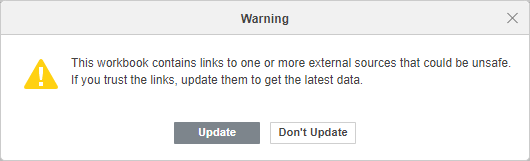
Clique em Atualizar para atualizar todos os links externos.
Para quebrar os links externos adicionados:
- Vá para a aba Dados;
- Clique no botão Links Externos;
- Selecione o link necessário na lista;
- Clique no botão Quebrar Links ou clique na seta ao lado dele e escolha se deseja Quebrar links (atualmente selecionado) ou Quebrar todos os links.
Os links serão quebrados, e os valores não serão mais atualizados.
Adicionando dados externos
Você pode referenciar dados em outra pasta de trabalho. Para fazer isso:
- Abra a pasta de trabalho de origem e a pasta de trabalho de destino;
- Comece a inserir uma fórmula;
- Clique com o botão esquerdo do mouse na célula à qual deseja se referir em outra pasta de trabalho.