Editar elementos do gráfico
Editar elementos do gráfico
Para editar o Título do gráfico, selecione o texto padrão com o mouse e digite o seu próprio no lugar.
Para alterar a formatação da fonte dentro de elementos de texto, como o título do gráfico, títulos dos eixos, entradas da legenda, rótulos de dados etc., selecione o elemento de texto necessário clicando nele com o botão esquerdo. Em seguida, use os ícones na aba Página Inicial da barra de ferramentas superior para alterar o tipo, estilo, tamanho ou cor da fonte.
Quando o gráfico está selecionado, o ícone Configurações da forma  também está disponível à direita, já que a forma é usada como plano de fundo do gráfico. Você pode clicar neste ícone para abrir a aba Configurações da forma na barra lateral direita e ajustar o Preenchimento e a Linha da forma. Note que você não pode alterar o tipo da forma.
Usando a aba Configurações da forma no painel direito, você pode não apenas ajustar a própria área do gráfico, mas também alterar os elementos do gráfico, como a área de plotagem, as séries de dados, o título do gráfico, a legenda etc., e aplicar diferentes tipos de preenchimento a eles. Selecione o elemento do gráfico clicando nele com o botão esquerdo do mouse e escolha o tipo de preenchimento preferido: cor sólida, gradiente, textura ou imagem, padrão. Especifique os parâmetros de preenchimento e defina o nível de Opacidade se necessário. Ao selecionar um eixo vertical ou horizontal ou linhas de grade, as configurações de traço só estão disponíveis na aba Configurações da forma: cor, largura, tipo e opacidade. Para mais detalhes sobre como trabalhar com cores, preenchimentos e traços de formas, consulte esta página.
A opção Mostrar sombra também está disponível na aba Configurações da forma, mas está desativada para elementos do gráfico.
Se precisar redimensionar os elementos do gráfico, clique com o botão esquerdo para selecionar o elemento necessário e arraste um dos 8 quadrados brancos  localizados ao longo do perímetro do elemento.

Para alterar a posição do elemento, clique nele com o botão esquerdo, certifique-se de que o cursor mudou para  , mantenha o botão esquerdo do mouse pressionado e arraste o elemento para a posição necessária.

Para excluir um elemento do gráfico, selecione-o clicando com o botão esquerdo e pressione a tecla Delete no teclado.
Você também pode girar gráficos 3D usando o mouse. Clique com o botão esquerdo dentro da área de plotagem para selecioná-la e mantenha o botão do mouse pressionado. Arraste o cursor sem soltar o botão do mouse para alterar a orientação do gráfico 3D.
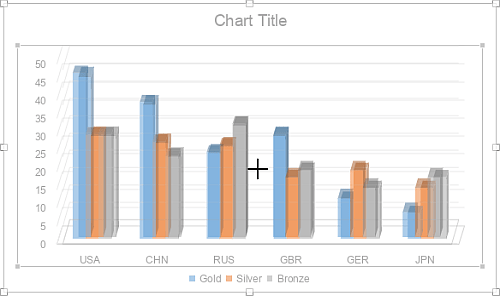
Se necessário, você pode alterar o tamanho e a posição do gráfico.
Para excluir o gráfico inserido, clique nele e pressione a tecla Delete.
Para ajustar quais elementos do gráfico são exibidos, clique no botão  no canto superior direito do gráfico inserido e marque ou desmarque os elementos que deseja mostrar ou ocultar.
