Inserir gráficos
Inserir um gráfico recomendado
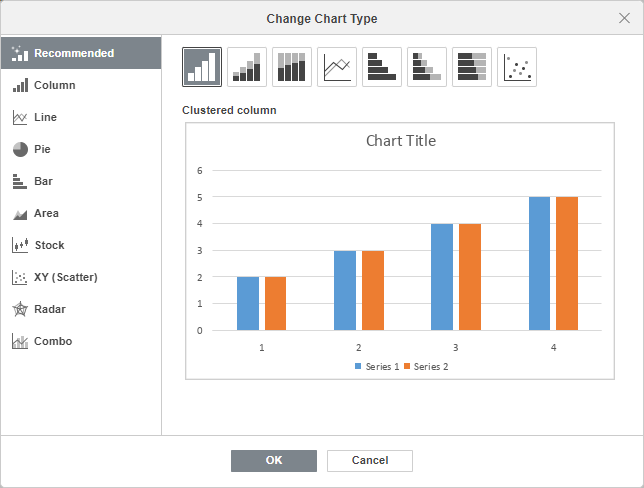
A maneira mais fácil de inserir um gráfico no Spreadsheet Editor é usar a ferramenta Gráfico Recomendado, que sugere o uso de certos tipos de gráficos dependendo dos dados selecionados, além de exibir uma pré-visualização para todos os tipos de gráficos.
- Selecione o intervalo de células que contém os dados que você deseja usar para o gráfico.
- Vá para a aba Inserir na barra de ferramentas superior.
- Clique no ícone Gráfico Recomendado na barra de ferramentas superior.
- Alterne entre os tipos de gráficos recomendados para ver como o gráfico ficará. Você também pode usar as abas à esquerda para visualizar outros tipos de gráficos.
- Quando o tipo de gráfico estiver selecionado, clique em OK.
Inserir e ajustar um gráfico manualmente
Para inserir um gráfico e ajustar manualmente seus parâmetros,
-
Selecione o intervalo de células que contém os dados que você deseja usar para o gráfico.
-
Vá para a aba Inserir na barra de ferramentas superior.
-
Clique no ícone
 Gráfico na barra de ferramentas superior.
-
Selecione o tipo de gráfico necessário entre os disponíveis:
Gráficos de Coluna
- Coluna agrupada
- Coluna empilhada
- Coluna 100% empilhada
- Coluna 3D agrupada
- Coluna 3D empilhada
- Coluna 3D 100% empilhada
- Coluna 3D
Gráficos de Linha
- Linha
- Linha empilhada
- Linha 100% empilhada
- Linha com marcadores
- Linha empilhada com marcadores
- Linha 100% empilhada com marcadores
- Linha 3D
Gráficos de Pizza
- Pizza
- Rosca
- Pizza 3D
Gráficos de Barra
- Barra agrupada
- Barra empilhada
- Barra 100% empilhada
- Barra 3D agrupada
- Barra 3D empilhada
- Barra 3D 100% empilhada
Gráficos de Área
- Área
- Área empilhada
- Área 100% empilhada
Gráficos de Ações
Gráficos XY (Dispersão)
- Dispersão
- Dispersão com linhas suaves e marcadores
- Dispersão com linhas suaves
- Dispersão com linhas retas e marcadores
- Dispersão com linhas retas
Gráficos de Radar
- Radar
- Radar com marcadores
- Radar preenchido
Gráficos Combinados
- Coluna agrupada — linha
- Coluna agrupada — linha no eixo secundário
- Área empilhada — coluna agrupada
- Combinação personalizada
Depois disso, o gráfico será adicionado à planilha.
O ONLYOFFICE Spreadsheet Editor suporta os seguintes tipos de gráficos que foram criados com editores de terceiros: Pirâmide, Barra (Pirâmide), Cilindros Horizontais/Verticais, Cones Horizontais/Verticais. Você pode abrir o arquivo que contém esse gráfico e modificá-lo usando as ferramentas de edição de gráficos disponíveis. Os seguintes tipos são suportados apenas para abertura: Histograma, Cascata, Funil, Explosão.
Atribuir uma macro a um gráfico
Você pode fornecer acesso rápido e fácil a uma macro dentro de uma planilha atribuindo uma macro a qualquer gráfico. Depois de atribuir uma macro, o gráfico aparece como um controle de botão, e você pode executar a macro sempre que clicar nele.
Para atribuir uma macro:
-
Clique com o botão direito no gráfico ao qual atribuir uma macro e escolha a opção Atribuir Macro no menu suspenso.

-
A caixa de diálogo Atribuir Macro será aberta.
-
Escolha uma macro da lista ou digite o nome da macro e clique em OK para confirmar.

Uma vez que uma macro é atribuída, você ainda pode selecionar o gráfico para realizar outras operações clicando com o botão esquerdo na superfície do gráfico.
Usando minigráficos
O ONLYOFFICE Spreadsheet Editor suporta Minigráficos. Minigráficos são pequenos gráficos que cabem em uma célula e são uma ferramenta eficiente de visualização de dados. Para mais informações sobre como criar, editar e formatar minigráficos, consulte nossas diretrizes de Inserir Minigráficos.
Saiba mais sobre como trabalhar com gráficos:
Aba Design do Gráfico e dados do gráfico
Use a aba Design do Gráfico para alterar o tipo, o design, o tamanho e a rotação 3D do gráfico no Spreadsheet Editor e edite o intervalo de dados, as séries e os rótulos dos eixos na janela Dados do Gráfico.
Configurações avançadas do gráfico
Defina o layout, os eixos, o alinhamento de células e o texto alternativo do gráfico na janela Gráfico — Configurações Avançadas do Spreadsheet Editor.
Editar elementos do gráfico
Edite o título, o texto, o preenchimento, as linhas e outros elementos de um gráfico no Spreadsheet Editor e escolha quais elementos exibir.