Como configurar parâmetros de slides no ONLYOFFICE
Para personalizar sua apresentação no Presentation Editor, você pode selecionar um tema, esquema de cores, tamanho e orientação dos slides para toda a apresentação, alterar o preenchimento de fundo ou o layout de cada slide separadamente, aplicar transições entre os slides. Também é possível adicionar notas explicativas a cada slide, que podem ser úteis ao demonstrar a apresentação no modo Apresentador.
-
Temas permitem alterar rapidamente o design da apresentação, especialmente a aparência do fundo dos slides, fontes predefinidas para títulos e textos e o esquema de cores usado para os elementos da apresentação. Para selecionar um tema para a apresentação, clique no tema predefinido necessário na galeria de temas no lado direito da barra de ferramentas superior na aba Design. O tema selecionado será aplicado a todos os slides, se você não tiver selecionado previamente certos slides para aplicar o tema.

Para alterar o tema selecionado para um ou mais slides, você pode clicar com o botão direito nos slides selecionados na lista à esquerda (ou clicar com o botão direito em um slide na área de edição), selecionar a opção Alterar Tema no menu contextual e escolher o tema necessário.
-
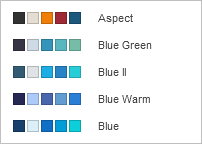
Esquemas de Cores afetam as cores predefinidas usadas para os elementos da apresentação (fontes, linhas, preenchimentos, etc.) e permitem manter a consistência de cores em toda a apresentação. Para alterar um esquema de cores, clique no ícone
 Cores na aba Design da barra de ferramentas superior e selecione o esquema necessário na lista suspensa. O esquema de cores selecionado será destacado na lista e aplicado a todos os slides.
-
Para alterar o tamanho de todos os slides na apresentação, clique no ícone
 Selecionar tamanho do slide na aba Design da barra de ferramentas superior e selecione a opção necessária na lista suspensa. Você pode selecionar:
- um dos dois presets de acesso rápido - Padrão (4:3) ou Widescreen (16:9);
-
a opção Configurações Avançadas que abre a janela Configurações de Tamanho do Slide onde você pode selecionar um dos presets disponíveis ou definir um tamanho Personalizado especificando os valores desejados de Largura e Altura.
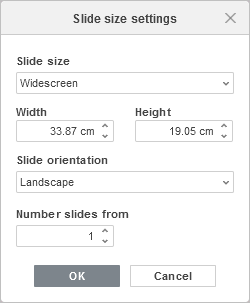
Os presets disponíveis são: Padrão (4:3), Widescreen (16:9), Widescreen (16:10), Papel Carta (8,5x11 pol), Papel Ledger (11x17 pol), Papel A3 (297x420 mm), Papel A4 (210x297 mm), Papel B4 (ICO) (250x353 mm), Papel B5 (ICO) (176x250 mm), Slides de 35 mm, Transparência, Banner.
O menu Orientação do Slide permite alterar o tipo de orientação atualmente selecionado. O tipo de orientação padrão é Paisagem, que pode ser alterado para Retrato.
O campo Numerar slides a partir de permite definir o slide que marcará o início da numeração dos slides.
-
Para alterar o preenchimento de fundo:
- na lista de slides à esquerda, selecione os slides aos quais deseja aplicar o preenchimento. Ou clique em qualquer espaço em branco dentro do slide atualmente editado na área de edição do slide para alterar o tipo de preenchimento para este slide separado;
-
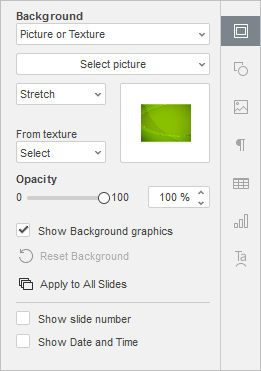
na aba Configurações do Slide da barra lateral direita, selecione a opção necessária:
- Preenchimento de Cor - selecione esta opção para especificar a cor sólida que deseja aplicar aos slides selecionados;
- Preenchimento Gradiente - selecione esta opção para preencher o slide com duas cores, que mudam suavemente de uma para outra;
- Imagem ou Textura - selecione esta opção para usar uma imagem ou uma textura predefinida como fundo do slide;
- Padrão - selecione esta opção para preencher o slide com um design de duas cores composto por elementos repetidos regularmente;
- Sem Preenchimento - selecione esta opção se não quiser usar nenhum preenchimento;
- Opacidade - arraste o controle deslizante ou insira o valor percentual manualmente. O valor padrão é 100%. Corresponde à opacidade total. O valor de 0% corresponde à transparência total;
- Mostrar gráficos de fundo - desmarque este item de menu para simplificar o fundo e melhorar o tempo de carregamento da apresentação devido a configurações gráficas mais baixas;
- Redefinir Fundo - redefina o fundo para o padrão;
- Aplicar a Todos os Slides - aplique o fundo atual a todos os slides da apresentação.
Para informações mais detalhadas sobre essas opções, consulte a seção Preencher objetos e selecionar cores.
-
Transições ajudam a tornar sua apresentação mais dinâmica e a manter a atenção do público. Para aplicar uma transição:
- na lista de slides à esquerda, selecione os slides aos quais deseja aplicar uma transição;
-
escolha uma transição na lista suspensa Efeito na aba Configurações do Slide;
Para abrir a aba Configurações do Slide, você pode clicar no ícone Configurações do Slide
 à direita ou clicar com o botão direito no slide na área de edição do slide e selecionar a opção Configurações do Slide no menu contextual.
 - ajuste as propriedades da transição: escolha uma variação de transição, duração e a forma de avançar os slides;
-
clique no botão Aplicar a Todos os Slides se quiser aplicar a mesma transição a todos os slides da apresentação.
Para informações mais detalhadas sobre essas opções, consulte a seção Aplicar transições.
-
Para alterar um layout de slide:
- na lista de slides à esquerda, selecione os slides aos quais deseja aplicar um novo layout;
- clique no ícone
 Alterar layout do slide na aba Página Inicial ou Design da barra de ferramentas superior;
 -
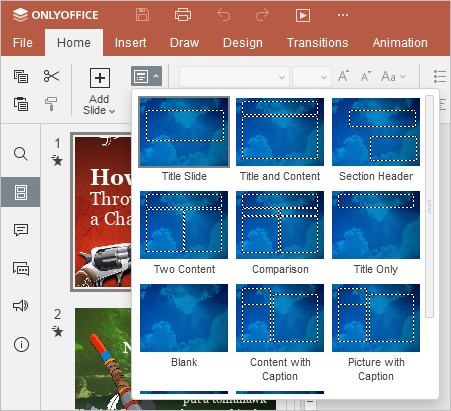
selecione o layout necessário no menu.
Alternativamente, você pode clicar com o botão direito no slide necessário na lista à esquerda ou na área de edição, selecionar a opção Alterar Layout no menu contextual e escolher o layout necessário.
Atualmente, os seguintes layouts estão disponíveis: Slide de Título, Título e Conteúdo, Cabeçalho de Seção, Dois Conteúdos, Comparação, Somente Título, Em Branco, Conteúdo com Legenda, Imagem com Legenda, Título e Texto Vertical, Título Vertical e Texto.
-
Para adicionar objetos a um layout de slide:
- clique no ícone Alterar layout do slide e selecione um layout ao qual deseja adicionar um objeto;
-
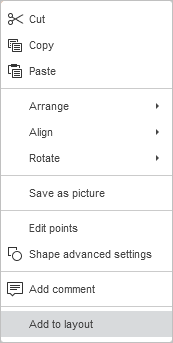
usando a aba Inserir da barra de ferramentas superior, adicione o objeto necessário ao slide (imagem, tabela, gráfico, forma), então clique com o botão direito neste objeto e selecione a opção Adicionar ao Layout;
-
na aba Página Inicial, clique em Alterar layout do slide e aplique o layout alterado.
Os objetos selecionados serão adicionados ao layout do tema atual.
Objetos colocados em um slide dessa forma não podem ser selecionados, redimensionados ou movidos.
- clique no ícone Alterar layout do slide
-
Para retornar o layout do slide ao seu estado original:
-
na lista de slides à esquerda, selecione os slides que deseja retornar ao estado padrão;
Mantenha pressionada a tecla Ctrl e selecione um slide de cada vez para selecionar vários slides de uma vez, ou mantenha pressionada a tecla Shift para selecionar todos os slides do atual até o selecionado.
-
clique com o botão direito em um dos slides e selecione a opção Redefinir slide no menu de contexto;
Todos os quadros de texto e objetos localizados nos slides serão redefinidos e situados de acordo com o layout do slide.
-
na lista de slides à esquerda, selecione os slides que deseja retornar ao estado padrão;
-
Para adicionar notas a um slide:
- na lista de slides à esquerda, selecione o slide ao qual deseja adicionar uma nota;
- clique na legenda Clique para adicionar notas abaixo da área de edição do slide;
-
digite o texto da sua nota.
Você pode formatar o texto usando os ícones na aba Página Inicial da barra de ferramentas superior.
Quando você iniciar a apresentação de slides no modo Apresentador, poderá ver todas as notas dos slides abaixo da área de visualização do slide.